- IPv6 протокол може изазвати сукобе у повезивању у корпоративним мрежама са старијим хардвером или код одређених интернет провајдера.
- Могуће је ублажити његов утицај из Системских подешавања конфигурисањем опције само локална веза на картици TCP/IP.
- За потпуну и ефикасну деактивацију, могу се користити посебне команде за подешавање мреже путем macOS терминала.

Вероватно сте чули за IPv6 протокол. У основи, то је наследник класичног IPv4 и креиран је да реши критичан проблем: понестајале су нам IP адресе због експлозивног раста повезаних уређаја широм света, посебно у великим економијама попут Кине и Индије. Иако је то пут ка будућности интернета , стварност је да његова имплементација није била једнообразна и да још увек постоје многи делови мреже који не функционишу добро са њим.
Проблем настаје када покушате да прегледате веб у одређеним окружењима, као што су корпоративне мреже које користе старији хардвер и прекидаче , или код одређених интернет провајдера. У тим случајевима, омогућавање IPv6 може изазвати главобоље, што доводи до спорих веза, повремених прекида или чак потпуног прекида везе. Срећом, онемогућавање IPv6 на macOS-у је прилично једноставан задатак који не би требало негативно да утиче на ваше редовно искуство прегледања.

Шта је тачно IPv6 и зашто би могао да изазове проблеме?
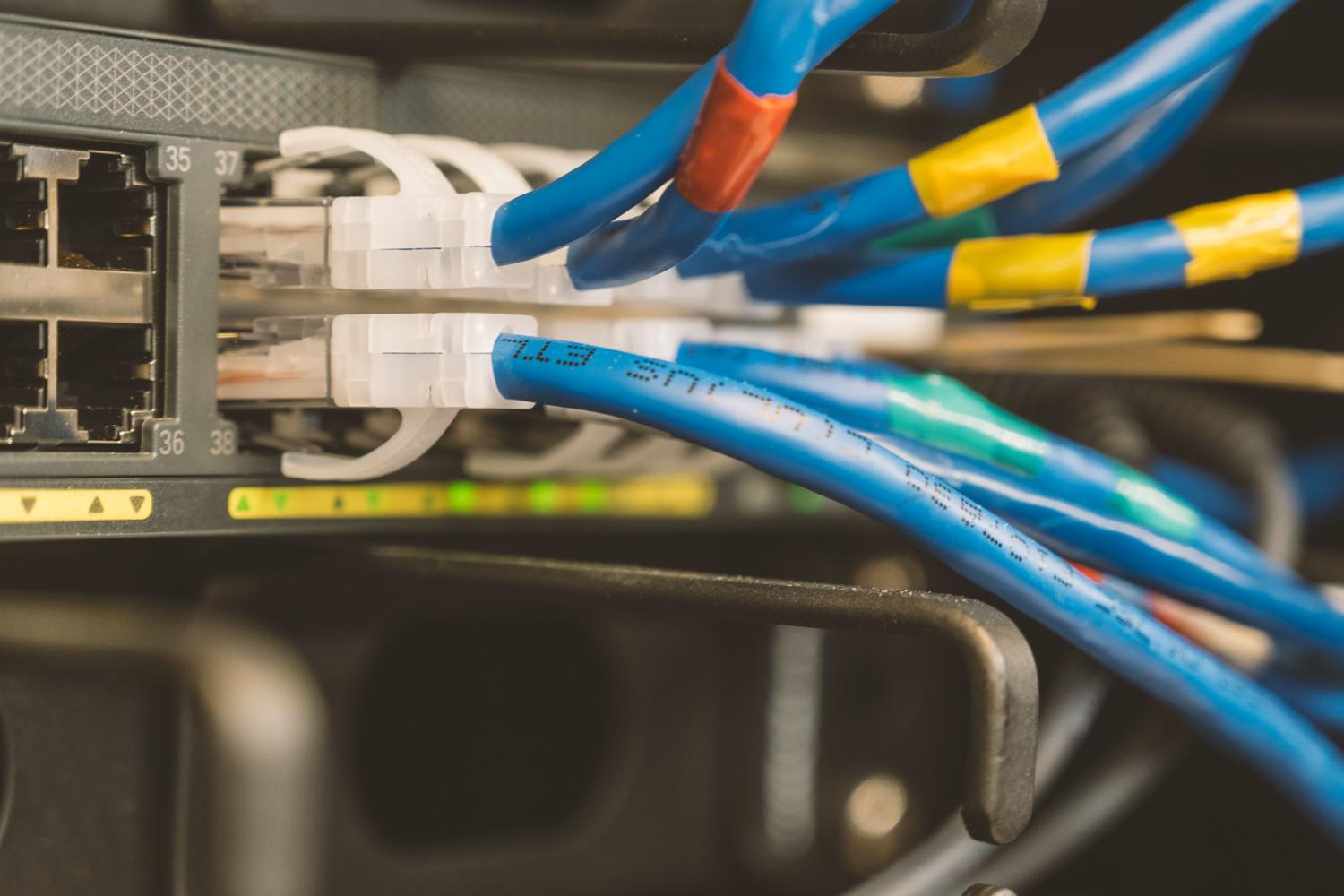
Да пређемо на суштину, IPv6 је верзија интернет протокола која проширује адресни простор са IPv4 32 бита на импресивних 128 бита. Ово омогућава практично неограничен број чворова и олакшава уређајима самоконфигурацију . Међутим, постоји технички недостатак: машине које користе само IPv4 и оне које користе IPv6 не могу директно да комуницирају једна са другом без помоћи.
Поред повезивања, постоји и безбедносни проблем. Неки стручњаци упозоравају да, иако је IPv4 заштићен и надгледан, IPv6 понекад бесни . Ово су искористили одређени злонамерни софтвер и ботнети (као што су неке варијанте Zeus-а) да би креирали везе које троше пропусни опсег и смањују перформансе система. Пратећи безбедносну максиму „ако га не користите, искључите га “, онемогућавање може бити паметна превентивна мера.

Једноставан метод: преко системских подешавања
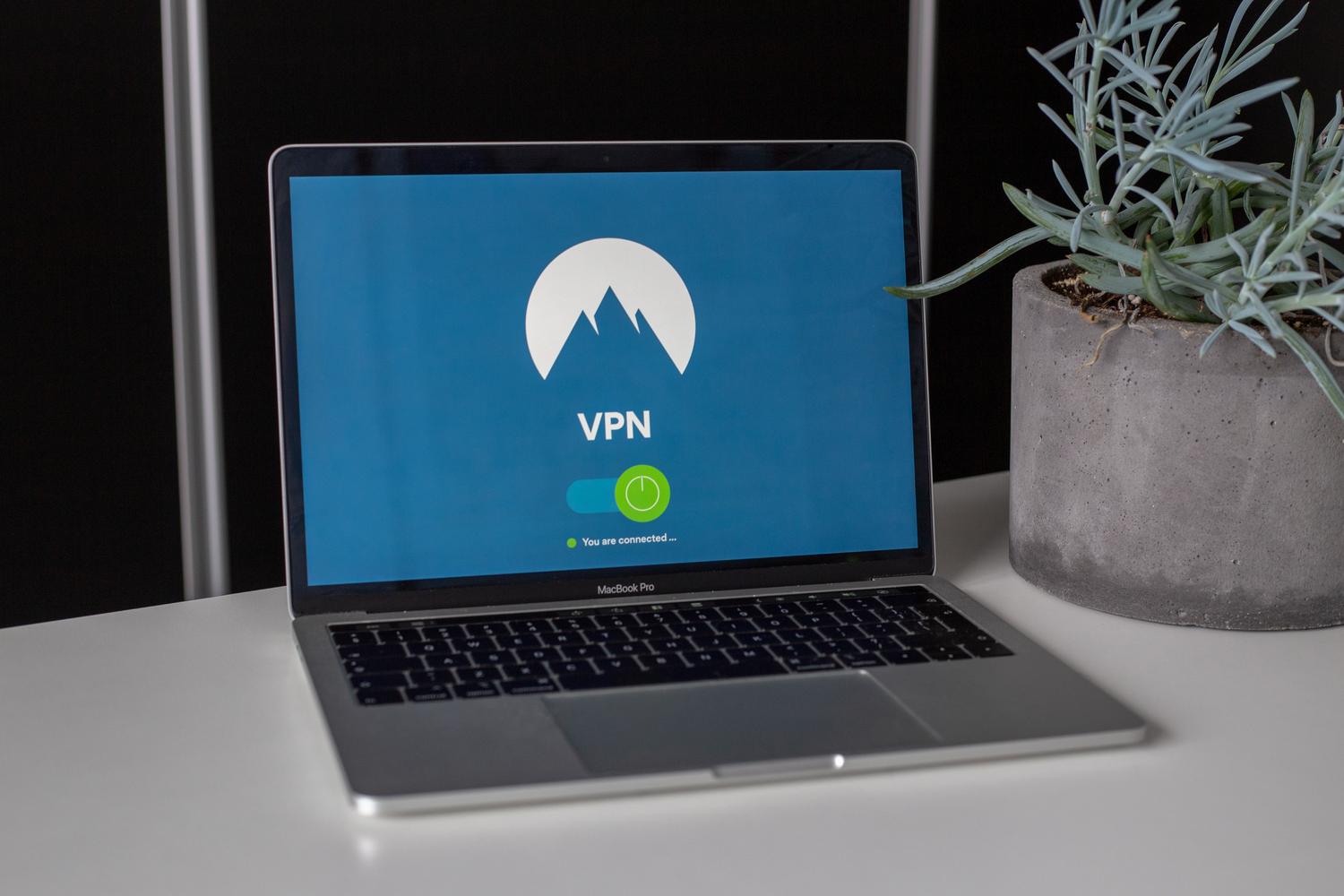
Ако не волите да се бавите компликованим кодом, macOS нуди визуелни начин да ублажите употребу овог протокола. Кораци су веома једноставни:
- Идите у мени Apple и отворите Системске поставкезатим потражите одељак Мрежа.
- Изаберите везу коју тренутно користите (Wi-Fi или Ethernet) и кликните на дугме. напредне функције.
- Када уђете унутра, пронађите картицу под називом ТЦП / ИП.
- У падајућем менију „Конфигуриши IPv6“ промените аутоматску опцију на „само локална веза“ (Само за локалну везу).
- На крају, сачувајте измене и примените их.
Ако је ваша верзија macOS-а веома новија, можда ћете видети опцију да је потпуно онемогућите у истом менију. Ако не, опција локалног повезивања значи да ће ваш рачунар користити IPv6 само унутар ваше кућне мреже, а не за приступ интернету. Додатни савет је да користите мрежне локације да бисте креирали посебан профил за када треба да избегнете IPv6, а да не морате да мењате подешавања сваки пут.

Напредна метода: коришћење терминала

Постоје ситуације када графички интерфејс није довољан или се опција за искључивање не појављује. У том случају, морамо да прибегнемо Терминалу, који је најмоћнији алат за управљање системом. Имајте на уму да би свака накнадна промена мрежних подешавања могла да поништи ове команде.
За почетак, отворите апликацију Терминал из фасцикле Утилитиес у Апликацијама или користите Спотлајт. Прво, потребно је да знамо тачно име вашег мрежног интерфејса покретањем: sudo networksetup -listallnetworkservicesСистем ће вас питати за ваше лозинка администратораУнесите га (нећете видети звездице док ово радите) и притисните Ентер.
Када идентификујете своју мрежу, користите одговарајућу команду у зависности од вашег случаја:
- Ако користите кабл:
sudo networksetup -setv6off Ethernet - Ако користите Wi-Fi:
sudo networksetup -setv6off Wi-Fi
Ako u bilo kom trenutku požalite i želite поново активирати протоколједноставно замените реч -setv6off по -setv6automatic у претходним командама. Да бисте проверили да ли је промена ступила на снагу, можете користити инструкцију ifconfig и проверите да ли интерфејси en0 (кабл) или en1 (Wi-Fi) више не управљају IPv6 адресама.
Онемогућавање IPv6 на macOS-у је брз процес који може решити проблеме попут малих брзина, прекида веза или безбедносних рањивости на старијим мрежама. Без обзира да ли се одлучите за једноставан пут конфигурисања локалне везе у мрежним подешавањима или идете директно на Терминал за потпуно искључивање, циљ је стабилизација прегледања елиминисањем протокола који, иако представља будућност, и даље изазива проблеме у садашњости.
