- Методе за приступ административном панелу рутера користећи ИП адресу и пријавне податке.
- Критични безбедносни параметри као што су WPA3 енкрипција, MAC филтрирање и јако управљање лозинкама.
- Технике оптимизације перформанси кроз избор канала, пропусни опсег и квалитет услуге (QoS).
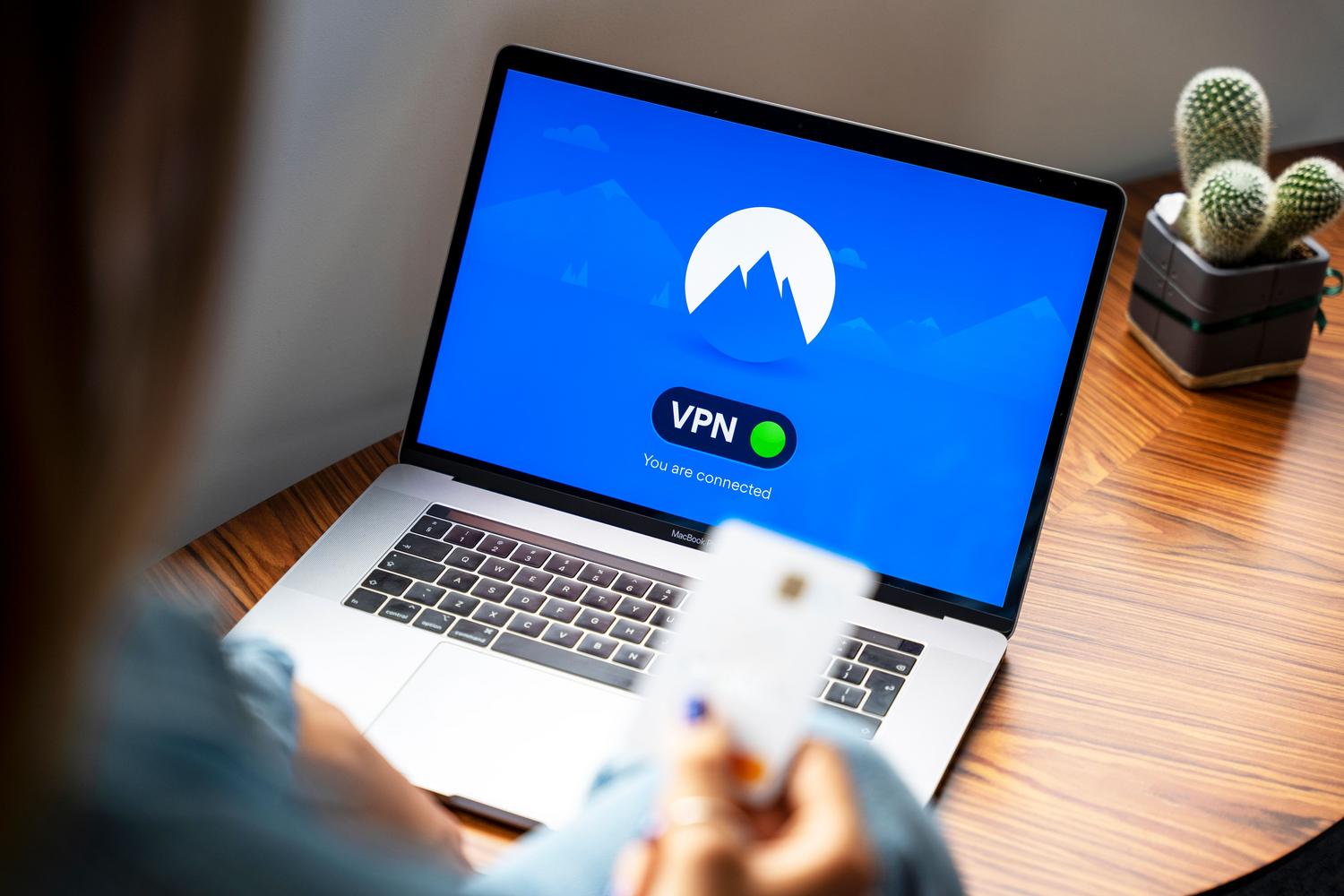
- Напредни алати за контролу као што су прилагођена DNS подешавања, VPN-ови и родитељски надзор.
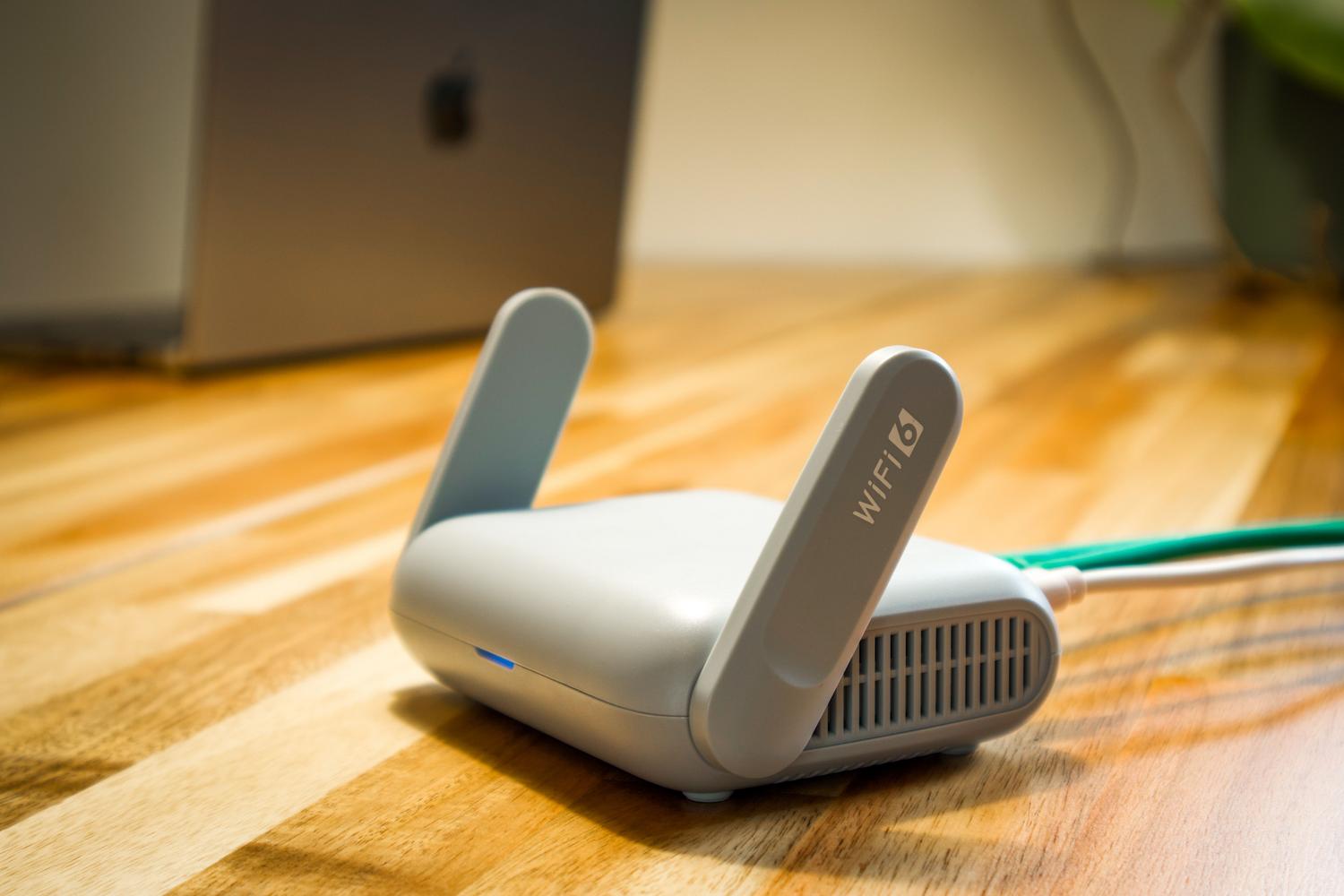
Вероватно сте једна од оних особа којима је интернет провајдер инсталирао рутер сакривен у углу куће и нисте га погледали од првог дана. Проблем је што, остављањем фабричких подешавања , не само да трошите снагу везе, већ бисте могли и да оставите врата отворена неком радозналом комшији да вам украде мрежу.
Не морате бити рачунарски стручњак да бисте оптимизовали своју бежичну мрежу. Уз неколико подешавања, можете осигурати да се ваши уређаји поузданије повезују и да је брзина прегледања много глађа, спречавајући оне досадне прекиде везе када вам је то најпотребније.
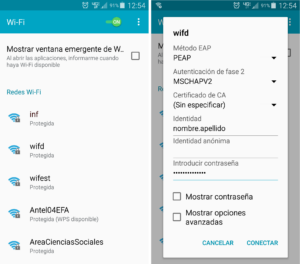
Како приступити контролној табли вашег рутера

Да бисте почели са изменама, први корак је да се удубите у унутрашње функционисање уређаја. Већина рутера користи стандардну IP адресу као што је 192.168.1.1 или 192.168.0.1. Једноставно унесите ове бројеве у адресну траку вашег веб прегледача, без додавања префикса попут http.
Ако из неког разлога ове ИП адресе не раде, можете користити Командни редак у оперативном систему Windows куцањем команде ipconfig и тражећи одељак „Подразумевани пролаз“. На Mac-у или Linux-у, поступак је сличан преко терминала. Када уђете, тражиће вам корисничко име и лозинку; ако их нисте променили, обично се налазе у налепница залепљена на рутер или бити веома једноставне комбинације попут admin/admin.

Оклопна безбедност: Лозинке и шифровање
Прво што треба да урадите, пре свега осталог, јесте да промените лозинку за приступ административном панелу. Лозинка за Wi-Fi није иста као лозинка за приступ рутеру ; ако оставите подразумевану вредност, свако ко је повезан може да промени ваша подешавања. Потражите одељке као што су „Управљање корисницима“ или „Контрола приступа“ да бисте је ажурирали.
Што се тиче бежичне мреже, назив мреже (SSID) мора бити јединствен. Избегавајте коришћење генеричких имена произвођача, јер она могу довести до тога да уређаји помешају своју мрежу са другим мрежама у близини. Ако имате двопојасни рутер, препоручљиво је да разликујете имена опсега од 2,4 GHz и 5 GHz како бисте могли ручно да изаберете онај који најбоље одговара вашим потребама на основу удаљености.
Што се тиче енкрипције, заборавите на застареле протоколе попут WEP-а или једноставног WPA, који су данас лаке мете за хакере. Идеално би било да конфигуришете свој рутер са WPA3 Personal за максималну безбедност. Ако имате веома старе уређаје који га не подржавају, WPA2/WPA3 Transitional режим је најбоља алтернатива како бисте осигурали да сви остану повезани.

Оптимизација брзине и перформанси
Ако приметите да вам је Wi-Fi сигнал испрекидан, веома је вероватно да је канал за пренос загушен. Замислите канале као траке на аутопуту; ако су све ваше комшије на истом, доћи ће до саобраћајних гужви. Можете користити апликације попут WiFi Analyzer-а да бисте открили сметње на вашем Wi-Fi-ју и елиминисали их ручном променом канала у одељку „Бежична веза“ или „Канали“.
Још једно кључно подешавање је пропусни опсег . За опсег од 2,4 GHz, уобичајено је користити 20 MHz да би се избегле Bluetooth интерференције, али на опсегу од 5 GHz можете ићи до 80 MHz да бисте максимално искористили брзину оптичких влакана. Такође, ако сте гејмер, потражите опцију QoS (Quality of Service) , која вам омогућава да дате приоритет саобраћају података ка вашој конзоли или рачунару за игре.
Напредне функције за захтевне кориснике
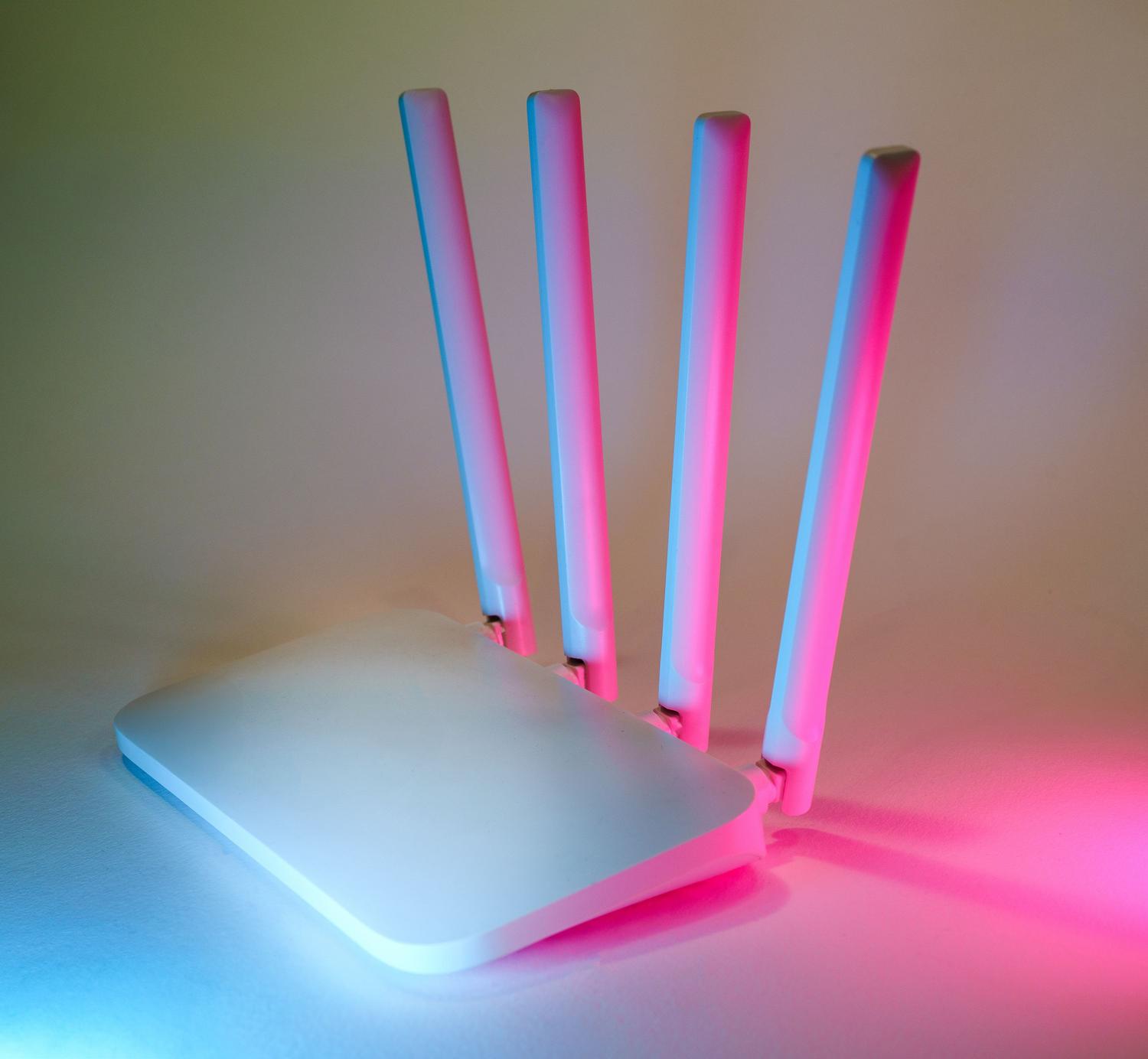
За оне који траже потпуну контролу, доступни су алати попут MAC филтрирања . Овај систем вам омогућава да креирате белу листу овлашћених уређаја користећи њихов јединствени идентификатор, блокирајући све друге покушаје повезивања чак и ако имају исправну лозинку. Међутим, запамтите да је јака енкрипција увек ефикаснија од самог MAC филтрирања.
Промена DNS сервера је такође веома корисна . Уместо коришћења сервера вашег интернет провајдера, који понекад могу бити спори или ограничавати приступ одређеним веб локацијама, можете конфигурисати Google или Cloudflare DNS сервере за брже време одзива и додатну приватност.

Ако имате децу код куће, родитељски надзор је неопходан. Са вашег рутера можете ограничити време повезивања или блокирати одређене URL-ове како бисте спречили малолетнике да приступе неприкладном садржају. Поред тога, активирање заштитног зида вашег рутера на средњем нивоу помаже у филтрирању злонамерног интернет саобраћаја пре него што стигне до ваших уређаја.
Управљање и одржавање мобилних уређаја
Данас вам многи оператери омогућавају да све ово управљате путем сопствених мобилних апликација (као што је My Vodafone), што вам омогућава да промените назив мреже или поново покренете рутер без потребе за приступом IP адреси уређаја. То је много практичнија опција за брза подешавања.
Као последњи савет, веома је важно да ваш фирмвер буде ажуриран . Ажурирања софтвера рутера исправљају безбедносне рањивости и побољшавају стабилност. Пре него што направите било какве веће измене, не заборавите да направите резервну копију подешавања ; на тај начин, ако нешто крене наопако, нећете морати да почињете испочетка након враћања на фабричка подешавања.
Правилно конфигурисање мреже обухвата све, од обезбеђивања приступа административном панелу коришћењем ИП адреса као што је 192.168.1.1, до имплементације модерног шифровања као што је WPA3 и оптимизације саобраћаја избором мање загушених канала и коришћењем QoS-а. Комбиновањем ових мера са алатима за родитељски надзор, прилагођеним DNS-ом и ажурираним фирмвером, можете трансформисати стандардни уређај у робусну, брзу и безбедну везу против уљеза.
