- Windows 11 вам омогућава да управљате директним преузимањем драјвера из Windows Update-а и Device Manager-а, без потребе за програмима трећих страна.
- У чистим инсталацијама, често је неопходно ручно учитати драјвере као што је Intel RST или подесити VMD технологију у BIOS-у како би инсталатер могао да детектује дискове.
- Преузимање драјвера са званичне веб странице произвођача и провера системских захтева и архитектуре су кључни за обезбеђивање компатибилности и стабилности.
Ако користите Windows 11 и желите да ваш рачунар ради глатко, пре или касније ћете морати да се позабавите системским драјверима . Иако Windows многе ствари ради аутоматски, постоје случајеви када је најбоље директно преузети и инсталирати драјвере, изабрати одређене верзије или чак учитати посебан драјвер током саме инсталације Windows-а.
У овом водичу ћете корак по корак видети како да управљате драјверима у оперативном систему Windows 11 користећи само званичне Microsoft алате и драјвере произвођача , без прибегавања програмима трећих страна који могу изазвати више проблема него што их реше. Такође ћемо објаснити шта треба урадити када Windows инсталер не детектује ваш диск, како ажурирати драјвере из Windows Update-а и Device Manager-а, како креирати инсталациони медијум и шта треба имати на уму да бисте избегли било какав проблем.
Шта је тачно драјвер и зашто је толико важан у оперативном систему Windows 11?
Драјвер је софтвер који омогућава оперативном систему Windows да комуницира са хардвером вашег рачунара : без њега, оперативни систем не зна како да управља многим повезаним компонентама и оне или не раде или раде лоше.
Модерни рачунар има драјвере за велики број уређаја и добра је идеја прегледати анализу хардвера рачунара ; многи од њих су инсталирани у позадини. На пример, мишеви, тастатуре, штампачи, скенери и екстерни дискови ослањају се на одређене драјвере да би правилно функционисали и понудили све своје напредне функције.
Такође постоје критични драјвери повезани са унутрашњим компонентама рачунара које често занемарујемо. То укључује графичке картице, чипсетове матичних плоча, контролере меморије (као што је Intel Rapid Storage Technology), мрежне адаптере и фирмвер уређаја попут Surface-а.
Windows 11 покушава да поједностави ово управљањем великим делом драјвера путем Windows Update-а и Device Manager-а . Упркос томе, постоји много ситуација у којима ћете желети ручно да инсталирате или ажурирате драјвере: проблеми са перформансама, проблеми након ажурирања, веома нови хардвер или чисте инсталације где инсталатер не детектује ниједан диск.
Како преузети и ажурирати драјвере помоћу Windows Update-а у систему Windows 11
Windows 11 користи Windows Update за аутоматско преузимање многих препоручених драјвера, али такође има скривени одељак где можете прегледати и ручно инсталирати опционална ажурирања драјвера . Овај одељак је мало скривенији него у Windows-у 10, али је и даље доступан.
Прво што треба да урадите јесте да приступите подешавањима система. Из дугмета „Старт“ отворите подешавања система Windows и идите на одељак Windows Update . Овде обично проверавате ажурирања оперативног система.
У оквиру Windows Update-а, добра је идеја да прво кликнете на „Провери ажурирања“ да бисте видели сва најновија системска ажурирања и најосновнија ажурирања драјвера. Међутим, на овом главном екрану нећете видети опционална ажурирања драјвера, јер се она налазе у мало скривенијем менију.
На дну одељка Windows Update, идите на Напредне опције у блоку Више опција . Ту је Microsoft сместио додатне функције везане за ажурирања и друга напредна подешавања.
Када се пријавите, видећете групу под називом Додатне опције где ћете пронаћи унос Опционална ажурирања . Кликом на њу приказаће се листа свега што Windows не инсталира подразумевано: међу овим опцијама су ажурирања драјвера, категорисана као ажурирања драјвера.
У оквиру „Опционална ажурирања“, проширите одељак „Ажурирања драјвера“ да бисте видели све доступне драјвере за ваш рачунар. Изаберите оне које желите (на пример, нову верзију драјвера мрежне картице или интегрисане графичке картице) и кликните на дугме „Преузми и инсталирај“ да би их Windows применио . Процес траје неколико минута и у неким случајевима може захтевати поновно покретање рачунара.
Да би Windows Update био заиста користан за драјвере, важно је омогућити одговарајућу опцију. У подешавањима Windows Update-а, у оквиру Напредних опција, уверите се да је омогућена опција „Примај ажурирања за друге Microsoft производе“ . Ово ће осигурати да ће, поред самог система, бити преузети драјвери и компоненте за друге Microsoft производе повезане са вашом инсталацијом.
Ручно инсталирајте опционална ажурирања драјвера у систему Windows 11
Поред ових општих ажурирања, Windows 11 вам омогућава да присилите ручну инсталацију одређених опционих драјвера директно из интерфејса подешавања, без ослањања на екстерне чаробњаке произвођача.
Поступак је једноставан: из менија „Старт“ идите на „Подешавања“, а затим на „Windows Update“ у бочном менију . Одатле пронађите „Напредне опције“ да бисте приступили осталим подешавањима везаним за ажурирања.
Када уђете унутра, проверите да ли је прекидач „ Примај ажурирања за друге Мајкрософтове производе“ омогућен , у супротном можете пропустити неопходне пакете драјвера који не зависе директно од језгра оперативног система Windows.
У одељку Додатне опције кликните на Опционална ажурирања да бисте отворили листу и проверили доступне драјвере. Ако се приказују драјвери, изаберите оне које желите да инсталирате и потврдите са Преузми и инсталирај да бисте започели ажурирање . Windows ће затим преузети датотеке и применити промене.
Када се заврше инсталације свих ажурирања драјвера, поново покрените рачунар чак и ако вас систем експлицитно не затражи да то урадите. Препоручује се да поново покренете уређај помоћу дугмета за напајање или опције „Поново покрени“ у менију „Старт“ како бисте били сигурни да су све компоненте исправно учитале нови драјвер.
Коришћење Управитеља уређаја за ажурирање, поновну инсталацију или враћање претходних драјвера
Иако Windows Update покрива већину потреба, класични Windows Device Manager је и даље кључан за финија подешавања : ручно ажурирање одређеног драјвера, његову поновну инсталацију или чак враћање на претходна подешавања ако је нова верзија изазвала проблеме.
Да бисте га отворили, кликните десним тастером миша на мени „Старт“ и из контекстног менија изаберите „Управљач уређајима“ . Отвориће се прозор са листом категорија хардвера присутних на вашем рачунару, свака са одговарајућим уређајима.
Поред сваке категорије видећете малу стрелицу. Кликом на ту стрелицу приказаће се листа уређаја повезаних са том врстом хардвера . На пример, проширивањем „Штампачи“ приказаће се сви инсталирани штампачи, а проширивањем „Мрежни адаптери“ приказаће се ваше Ethernet и Wi-Fi картице.
Ако треба да пронађете која компонента има проблематичан или застарели драјвер, проверите одговарајућу категорију. Када пронађете уређај, кликните десним тастером миша на њега и изаберите Својства да бисте видели детаљне информације о инсталираном драјверу, укључујући верзију, датум и добављача.
У прозору са својствима, идите на картицу Управљачки програм да бисте пронашли опције Ажурирање, Враћање на претходно стање, Деинсталирање и Детаљи датотеке управљачког програма. Најкориснија опција када нешто тек почне да не ради исправно након ажурирања је Враћање на претходни управљачки програм.
Ако одлучите да вратите на претходну верзију, изаберите разлог из падајуће листе и потврдите кликом на Да да бисте се вратили на претходну верзију драјвера . Ово може решити многе изненадне грешке након непроверених ажурирања. Када завршите, поново покрените рачунар ако вас Windows то замоли, јер то осигурава да систем учита враћени драјвер.
Када ни ажурирање ни враћање драјвера не реше проблем, требало би да размислите о деинсталирању драјвера и да га Windows поново инсталира . Са картице Драјвер или контекстног менија уређаја у Управитељу уређаја можете га деинсталирати, поново покренути рачунар и дозволити систему да поново детектује хардвер како би поново инсталирао чист драјвер или онај који сте преузели од произвођача.
Директно преузимање драјвера са веб странице произвођача
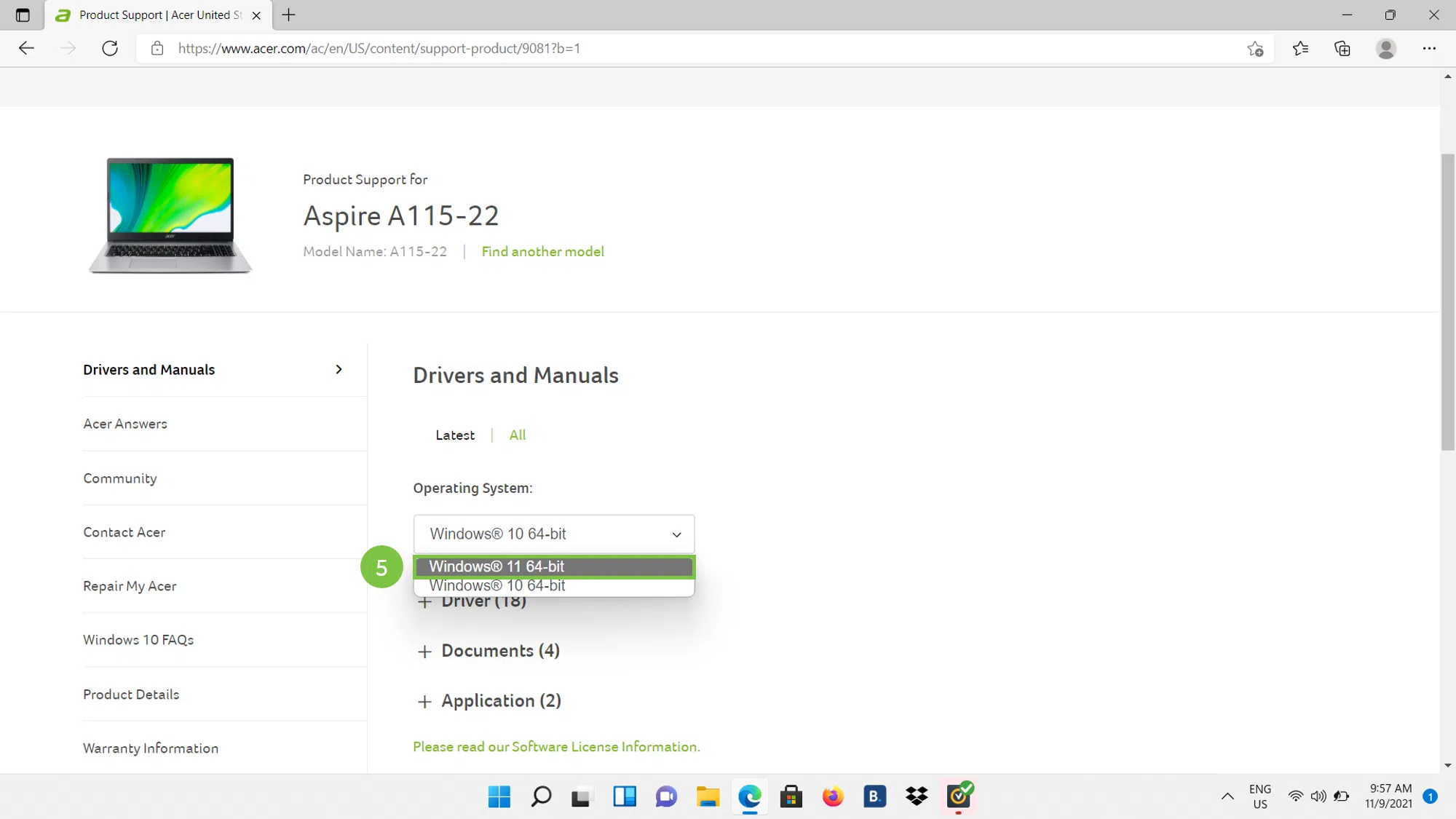
Понекад Windows Update не може да пронађе одговарајуће драјвере или пружа само веома генеричке верзије. У тим случајевима, најбоља опција је да директно одете на званичну веб страницу произвођача хардвера да бисте преузели најновији драјвер компатибилан са вашом верзијом Windows 11.
Ова препорука је посебно важна за критичне компоненте као што су графичка картица, чипсет матичне плоче, контролери меморије (као што је Intel RST), WiFi или Bluetooth адаптери и уређаји са напредним функцијама (нпр. мултифункционални штампачи).
Кад год имате било какве недоумице, проверите тачан модел вашег уређаја (обично се налази на кутији, налепници на уређају или у Управитељу уређаја) и преузимајте драјвере само са званичне веб странице произвођача за подршку . Избегавајте веб странице трећих страна које обећавају „магичне“ драјвере, јер често укључују нежељени софтвер или модификоване верзије.
За уређаје попут лаптопова, све-у-једном рачунара, мини рачунара или уређаја типа Surface, обично је најбоље посетити директно веб локацију произвођача рачунара, а не веб локацију произвођача компоненти , јер произвођач прилагођава и сертификује одређене драјвере за тај одређени модел. За Surface производе, на пример, Microsoft одржава посебну страницу са преузимањима драјвера и фирмвера.
Захтеви за рачунар и припрема за инсталирање система Windows 11 и његових драјвера
Пре него што се упустите у чисту инсталацију или поновну инсталацију, кључно је проверити да ли ваш рачунар испуњава минималне захтеве за Windows 11 и да ли је све спремно . Ово директно утиче на компатибилност драјвера, осигуравајући да све исправно функционише након инсталације.
За почетак, потребна вам је важећа лиценца за Windows 11 или Windows 10 уређај који испуњава услове за надоградњу . Након тога, уверите се да имате интернет везу, довољно простора за складиштење и медијум за чување инсталатера (USB флеш диск, екстерни чврсти диск или DVD).
Ако креирате инсталациони медијум, припремите USB флеш диск капацитета најмање 8 GB или празан DVD . Имајте на уму да ће сав претходни садржај на том диску бити обрисан током процеса. Ако је ISO датотека превелика за стандардни DVD, мораћете да користите двослојни DVD већег капацитета.
Такође проверите да ли ваш рачунар има 64-битни процесор, јер Windows 11 ради само на x64 процесорима . Ово можете лако проверити у Подешавања > Систем > О систему или у алату Системске информације, под Тип система. Алатка за креирање медија генерише инсталатере само за x64 архитектуру; ако имате уређај заснован на ARM-у, мораћете да сачекате да добијете ажурирање путем Windows Update-а када ваш модел буде подржан.
Још једна кључна ствар је проверити да ли ваш рачунар испуњава званичне минималне захтеве за Windows 11. Не могу се надоградити сви уређаји који користе Windows 10. Страница са спецификацијама за Windows 11 пружа детаље о подржаним процесорима, TPM-у, меморији, складишту и другим функцијама, од којих неке захтевају додатни хардвер.
Инсталирање система Windows 11 на рачунар који не испуњава захтеве може довести до проблема са компатибилношћу, недостатка званичне подршке и недостатка ажурирања . Microsoft експлицитно упозорава да штета настала услед ове некомпатибилности можда неће бити покривена гаранцијом произвођача рачунара.
На крају, имајте на уму језик. Приликом инсталирања система Windows 11, мораћете да изаберете исти језик који тренутно користите на свом систему ако желите да све функционише беспрекорно. Ово можете да проверите у Подешавањима > Време и језик или на Контролној табли, под Регион.
Направите инсталациони медијум за Windows 11 користећи званични алат
Да бисте извршили чисту инсталацију или поправили систем поновном инсталацијом, можете користити алатку за креирање медија за Windows 11 коју је обезбедио Microsoft . Ова алатка ће генерисати USB диск или ISO датотеку спремну за снимање на DVD који садржи инсталатер система.
Након преузимања са званичне Мајкрософтове веб странице, покрените је са администраторским привилегијама и прихватите услове лиценце да бисте наставили . На екрану са питањем шта желите да урадите, изаберите „Креирај инсталациони медијум за други рачунар“ и кликните на „Даље“ да бисте конфигурисали детаље.
Следећи корак је избор језика, издања и архитектуре (64-битне) оперативног система Windows 11 који ћете инсталирати. Алат обично предлаже препоручене опције за рачунар на којем ради, али можете их прилагодити ако вам је потребна копија за други рачунар.
Затим, потребно је да изаберете врсту медија који желите да користите. Ако изаберете УСБ флеш диск, повежите празан УСБ диск од најмање 8 ГБ . Садржај тог диска ће бити потпуно избрисан. Ако више волите ИСО датотеку, сачувајте датотеку на рачунар, а затим користите ДВД снимач да бисте направили диск за покретање система.
Када направите УСБ диск или ИСО слику, ваш инсталациони медијум је спреман. Одатле можете покренути рачунар са тог УСБ диска или ДВД-а да бисте инсталирали Windows 11 , извршили чисту инсталацију или приступили напредним опцијама поправке, у зависности од ваших потреба.
Инсталирање система Windows 11 од нуле и разматрања покретања система
Када сте припремили медиј, време је да га употребите. Повежите УСБ флеш диск или уметните ДВД у рачунар на који желите да инсталирате Windows 11 и поново покрените рачунар да бисте га покренули са тог медија.
Ако се ваш рачунар не покреће аутоматски са УСБ-а или ДВД-а, вероватно ћете морати да приступите менију за покретање или промените редослед покретања у БИОС-у или УЕФИ-ју . То се обично ради притиском на одређени тастер (F2, F12, Delete, Esc, итд.) чим укључите рачунар. Погледајте документацију произвођача ако нисте сигурни који је то тастер.
На неким рачунарима можда нећете видети USB диск или DVD као опцију за покретање система, посебно ако је омогућено Secure Boot (Безбедно покретање). У том случају, можда ћете морати привремено да онемогућите Secure Boot у подешавањима BIOS-а/UEFI-ја, пратећи упутства произвођача рачунара.
Ако се, након промене редоследа покретања, систем и даље директно покреће у претходну инсталацију оперативног система Windows, вероватно се рачунар није потпуно искључио. Да бисте га присилно искључили, користите дугме за напајање са екрана за пријављивање или изаберите „Искључи“ из менија „Старт“ , а затим поново притисните дугме за напајање да бисте поново покренули систем испочетка.
Када се рачунар покрене са инсталационог медија, видећете почетни екран инсталатера. Тамо ћете морати да изаберете језик, формат времена и распоред тастатуре , а затим кликнете на Даље. На следећем екрану кликните на Инсталирај Windows да бисте покренули чаробњака за инсталацију.
Имајте на уму да ако сте променили редослед покретања у BIOS-у, ваш рачунар може поново приказати екран „Инсталирај Windows“ након поновног покретања након инсталације . Да бисте то спречили, поново уђите у BIOS и вратите нормалан редослед покретања, дајући приоритет интерном диску на који сте инсталирали Windows 11.
Типични проблеми приликом инсталирања оперативног система Windows: дискови се не приказују
Један од најфрустрирајућих проблема током инсталације система Windows 11 или Windows 10 јесте долазак до екрана за избор диска и проналажење да ниједан диск није наведен за инсталацију . Наш водич за одржавање чврстог диска може бити од помоћи у овој ситуацији . Ово се често дешава на модерним рачунарима са Intel процесорима 11., 12., 13. или 14. генерације и NVMe меморијом којом управљају наменски контролери.
На Intel x86/x64 платформама ових генерација (Tiger Lake, Alder Lake, Raptor Lake, Arrow Lake), Windows захтева да се учита драјвер Intel Rapid Storage Technology (IRST) или да се правилно конфигурише Intel Volume Management Device (VMD) технологија како би се видели дискови током процеса инсталације.
Међутим, на Intel процесорима 15. генерације (Lunar Lake Core Ultra) и новијим платформама, Windows 11 изворно користи NVMe архитектуру без потребе за ручним учитавањем IRST драјвера , под условом да инсталирате модерну верзију (Windows 11 24H2 или новију). За уређаје са ARM архитектуром (нпр. засноване на Qualcomm-у), поновна инсталација се обично управља помоћу алата специфичних за произвођача, као што је опоравак у облаку из WinRE окружења у MyASUS-у.
Када је проблем типична грешка „није пронађен ниједан уређај“ током стандардне инсталације са USB-а или DVD-а, решење обично укључује учитавање одговарајућег IRST драјвера или привремено онемогућавање VMD технологије у BIOS-у , како препоручује произвођач рачунара. ASUS, на пример, пружа детаљан водич за своје лаптопове, десктоп рачунаре, All-in-One рачунаре, мини рачунаре и играчке конзоле.
Ручно учитајте драјвер за Intel Rapid Storage Technology (IRST)
Један од начина да се реши проблем недостајућих дискова у инсталатеру јесте да се директно учита драјвер за Intel Rapid Storage Technology током инсталације оперативног система Windows . Да бисте то урадили, прво морате да преузмете и извучете драјвер на USB диск.
Идите на веб локацију за подршку произвођача рачунара (на пример, ASUS страницу за подршку за ваш одређени модел) и пронађите драјвер за Intel Rapid Storage Technology (IRST) у категорији Chipset . Преузмите најновију доступну верзију за ваш уређај, јер могу постојати разлике између модела.
Када се пакет преузме, двапут кликните на датотеку (на пример, инсталатер са именом сличним VMD_DCH_Intel_F_V19.5.1.1040_XXXXX) да бисте отворили чаробњак за инсталацију и изабрали опцију за издвајање датотека . Наставите тако што ћете прихватити уговор о лиценци и изабрати опцију „Издвајање“ уместо извршавања стандардне инсталације.
Када вас чаробњак замоли за одредишну фасциклу, повежите УСБ диск и изаберите његов коренски директоријум као локацију за издвајање IRST драјвера . Можете користити исти диск на којем се налази ваш Windows инсталациони медијум ако вам је то згодније, под условом да имате довољно простора.
Завршите процес пратећи упутства чаробњака на екрану док се екстракција не заврши и IRST драјвер се успешно копира на USB диск у фасцикли под називом RST или слично . Ово ће припремити драјвер за учитавање Windows инсталера када је то потребно.
Сада повежите и УСБ диск који садржи инсталер система Windows 11/10 и УСБ диск са којег сте управо распаковали IRST (или исти диск ако сте га тамо распаковали) са рачунаром и поново покрените рачунар да бисте поново започели процес инсталације . Пратите чаробњака док не дођете до екрана „Где желите да инсталирате Windows?“, где претходно није био наведен ниједан диск.
На том екрану кликните на Учитај драјвер, а затим на Прегледај да бисте пронашли фасциклу у којој се налази IRST драјвер који сте распаковали. Изаберите одговарајућу фасциклу (на пример, RST) и потврдите како би инсталатер могао да претражи компатибилне драјвере у њој.
Међу откривеним опцијама требало би да видите нешто слично као Intel RST VMD Controller . Изаберите га и кликните на Даље да бисте дозволили Windows-у да учита драјвер. Ако све прође како треба, након неколико тренутака чаробњак ће нормално приказати доступне дискове и можете наставити инсталацију.
Ако и даље не видите дискове чак ни након учитавања драјвера, проблем би могао бити у подешавањима VMD технологије. У том случају, обично је потребно да измените подешавања BIOS-а да бисте привремено онемогућили VMD док инсталирате оперативни систем.
Онемогућите технологију Intel Volume Management Device (VMD)
Још једна опција коју нуде многи произвођачи јесте да онемогуће технологију Intel Volume Management Device (VMD), што омогућава Windows-у да директно детектује дискове без ослањања на IRST драјвер . Имајте на уму да онемогућавање VMD-а спречава уређај да користи одређене RAID низове, па размислите да ли су вам заиста потребни.
Да бисте променили ово подешавање, прво морате да приступите подешавањима BIOS-а или UEFI-ја. Када је рачунар искључен, притисните и држите тастер F2 (или други тастер који је одредио произвођач) и притисните дугме за напајање да бисте приступили подешавањима. На пример, на неким ASUS играчким конзолама, дугме за смањивање јачине звука се користи заједно са дугметом за напајање.
Када уђете унутра, многи системи нуде поједностављени режим и напредни режим. Обично, једноставним притиском на F7 или одабиром Напредног режима (или Напредних подешавања) биће приказане све опције . Затим, идите на картицу Напредно и пронађите мени за конфигурацију VMD-а или нешто слично.
У том менију ћете пронаћи опцију као што је „Омогући VMD контролер“ или „Омогући VMD контролер“ . Промените је са „Омогућено“ на „Онемогућено“ и потврдите промену. Затим сачувајте промене и изађите из BIOS-а помоћу тастера F10 или еквивалентне опције „Сачувај промене и изађи“.
Након поновног покретања, рачунар би требало да дозволи инсталатеру система Windows 11/10 да препозна NVMe дискове без проблема. Одатле можете наставити са нормалном инсталацијом користећи инсталациони медијум . Касније, ако вам је потребно да поново омогућите VMD-ове за напредну употребу RAID-а, можете вратити промену из BIOS-а обрнутим током процеса.
Уобичајене грешке са УСБ дисковима и драјверима током инсталације
Још један прилично чест сценарио приликом склапања новог рачунара је припрема УСБ диска са инсталером за Виндовс и другог УСБ диска са драјверима, покретање система са медија и приказивање порука чаробњака као што су „Инсталирај драјвер да би се приказао хардвер“ или „Није пронађен ниједан драјвер“ када покушате да приступите меморији.
У овим случајевима, инсталатер може видети меморију, али не препознати њен садржај, или једноставно не може идентификовати очекивану структуру фасцикли. Неки људи су решили ове ситуације тако што су прво инсталирали Windows 10 на рачунар, а затим, након што се систем покрене, надоградили на Windows 11 , било путем Windows Update-а или преузимањем званичног помоћника за надоградњу.
Ова алтернатива није најелегантнија, али на системима који су посебно избирљиви у погледу драјвера за складиштење података, може бити практичан начин да се покрене систем, а затим се Windows 10/11 лакше управља драјверима са саме радне површине, уместо да то ради из ограниченог окружења инсталатера.
Ажурирање драјвера помоћу изворних алата за Windows 11
Иако разговор о драјверима може звучати помало старомодно, у пракси је њихово ажурирање и даље кључно за решавање проблема са екраном, графиком или општом стабилношћу . Идеално би било да се то уради помоћу уграђених алата система Windows 11, без затрпавања система програмима трећих страна.
Већ смо видели како се користе Windows Update и Device Manager, али вреди поновити: у већини ситуација, једноставно коришћење Windows Update-а (укључујући опционална ажурирања) је довољно да би неопходни драјвери били ажурирани . Ово значајно смањује ризик од инсталирања некомпатибилних или модификованих верзија.
Управитељ уређаја, у међувремену, остаје савршен алат када желите да се фокусирате на одређени уређај, проверите његов управљачки програм, покушате ручно ажурирање или се вратите на претходну верзију за коју знате да је добро функционисала. Да бисте то урадили, једноставно проширите одговарајућу категорију, кликните десним тастером миша на уређај и изаберите Ажурирај управљачки програм.
Када изаберете Ажурирај драјвер, Windows вам даје могућност да аутоматски тражите ажуриране драјвере или да претражите рачунар у потрази за софтвером драјвера . Ова друга опција је идеална ако сте већ преузели драјвер са веб-сајта произвођача и сачували га у одређеној фасцикли.
Између Windows Update-а, Device Manager-а и директних преузимања са званичних веб локација, имате више него довољно алата да све управљачке програме за ваш рачунар држите подешеним и под контролом , без прибегавања непоузданим спољним решењима и минимизирајући изненађења током инсталација и ажурирања.
Са свим горе наведеним, сада имате прилично свеобухватан план за управљање директним преузимањем драјвера у систему Windows 11: од аутоматских метода Windows Update до ручног учитавања критичних драјвера попут IRST-а током инсталације, укључујући коришћење BIOS-а за подешавање VMD-ова и проверу системских захтева. Савладавање ових корака уштедеће вам сате главобоље и обезбедити стабилан систем са правилно препознатим хардвером и драјверима који увек буду тамо где треба да буду.
