- Përdorni mjete vendase si Storage Sense dhe Disk Cleanup për të hequr skedarët e panevojshëm nga sistemi.
- Identifikimi dhe fshirja e skedarëve kritikë si Windows.old, hiberfil.sys dhe skedarët e memorjes LiveKernelReports.
- Optimizimi i hapësirës së ruajtjes duke ridrejtuar skedarët e rinj në disqet e jashtme dhe duke përdorur OneDrive.
- Rregullimi i gabimeve të përkohshme të hapësirës së dosjeve duke rivendosur Microsoft Store.

A keni ndjerë ndonjëherë sikur kompjuteri juaj është i ngadaltë dhe, kur kontrolloni hard diskun, kuptoni se Windows ka përpirë pothuajse të gjithë hapësirën e ruajtjes ? Është një situatë frustruese, veçanërisht kur përpiqeni të instaloni një përditësim të rëndësishëm ose një program të ri dhe sistemi ju jep paralajmërimin tipik se nuk ka më hapësirë të mbetur. Kur hard disku është në limitin e tij, performanca bie ndjeshëm dhe ka shumë të ngjarë të filloni të vini re ngecje ose ngrirje të papritura gjatë përdorimit tuaj të përditshëm.
Lajmi i mirë është se nuk keni nevojë të jeni ekspert kompjuterash për të pastruar shtëpinë tuaj nga rrëmuja. Ndonjëherë problemi qëndron te dosjet e fshehura që grumbullojnë mbeturina pa e vënë re ne, ose në skedarët e sistemit që nuk nevojiten më, por janë ende aty, duke zënë gigabajt hapësirë të çmuar. Në këtë artikull, do të hedhim një vështrim të thelluar se si t'i gjurmojmë këta skedarë të pangopur dhe cilat janë strategjitë më të mira për të liruar hapësirë dhe për të rikthyer shpejtësinë e PC-së tuaj.
Si të përcaktoni saktësisht se çfarë po mbush diskun tuaj
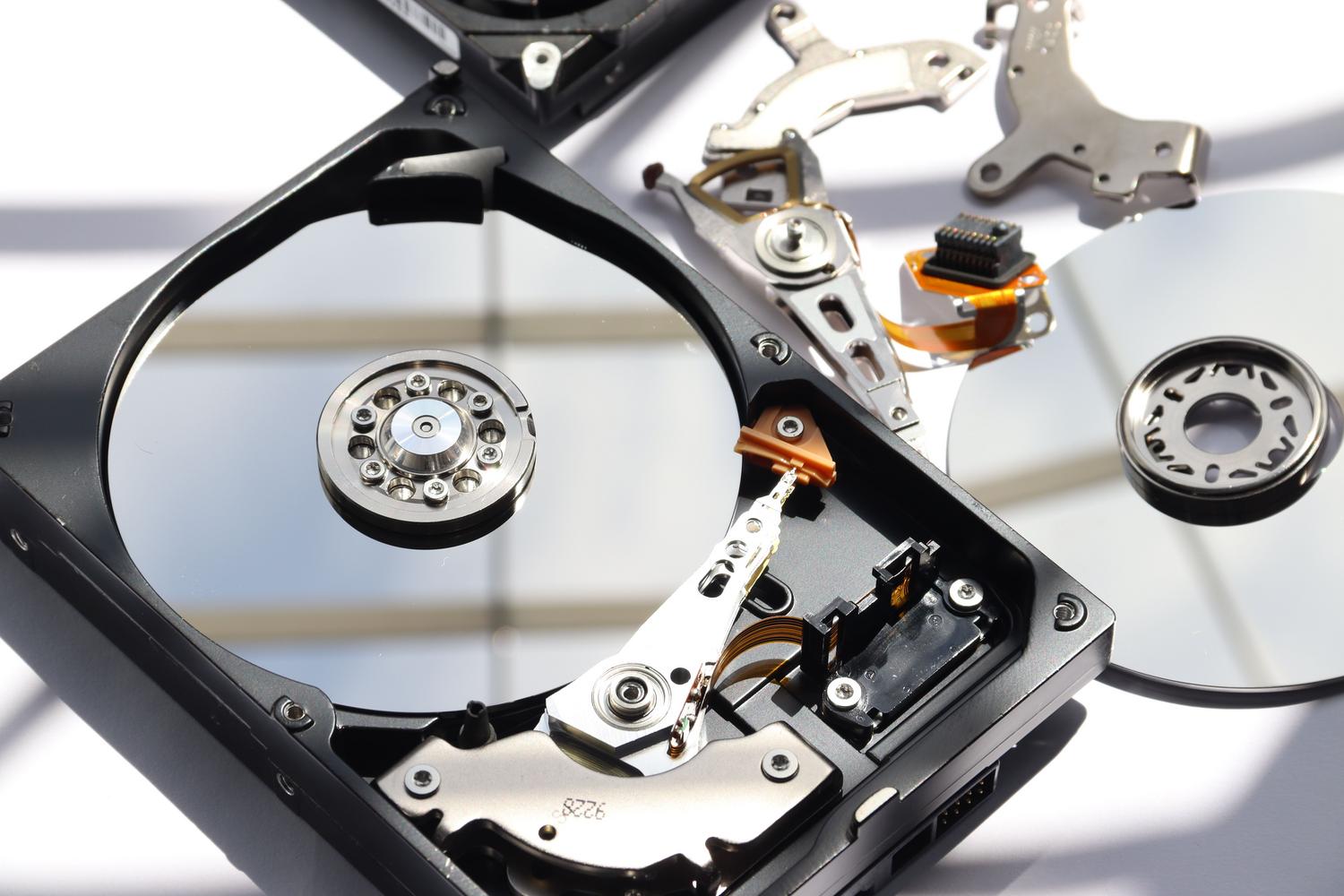
Para se të fshini verbërisht skedarët, është mirë të përcaktoni problemin me saktësi. Ndërsa File Explorer mund t'ju japë një ide të përgjithshme, mjete si WinDirStat analizojnë të gjithë diskun dhe shfaqin një hartë vizuale me ngjyra. Kjo ju lejon të shihni me një shikim nëse fajtori është një video e harruar në dosjen Shkarkime apo një dosje sistemi që është rritur në mënyrë të pakontrollueshme.
Nëse preferoni të mos instaloni asgjë, mund të shkoni te "Ky PC" dhe t'i renditni skedarët në dosjet tuaja personale sipas madhësisë. Mbani mend se dosjet Video, Foto dhe Shkarkime janë shpesh vrimat e zeza ku grumbullohen skedarët më të mëdhenj. Nëse shihni që hapësira zhduket, por nuk mund t'i gjeni skedarët, problemi mund të jetë për shkak të profileve të mbingarkuara të përdoruesve ose skedarëve të fshehur të sistemit.
Mjete vendase të Windows për pastrim të shpejtë
Windows vjen me disa truke shumë të dobishme të integruara që eliminojnë nevojën për softuer të jashtëm. I pari është Storage Sense , i cili në thelb është një asistent vetëpastrues. Mund ta konfiguroni që të zbrazë automatikisht Koshin e Riciklimit ose të fshijë skedarët e përkohshëm që nuk nevojiten më pas disa ditësh, duke parandaluar që hard disku juaj të mbushet pa e vënë re.
Nëse dëshironi diçka më manuale dhe agresive, Disk Cleanup është më i besueshmi. Kur e ekzekutoni, mund të kontrolloni kutitë për gjëra të tilla si skedarët e përkohshëm të internetit ose miniaturat. Një truk kyç është të klikoni te "Clean up system files" ; kjo ju lejon të fshini mbetjet e përditësimeve të vjetra që mund të zënë një sasi të madhe hapësire dhe nuk hiqen nga një pastrim normal.
Dosje dhe skedarë "të pangopur" që mund t'i fshini
Ka disa drejtori që kanë tendencë të rriten me kalimin e kohës dhe, në shumicën e rasteve, mund t'i pastroni ato në mënyrë të sigurt. Një nga më të zakonshmet është Windows.old, i cili ruan versionin e mëparshëm të sistemit operativ pas një përditësimi. Nëse kompjuteri juaj po funksionon mirë me versionin aktual, mund ta fshini këtë dosje dhe të rikuperoni lehtësisht rreth 30 GB hapësirë.
- Hiberfil.sys: Ky është skedari që Windows përdor për letargji. Nëse nuk e përdorni këtë veçori, mund ta çaktivizoni duke përdorur komandën
powercfg.exe /hibernate offnë CMD si administrator dhe eliminoni atë peshë të vdekur që zakonisht është ekuivalente me sasinë e RAM-it tuaj. - LiveKernelReports: Këtu Windows ruan të dhënat e memories kur ka një gabim. Përveç nëse jeni zhvillues, Këto skedarë .dmp nuk do të funksionojnë për ju. dhe mund t'i fshini ato nga shtegu C:\Windows\LiveKernelReports.
- Dosja e përkohshme: I vendosur në C:\Windows\Temp, është depoja për skedarët e përkohshëm nga aplikacionet dhe vetë sistemi. Pastroni këto struktura të përkohshme Është thelbësore të parandalohet ngopja e ngadaltë e diskut.
- Shporte Reciklimi: Duket e qartë, por shumë njerëz harrojnë ta zbrazin. Është e këshillueshme. kufizoni hapësirën maksimale që mund të zënë vend në plehra në mënyrë që të mos bëhet problem me ruajtjen.
Zgjidhje për gabime specifike në hapësirë dhe ruajtje

Ndonjëherë, edhe pas pastrimit, Windows ende thotë se nuk ka hapësirë. Kjo ndodh shpesh me gabime me dosjet e përkohshme plot për shkak të aplikacioneve të Microsoft Store (.appx). Në këto raste, zgjidhja më efektive është rivendosni Dyqanin e Windows, ekzekuto komandën wsreset.exe për të pastruar memorien e përkohshme dhe për të ekzekutuar mjetin e zgjidhjes së problemeve të Windows Update.
Nëse keni një SSD të vogël, siç është një disk 250 GB, mund të vini re se hapësira "e rezervuar" e sistemit po zë shumë hapësirë. Për ta luftuar këtë, një zgjidhje e zgjuar është të zhvendosni skedarët tuaj personalë në një disk të jashtëm ose të konfiguroni Windows që të ruajë automatikisht përmbajtje të re (dokumente, muzikë, foto) në një disk dytësor. Gjithashtu mund të aktivizoni OneDrive Files On-Demand , i cili i mban skedarët tuaj në cloud dhe shkarkon vetëm një kopje të vogël në PC-në tuaj kur keni nevojë t'i hapni.
Nuk mund të harrojmë sigurinë, pasi disa programe keqdashëse mund të gjenerojnë skedarë të korruptuar që mbushin shpejt diskun tuaj. Kryerja e një skanimi të përditësuar antivirus është thelbësore nëse vini re se hapësira e diskut tuaj zhduket në mënyrë misterioze. Nëse problemi vazhdon, mos harroni se gjithmonë mund të çinstaloni aplikacionet ose programet e parainstaluara që nuk i përdorni më nga menyja e cilësimeve të sistemit tuaj.
Optimizimi i hard disku juaj përfshin kombinimin e përdorimit të mjeteve automatike si Storage Sense me fshirjen manuale të skedarëve të mëdhenj si Windows.old ose hiberfil.sys. Zhvendosja e të dhënave personale në cloud ose në disqet e jashtme dhe mbajtja e pastër e memorjes së përkohshme të Microsoft Store siguron që kompjuteri juaj të mos ngadalësohet dhe që përditësimet e sistemit të instalohen pa gabime në hapësirë.