- Z odstranitvijo se odstrani izvedljiva programska oprema, vendar ne zagotavlja izbrisa uporabniškega računa ali podatkov v oblaku.
- Pogosto se v notranjem pomnilniku naprave shranijo preostale datoteke, predpomnilniki in osirotele mape.
- Za popolno odstranitev je nujno, da upravljanje brisanja profila opravite v nastavitvah zasebnosti in prekličete aktivne naročnine.

Prepričan sem, da se vam je to že tisočkrat zgodilo: vidite, da vam zmanjkuje prostora v pametnem telefonu, in ga začnete čistiti ter brisati vse aplikacije, ki jih ne uporabljate več. Zdi se, da je to najpreprostejši postopek na svetu – pritisnete gumb in končali ste – vendar je resnica, da odstranitev programa ni enaka popolnemu brisanju vašega digitalnega odtisa. Obstaja ogromna razlika med odstranitvijo dostopa do storitve in brisanjem informacij, ki ste jih ustvarjali več mesecev.
Mnogi mislijo, da z odstranitvijo ikone aplikacije z začetnega zaslona vse, kar je povezano s to aplikacijo, izgine v nič. Vendar pa mobilni telefoni delujejo bolj zapleteno in obstajajo plasti podatkov , ki ostanejo nedotaknjene tudi po odstranitvi aplikacije. Da bi se izognili presenečenjem glede vaše zasebnosti ali razpoložljivega prostora za shranjevanje, si podrobneje poglejmo, kaj se v resnici dogaja v ozadju vaše naprave.

Skrivnost prostora in preostalih datotek
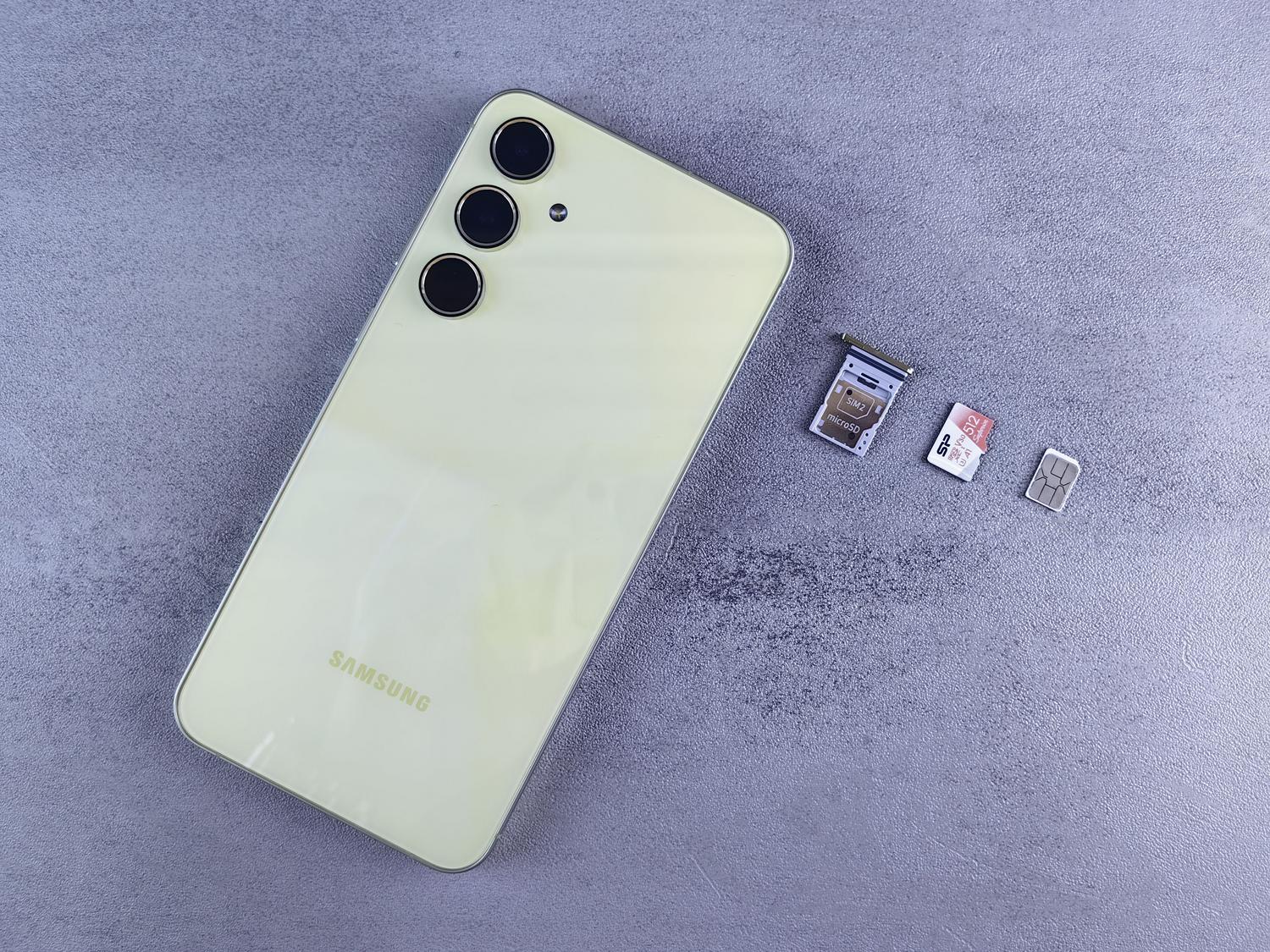
Ko izbrišete aplikacijo, operacijski sistem odstrani binarne datoteke – kodo, potrebno za delovanje programa. S tem se sprosti nekaj prostora za shranjevanje, vendar to ni vedno dovolj. Pogosto se prostor ne obnovi v celoti, ker začasne datoteke , predpomnilnik aplikacij Android in podatkovne mape, ki jih je aplikacija ustvarila med uporabo, ostanejo shranjene .
To je še posebej pogosto pri orodjih za urejanje fotografij, aplikacijah za zdravje ali aplikacijah za družbena omrežja, ki običajno ustvarijo ogromno lokalnih podatkov. Če opazite, da se prostor za shranjevanje skoraj ni spremenil, imate v notranjem pomnilniku verjetno osirotele datoteke . Če želite to odpraviti, je najboljša rešitev uporaba upravitelja datotek (kot je Files by Google v sistemu Android) in ročno iskanje map, poimenovanih po izbrisani aplikaciji, da jih izbrišete.

Računi, profili in oblak: veliko nesporazum

Tukaj se večina uporabnikov zmede. Razlikovati moramo med tremi različnimi ravnmi: nameščeno aplikacijo, lokalnimi podatki in uporabniškim računom. Ko odstranite aplikacijo, odstranite le prvo raven. Vaš profil na Instagramu, Spotifyju ali Netflixu še vedno obstaja na strežnikih podjetja , saj se te informacije ne nahajajo v vašem telefonu, temveč v oblaku.
Če torej po nekaj mesecih znova namestite aplikacijo, boste opazili, da vam ni treba ničesar konfigurirati od začetka; vaše fotografije, sporočila in nastavitve so še vedno tam. Aplikacija je le prehod. Če želite resnično izbrisati svoje podatke, morate pred brisanjem aplikacije iz naprave odpreti nastavitve zasebnosti ali razdelek za upravljanje računa in zahtevati trajno brisanje svojega profila.
Samodejne varnostne kopije in sinhronizacija
Tako iOS kot Android imata sisteme za varnostno kopiranje, ki lahko včasih povzročijo težave. V primeru Appla veliko aplikacij shranjuje podatke v iCloud, tudi po tem, ko so bile odstranjene . To lahko preverite tako, da odprete Nastavitve > iCloud in si ogledate, katere aplikacije še vedno zavzemajo prostor v oblaku. Nekaj podobnega se zgodi v sistemu Android z Google Drive in njegovimi samodejnimi varnostnimi kopijami sistema, ki so zasnovane za zaščito vaših podatkov .
To pojasnjuje, zakaj se stare nastavitve znova pojavijo, ko obnovite nastavitve na nov telefon ali ponovno namestite aplikacijo. Za temeljito čiščenje morate pregledati varnostne kopije in ročno izbrisati varnostne kopije, povezane s to določeno programsko opremo, da preprečite, da bi se podatki vrnili in vas preganjali.

Zasebnost, dovoljenja in nevarnosti naročnin

Pomembna točka, ki jo pogosto spregledamo, je, da brisanje aplikacije ne prekliče nujno dovoljenj, ki ste ji jih podelili. Nekatere aplikacije lahko še naprej sledijo določenim informacijam ali vzdržujejo povezave z drugimi računi družbenih medijev. Pred odstranitvijo je zelo priporočljivo, da prekinete povezavo s povezanimi računi in pregledate dovoljenja za dostop v nastavitvah računa Google ali Apple.
Poleg tega je tu še ključna finančna podrobnost: brisanje aplikacije ne prekličete naročnine . Če plačujete mesečno naročnino prek trgovine App Store ali Google Play, se bo bremenitev še naprej prikazovala na vašem bančnem računu, tudi če aplikacije nimate več nameščene. Če želite prenehati plačevati, morate obiskati razdelek z naročninami v trgovini z aplikacijami in ročno preklicati storitev.
Hiter vodnik za popolno odstranitev
- Pred brisanjem odprite aplikacijo in poiščite možnost izbriši račun ali izbriši podatke osebne podatke.
- V sistemu Android pojdite v Nastavitve > Aplikacije > Shramba in izberite Počisti podatke in predpomnilnik pred odstranitvijo.
- Preverite upravitelja datotek, da poiščete in izbrišete morebitne preostale mape. notranji pomnilnik mobilnega telefona.
- Pojdite v razdelek za upravljanje naročnin v svoji uradni trgovini in se prepričajte, da ni nobenih naročnin. aktivna ponavljajoča se plačila.
Ohranjanje nadzora nad našim digitalnim odtisom zahteva aktiven napor, ki presega preprost klik. Da bi aplikacijo resnično izbrisali, moramo uskladiti čiščenje lokalnih datotek, upravljati podatke v oblaku ter administrativno zapreti račun in njegova plačila, s čimer zagotovimo, da je naprava čista in naša zasebnost zaščitena.
