- Prenos fotografií z mobilného telefónu na USB disk uvoľní miesto a zachová spomienky.
- Použitie OTG adaptérov alebo dvoch USB kľúčov umožňuje priamy prenos bez počítača.
- Zabezpečenie a kompatibilita zariadení a formátov sú nevyhnutné na predchádzanie chybám.
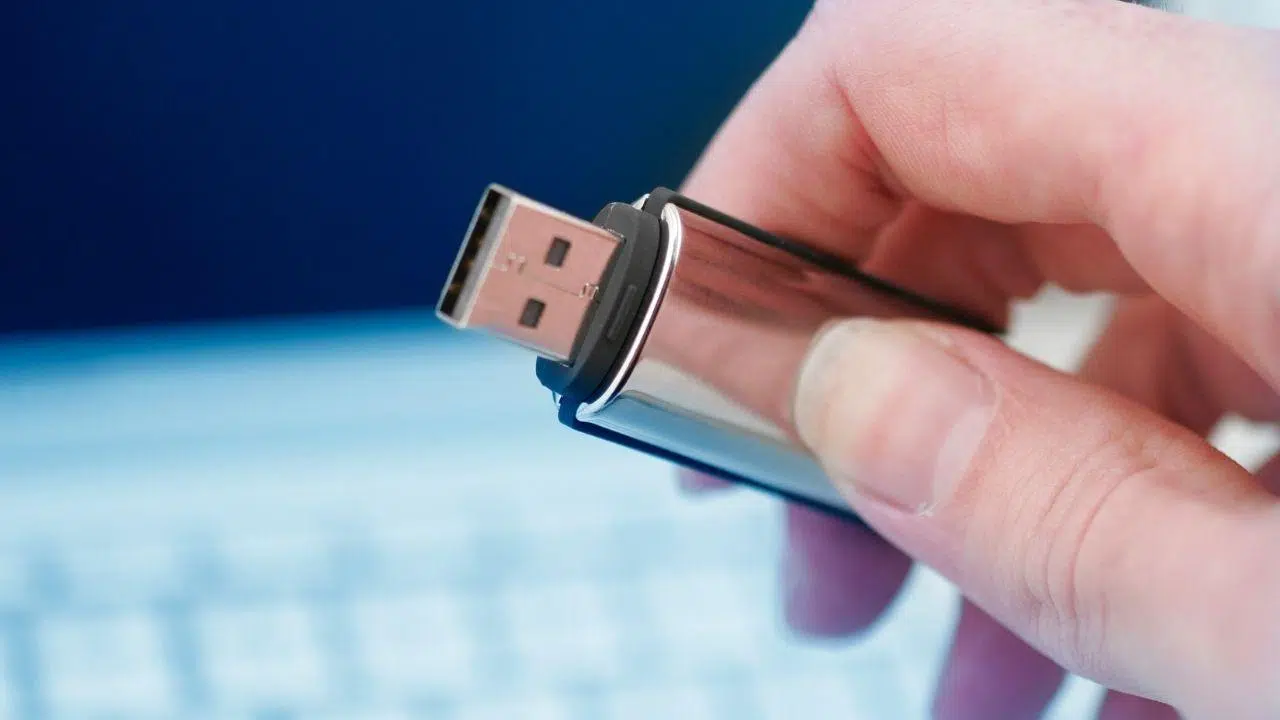
V súčasnosti je množstvo fotografií a videí, ktoré ukladáme do našich mobilných telefónov, obrovské. Vždy, keď cestujeme, stretávame sa s priateľmi alebo sa jednoducho venujeme každodenným činnostiam, máme tendenciu zachytávať tie najlepšie okamihy pomocou našich smartfónov. Príde však bod, keď sa interná pamäť zaplní , čo spomaľuje výkon zariadenia a vyvoláva obavy zo straty dôležitých spomienok alebo nedostatku miesta na nové aplikácie.
Našťastie existuje niekoľko jednoduchých a bezpečných spôsobov, ako preniesť fotografie a súbory z telefónu na USB disk , aj keď nemáte k dispozícii počítač. Naučiť sa, ako si vytvoriť túto zálohu, nielenže uvoľníte miesto, ale tiež ochránite svoje obrázky pred potenciálnym zlyhaním telefónu, stratou alebo krádežou, čo vám poskytne pokoj v duši, že vaše najlepšie spomienky sú v bezpečí.
Prečo prenášať fotografie z mobilného telefónu na USB kľúč?
Prenos fotografií a osobných súborov z telefónu na USB disk je veľmi pohodlný spôsob zálohovania údajov, ich zdieľania s ostatnými alebo jednoducho uvoľnenia miesta. Na rozdiel od cloudového úložiska nepotrebujete internetové pripojenie ani používateľské účty ; prenos stoviek obrázkov na fyzické úložné zariadenie, ktoré môžete vždy nosiť vo vrecku alebo bezpečne uložiť doma, trvá len niekoľko sekúnd.
Medzi hlavné výhody prenosu fotografií z mobilného telefónu na USB disk patria:
- Získate viac miesta na mobile pre nové fotografie, videá a aplikácie.
- Väčšia bezpečnosť: Ak stratíte alebo poškodíte mobilný telefón, obrázky budú bezpečne uložené na USB pamäti.
- Prenosnosť: USB kľúče je možné používať na rôznych zariadeniach, počítačoch, televízoroch alebo ich dokonca nabíjať v inom mobilnom telefóne.
- Jednoduchý prenos: Nepotrebujete zložité káble ani externé platformy; stačí zapojiť a používať.
Čo potrebujete na prenos fotografií z mobilného telefónu na USB kľúč?
Pred začatím je dôležité mať jasno v tom, aké príslušenstvo a požiadavky sú potrebné na správny prenos fotografií z mobilného telefónu na USB disk:
- Kompatibilný USB kľúč: Najlepšie taký s duálnymi konektormi (konvenčný USB a USB-C/microUSB) alebo model OTG (On-The-Go) vhodný pre váš typ mobilného telefónu.
- OTG kábel alebo adaptér: Ak má váš flash disk iba tradičný USB port a váš telefón má USB-C, budete potrebovať OTG adaptér. Toto príslušenstvo premení port telefónu na USB port typu „samica“, do ktorého môžete pripojiť flash disk.
- Správca súborov: Je predinštalovaný vo väčšine telefónov s Androidom, ale existujú špecializované aplikácie, ktoré uľahčujú výber, kopírovanie a presúvanie súborov medzi interným úložiskom a USB.
- Dostatočné nabitie batérie mobilného telefónu: Aby sa zabránilo prerušeniu procesu a strate dôležitých údajov.
Skontrolujte kompatibilitu s OTG: Prevažná väčšina súčasných telefónov s Androidom túto funkciu podporuje, ale ak máte akékoľvek pochybnosti, odporúča sa skontrolovať špecifikácie výrobcu alebo si na overenie nainštalovať aplikáciu, ako napríklad „USB OTG Checker“.
Praktické spôsoby prenosu fotografií z Androidu na USB disk
Existujú rôzne metódy v závislosti od vášho príslušenstva a potrieb. Tu sú tie najjednoduchšie a najúčinnejšie:
1. Použite USB kľúč s dvojitým konektorom alebo USB OTG adaptér
USB kľúče s dvoma konektormi (jeden štandardný a jeden USB-C alebo microUSB) sa pripájajú priamo k telefónu a v správcovi súborov sa zobrazujú ako externý disk. Ak máte štandardný flash disk, potrebujete iba OTG kábel, ktorý stojí okolo 5 – 10 €, hoci sa dajú zohnať aj jednoduchšie, ešte lacnejšie.
Základné kroky:
- Pripojte USB disk k mobilnému telefónu v prípade potreby pomocou OTG adaptéra.
- Otvorte správcu súborov a prejdite do priečinka, v ktorom sa nachádzajú vaše fotografie (zvyčajne DCIM alebo Obrázky).
- Vyberte fotografie ktorú chcete preniesť, a kliknite na tlačidlo „Kopírovať“ alebo „Presunúť“.
- Ako cieľ vyberte USB disk. ktorý by sa mal zobraziť ako externé úložisko.
- Potvrďte a počkajte na dokončenie prenosuVo väčšine prípadov trvá kopírovanie 1 GB obrázkov sotva minútu, ak USB disk a mobilný telefón podporujú rýchlosti USB 3.0.
- Bezpečne odpojte USB disk pred odpojením, aby ste predišli poškodeniu alebo strate údajov.
2. Používajte aplikácie na správu súborov
S nainštalovaným správcom súborov (napríklad File Manager Plus alebo File Commander) je proces ešte intuitívnejší. Tieto aplikácie majú zvyčajne moderné rozhranie a umožňujú dávkové prenosy , pričom vám tiež umožňujú zobraziť ukážku toho, čo budete kopírovať, a vyhľadať konkrétne súbory.
Výhody týchto aplikácií:
- Priateľské rozhranie: Umožňuje vám vybrať viacero obrázkov naraz a lepšie ich usporiadať.
- Dodatočné funkcie: Niektoré aplikácie obsahujú šifrovanie súborov alebo súkromný trezor na ochranu citlivých fotografií pred ich presunutím na USB disk.
- Kompatibilné s cloudovými službami: Súbory môžete organizovať a presúvať v internej pamäti, na SD kartách alebo dokonca v službách, ako je Disk Google.
Stačí sa uistiť, že si stiahnete spoľahlivú aplikáciu z oficiálneho obchodu a udelíte jej príslušné povolenia na prístup k USB disku a internému úložisku telefónu.
3. Využite Disk Google alebo iné cloudové služby ako sprostredkovateľov
Ak z nejakého dôvodu nemôžete pripojiť USB disk priamo k mobilnému telefónu, môžete ako medzikrok použiť Disk Google (alebo inú cloudovú službu):
- Nahrajte požadované fotografie na Disk Google z mobilu
- Prístup k účtu Disk z počítačaStiahnite si fotografie a preneste ich na USB kľúč.
Táto metóda je praktická, ak potrebujete zálohu na inom zariadení alebo ak chcete fotografie najskôr usporiadať v počítači a potom ich skopírovať na USB disk.
Ako fungujú prenosy na iPhone?
V prípade mobilných telefónov Apple sa situácia mierne líši v závislosti od modelu:
Modely s Lightning: Budete potrebovať špeciálny flash disk pre iPhone (s konektorom Lightning) alebo certifikovaný adaptér, ako aj aplikáciu určenú výrobcom flash disku, aby iPhone rozpoznal externú pamäť a umožnil prenos údajov.
Modely s USB-C (iPhone 15 a novší): USB-C kľúč môžete pripojiť priamo. Ak máte iba USB-A kľúč, budete potrebovať adaptér z USB-C na USB-A.
Postup na iPhone:
- Pripojte USB kľúč alebo adaptér k telefónu.
- Otvorte aplikáciu „Súbory“ a vyberte možnosť „Umiestnenia“.
- Vyberte fotografie, ktoré chcete preniesť, a kliknite na „Zdieľať“, potom na „Uložiť do súborov“ a ako cieľové umiestnenie vyberte USB disk.
- Overte, či sa obrázky na USB disku zobrazujú správne.
- Pred odstránením fyzického príslušenstva odstráňte zariadenie z aplikácie.
Dôležité tipy pred prenosom fotografií na USB disk
Aby ste zabezpečili správne vykonanie prenosov a predišli potenciálnej strate údajov, majte na pamäti tieto kľúčové aspekty:
- usporiadajte svoje fotografie vopred, aby ste uľahčili proces a nezabudli na nič cenné.
- Uistite sa, že USB disk má dostatok miesta pre všetky fotografie a videá, ktoré chcete kopírovať.
- Používajte kvalitné USB kľúče s dobrou prenosovou rýchlosťou (najlepšie USB 3.0 alebo vyšší) na zníženie počtu zlyhaní a čakacích dôb.
- Skontrolujte kompatibilitu formátov súborov a systémovAk mobilný telefón a USB kľúč používajú rôzne súborové systémy (FAT32, exFAT, NTFS), môžu sa vyskytnúť problémy pri otváraní alebo úprave súborov.
- Udržujte si mobilný operačný systém aktualizovaný na zabezpečenie kompatibility a optimálneho výkonu.
- Vždy bezpečne vysuňte USB disk na ochranu vašich údajov a predĺženie životnosti vášho USB kľúča.
Čo sa stane, ak pripojím nekompatibilné alebo neznáme zariadenie USB?
Aj keď je pripojenie USB kľúčov k mobilným telefónom jednoduché, vznikajú aj určité riziká. Vyhnite sa používaniu neznámych alebo náhodne nájdených USB kľúčov , pretože niektoré môžu obsahovať škodlivý softvér alebo v extrémnych prípadoch spôsobiť fyzické poškodenie alebo skrat vášho zariadenia.
Vždy používajte spoľahlivé USB kľúče z renomovaných obchodov a značiek. Ak váš telefón nerozpozná príslušenstvo, môže to byť spôsobené nekompatibilitou formátu alebo chýbajúcou podporou OTG.
Ďalšie možnosti: pamäťové karty a externé úložisko
Ak má váš telefón slot na kartu microSD, môžete prenášať fotografie na kartu aj na USB kľúč pomocou adaptéra OTG a čítačky kariet USB. Toto príslušenstvo stojí menej ako 10 € a je užitočné na presúvanie súborov medzi rôznymi úložnými zariadeniami.
Pamätajte, že niektoré karty môžu byť v režime „Iba na čítanie“ a neumožňujú úpravy, kým nezmeníte nastavenia.
Alternatívne metódy a ďalšie tipy
Nie vždy máme po ruke počítač, ale vďaka modernému príslušenstvu a aplikáciám môžete jednoducho prenášať všetky súbory, obrázky a videá medzi telefónom a externým úložiskom . Adaptéry OTG a duálne USB disky tento proces demokratizovali a umožňujú komukoľvek, s pokročilými technickými zručnosťami alebo bez nich, jednoducho spravovať svoj úložný priestor a digitálne spomienky.
V prípade zmien zariadení existujú kompletné programy ako EaseUS MobiMover, ktoré uľahčujú prenosy medzi telefónmi s Androidom, iPhonmi a dokonca aj medzi rôznymi systémami a pomáhajú aj so zálohovaním alebo obnovou údajov WhatsApp.
Vašou prioritou by mala byť vždy bezpečnosť a zachovanie kvality vašich fotografií a videí. Venujte niekoľko minút príprave prenosu, overeniu kompatibility hardvéru a nezabudnite pred odpojením USB kľúč správne vysunúť.
Prenos fotografií a súborov na USB disk je jedným z najpraktickejších, najrýchlejších a najuniverzálnejších spôsobov správy digitálneho obsahu. So správnym príslušenstvom a tipmi môžete mať svoje mobilné zariadenia voľné a svoje spomienky v bezpečí.
