- Existuje viacero spôsobov prenosu dát, od tradičného použitia USB káblov až po bezdrôtové riešenia založené na cloude alebo lokálnych sieťach.
- Integrované nástroje ako Prepojenie s Windowsom alebo Rýchle zdieľanie optimalizujú produktivitu tým, že umožňujú presúvanie súborov a zdieľanie schránky.
- Výber ideálnej metódy závisí od objemu dát, naliehavosti doručenia a kompatibility medzi operačnými systémami zariadenia a počítača.
Určite sa vám to už stalo: máte v telefóne kopec fotiek, ktoré vám zapĺňajú pamäť, alebo súrne potrebujete preniesť dokument do počítača, aby ste ho mohli kedykoľvek upraviť. Zatiaľ čo jediným riešením bolo trápenie sa s káblom, ktorý niekedy nerozpoznal zariadenie, dnes máme nespočetné množstvo alternatív na bezproblémový presun obsahu medzi zariadeniami.
Či už hľadáte maximálnu rýchlosť pre veľké súbory alebo pohodlie, keď nemusíte vstávať zo stoličky, existujú metódy pre každú potrebu. Od oficiálnych nástrojov pre Windows a Android až po triky s aplikáciami na odosielanie správ, tu je návod, ako efektívne spravovať súbory, aby sa nestratili žiadne údaje.
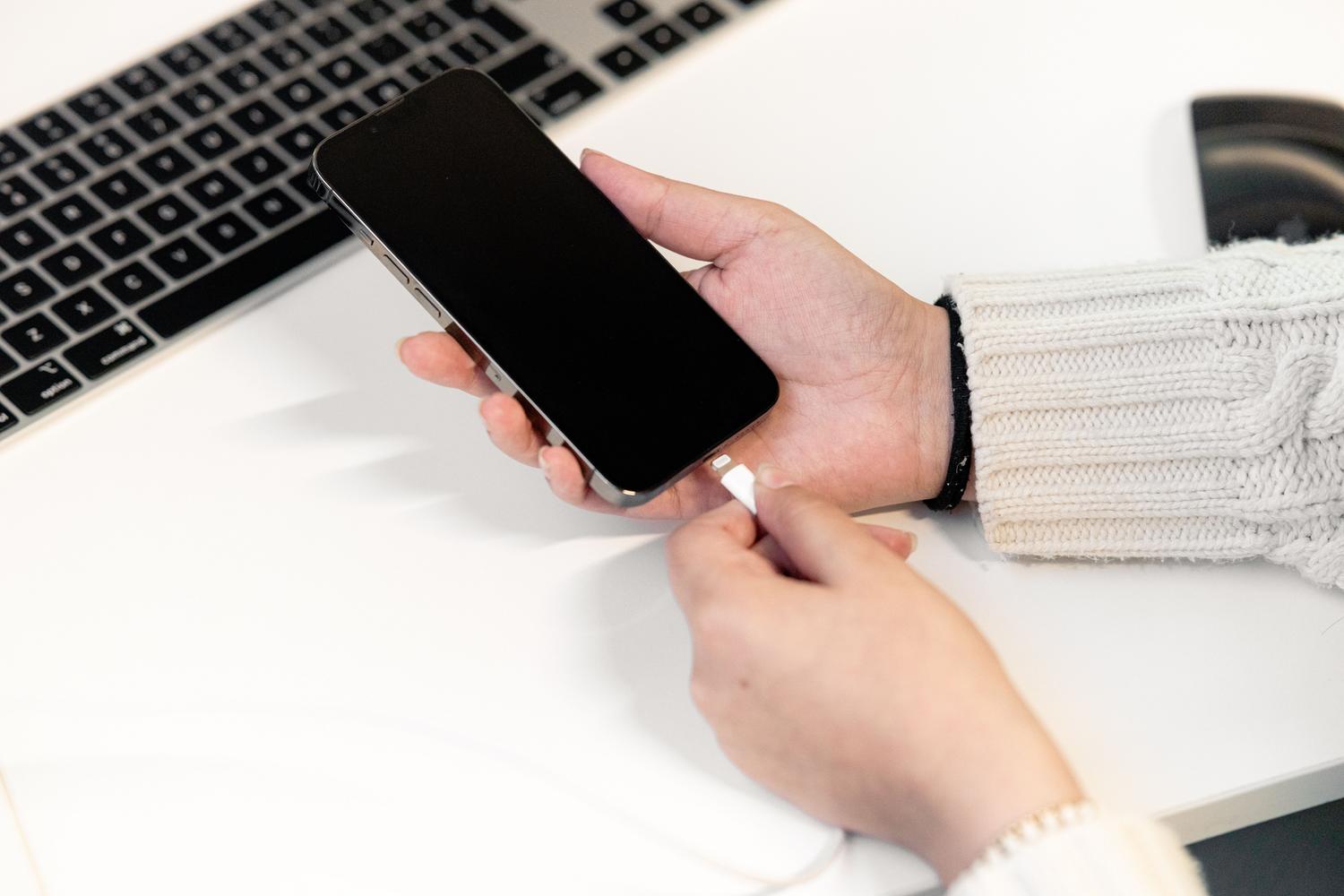
Stará škola: Pripojenie cez USB kábel
Zostáva najrobustnejšou možnosťou, keď potrebujete presunúť gigabajty dát bez poklesu rýchlosti. Používatelia systému Android jednoducho pripojte telefón k počítaču a v oznámení, ktoré sa zobrazí na obrazovke telefónu, vyberte možnosť Preniesť súbory (MTP) . Počítač tak rozpozná váš telefón ako ďalšie úložné zariadenie, čo vám umožní prehliadať priečinky ako DCIM alebo Stiahnuté súbory a kopírovať a vkladať ľubovoľné súbory.
Ak používate zariadenie Apple, postup je iný. V systéme Windows je najjednoduchšie použiť na import obrázkov aplikáciu Microsoft Photos . Ak používate Mac, aplikácia Image Capture je ideálnym nástrojom na správu prenosu. Majte na pamäti, že aby to fungovalo, je nevyhnutné použiť kvalitný kábel, aby ste predišli náhlym odpojeniam, ktoré by mohli poškodiť vaše súbory.
Ekosystém Windows a Android: Mobilné prepojenie a rýchle zdieľanie
Ak máte počítač so systémom Windows 10 alebo 11 a telefón so systémom Android, máte prístup k integrovaným nástrojom, ktoré vyzerajú ako mágia. Mobile Link vám umožňuje nielen zdieľať súbory, ale aj spravovať schránku. To znamená, že môžete kopírovať text z telefónu a vkladať ho priamo do počítača , pokiaľ je táto funkcia povolená v nastaveniach zariadenia.
Pre vybrané zariadenia (ako napríklad Samsung, Xiaomi, HONOR alebo OPPO) je k dispozícii možnosť presunutia myšou . Otvorením obrazovky telefónu na počítači môžete vybrať fotografiu z galérie a presunúť ju do priečinka systému Windows. Nezabudnite však, že existujú obmedzenia: jednotlivé súbory nesmú presiahnuť 512 MB a celé priečinky nie je možné preniesť pomocou tejto metódy.
Na druhej strane, Quick Share (predtým známy ako Nearby Share) je evolúciou rýchleho zdieľania. Je predinštalovaný v systéme Android a je možné si ho stiahnuť aj do systému Windows. Povolením Bluetooth a Wi-Fi môžete odosielať súbory do počítača výberom možnosti zdieľania na mobilnom zariadení, čím sa váš počítač zobrazí ako zariadenie v blízkosti pripravené na prijatie informácií.
Bezdrôtové prenosy a aplikácie tretích strán
Keď nemáte po ruke kábel, Wi-Fi je vaším najlepším priateľom. Aplikácie ako AirDroid alebo AirMore vám umožňujú spravovať telefón z webového prehliadača počítača. Jednoducho pripojte obe zariadenia k rovnakej sieti a získajte prístup k konkrétnej IP adrese, aby ste mohli prehliadať súborový systém telefónu. AirDroid je obzvlášť výkonný, pretože vám dokonca umožňuje spravovať kontakty a zobrazovať upozornenia v reálnom čase.
Ďalšími zaujímavými alternatívami sú Pushbullet a Xender . Zatiaľ čo prvý je ideálny na okamžité odosielanie odkazov a malých súborov, druhý vyniká tým, že umožňuje zdieľať obsah medzi viacerými mobilnými zariadeniami súčasne bez potreby internetového pripojenia. Ak hľadáte niečo jednoduchšie, existujú webové stránky ako Snapdrop , ktoré fungujú ako univerzálny AirDrop: na stránku pristupujete z oboch zariadení a súbor sa prenáša cez lokálnu sieť.
Cloud a zasielanie správ: Rýchle riešenia pre každodenný život
Pre príležitostné súbory je najpohodlnejšou možnosťou cloudové úložisko. Služby ako Disk Google, OneDrive alebo Dropbox automaticky synchronizujú vaše dáta. Súbor nahráte z mobilnej aplikácie a v priebehu niekoľkých sekúnd je k dispozícii vo webovom prehliadači vášho počítača. Je to preferovaná voľba pre pracovné dokumenty alebo súbory PDF, ktoré potrebujete mať ľahko dostupné kdekoľvek.
A ak chcete ísť ešte rýchlejšie, môžete použiť trik so správami. Telegram je v tomto kráľom vďaka svojej funkcii „Uložené správy“, ktorá funguje ako neobmedzené osobné cloudové úložisko. V aplikácii WhatsApp si môžete vytvoriť chat sami so sebou , poslať si fotografie alebo rýchle poznámky a potom si ich stiahnuť otvorením WhatsApp Web na počítači. Dokonca aj e-mail je stále schodnou možnosťou, a to odoslaním e-mailu s prílohami na vašu vlastnú adresu.
Rozšírené možnosti: FTP a zdieľané priečinky
Pre technicky zdatnejších je najprofesionálnejším spôsobom prístupu k súborom vytvorenie FTP alebo HTTP servera z mobilného zariadenia. Pomocou pokročilých prehliadačov súborov, ako je MiXPlorer, môžete premeniť svoj telefón na server, ku ktorému má váš počítač prístup prostredníctvom FTP klienta. Ďalšou možnosťou je nakonfigurovať zdieľané priečinky v systéme Windows tak, aby vaše mobilné zariadenie mohlo čítať a zapisovať priamo z pevného disku počítača cez lokálnu sieť.
Mať úplnú kontrolu nad svojimi dátami znamená vedieť, ako tieto nástroje kombinovať v závislosti od situácie. Zatiaľ čo káble USB sú neprekonateľné v rýchlosti, integrácia Mobile Link a všestrannosť cloudu výrazne uľahčujú synchronizáciu informácií medzi smartfónom a pracovnou stanicou, čím sa predchádza strate dôležitých súborov a optimalizuje sa úložný priestor.