- Diferenciálna diagnostika medzi zlyhaniami softvéru, ako sú zastarané ovládače alebo malware, a problémami s fyzickým hardvérom.
- Techniky okamžitej obnovy od reštartovania ovládačov grafickej karty až po prístup do núdzového režimu.
- Dôležitosť preventívnej údržby zameranej na tepelný manažment, optimalizáciu pamäte RAM a stav diskov.

Určite sa vám to už stalo: ste hlboko ponorení do dôležitého projektu alebo si užívate intenzívnu hru a zrazu vám počítač zamrzne . Je to frustrujúci pocit, keď vidíte, ako sa myš nehýbe a klávesnica úplne nereaguje, takže vám nezostáva nič iné, len zízať na obrazovku a premýšľať, či počítač zomrel, alebo len príliš premýšľa.
Keď počítač zamrzne, nie je to vždy z rovnakého dôvodu; niekedy je to jednoducho preťaženie procesov a inokedy je to znak zlyhania hardvéru . V tomto článku sa podrobne pozrieme na to, čo robiť, keď váš počítač prestáva fungovať, od rýchlych opráv až po dôkladnejšie technické kontroly, aby sa tomu zabránilo v opakovaní.
Čo robiť v presnom okamihu blokády?
Ak si všimnete, že systém nereaguje, nie je potrebné panikáriť ani vyhadzovať počítač z okna. Prvá vec, ktorú by ste mali vyskúšať, je mäkký reset ovládačov grafickej karty stlačením kombinácie klávesov Windows + Ctrl + Shift + B. Obrazovka na chvíľu zabliká; tým sa obnoví pripojenie k grafickej karte a často sa vám to podarí, ak je problém iba vizuálny.
Ak to nefunguje, skúste otvoriť Správcu úloh pomocou klávesov Ctrl+Alt+Delete alebo Ctrl+Shift+Esc. Odtiaľ môžete ukončiť úlohy, ktoré nereagujú alebo využívajú príliš veľa CPU a RAM. Niekedy je vinníkom za zamrznutie celého systému jeden zle optimalizovaný program. Ak klávesnica stále nereaguje, poslednou možnosťou je vynútené vypnutie podržaním tlačidla napájania na 5 až 10 sekúnd, kým sa počítač úplne nevypne.
Bežné príčiny: Prečo mi počítač zamrzne?
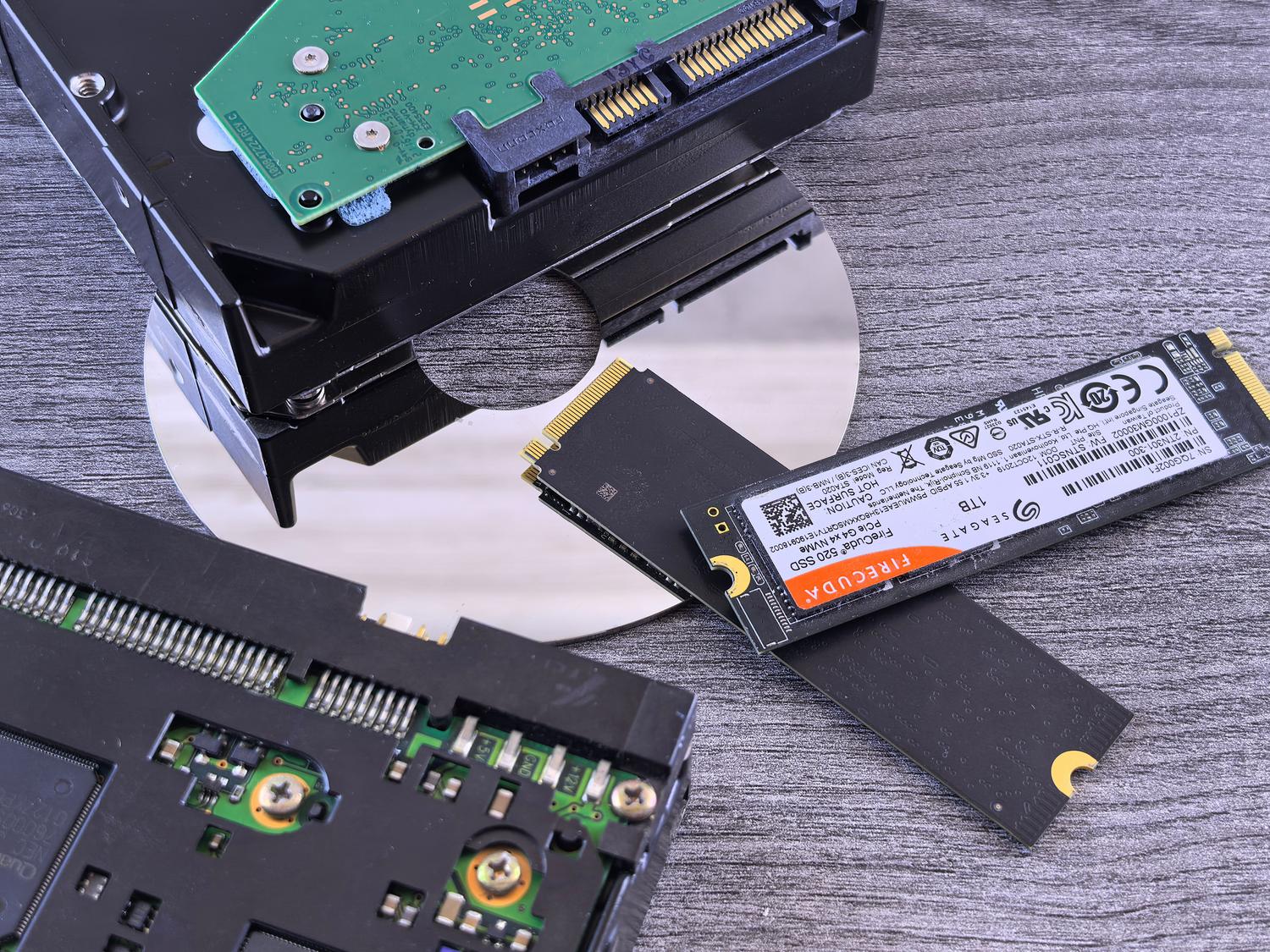
Jedným z najčastejších dôvodov je nedostatok systémových prostriedkov . Keď je pamäť RAM plná, systém Windows sa pokúša použiť pevný disk ako virtuálnu pamäť (stránkovací súbor). Ak je pevný disk takmer plný alebo ide o starý, pomalý HDD, počítač môže pri pokuse o presun údajov zlyhať, čo spôsobí, že procesor prestane spracovávať inštrukcie a počítač zamrzne.
Ďalším kritickým faktorom je prehrievanie komponentov . Procesor aj grafická karta majú ochranné systémy, ktoré znižujú ich rýchlosť alebo vypínajú systém, aby sa zabránilo vyhoreniu čipu. Ak si všimnete, že ventilátory hučia ako v lietadle alebo sa šasi zahrieva, je veľmi pravdepodobné, že nahromadený prach blokuje vetranie a núti počítač prepnúť do režimu sebazáchovy.

Nemôžeme zabudnúť na škodlivý softvér. Škodlivý softvér a vírusy môžu poškodiť dôležité systémové súbory alebo spúšťať skryté procesy, ktoré spotrebúvajú zdroje na pozadí. Podobne zastarané alebo nekompatibilné ovládače môžu spôsobiť vážne konflikty medzi operačným systémom a hardvérom, čo vedie k neslávne známym modrým obrazovkám smrti alebo náhodným zlyhaniam bez zjavného dôvodu.
Pokročilé riešenia a hĺbková diagnostika
Ak sa pády opakujú, je čas spustiť systém Windows v núdzovom režime . Spustením počítača iba s minimálnym počtom služieb môžete vylúčiť softvér tretích strán ako príčinu problému. V núdzovom režime sa odporúča spustiť príkaz `sfc /scannow` v príkazovom riadku na opravu poškodených súborov a použiť nástroje ako CrystalDiskInfo na kontrolu pevného disku, či neobsahuje chybné sektory.
V prípade notebookov je nevyhnutné skontrolovať nastavenia plánu napájania . Niekedy možnosť vypnutia pevného disku po určitom období nečinnosti spôsobí, že systém zamrzne pri pokuse o jeho prebudenie. Prepnutím na „Vysoký výkon“ sa môže stabilizovať napájanie a zabrániť nepríjemnému zasekávaniu počas náročných úloh.

Pre skúsenejších používateľov je kontrola Monitora spoľahlivosti systému Windows zlatou baňou. Tento protokol presne ukazuje, ktorá aplikácia alebo ovládač zlyhal tesne pred zamrznutím, čo vám umožňuje určiť hlavnú príčinu problému namiesto hádania. Ak nič z toho nefunguje, aktualizácia systému BIOS základnej dosky môže vyriešiť problémy s kompatibilitou s modernými procesormi alebo novšími modulmi RAM.
Tipy na zabezpečenie hladkého chodu počítača bez zlyhaní

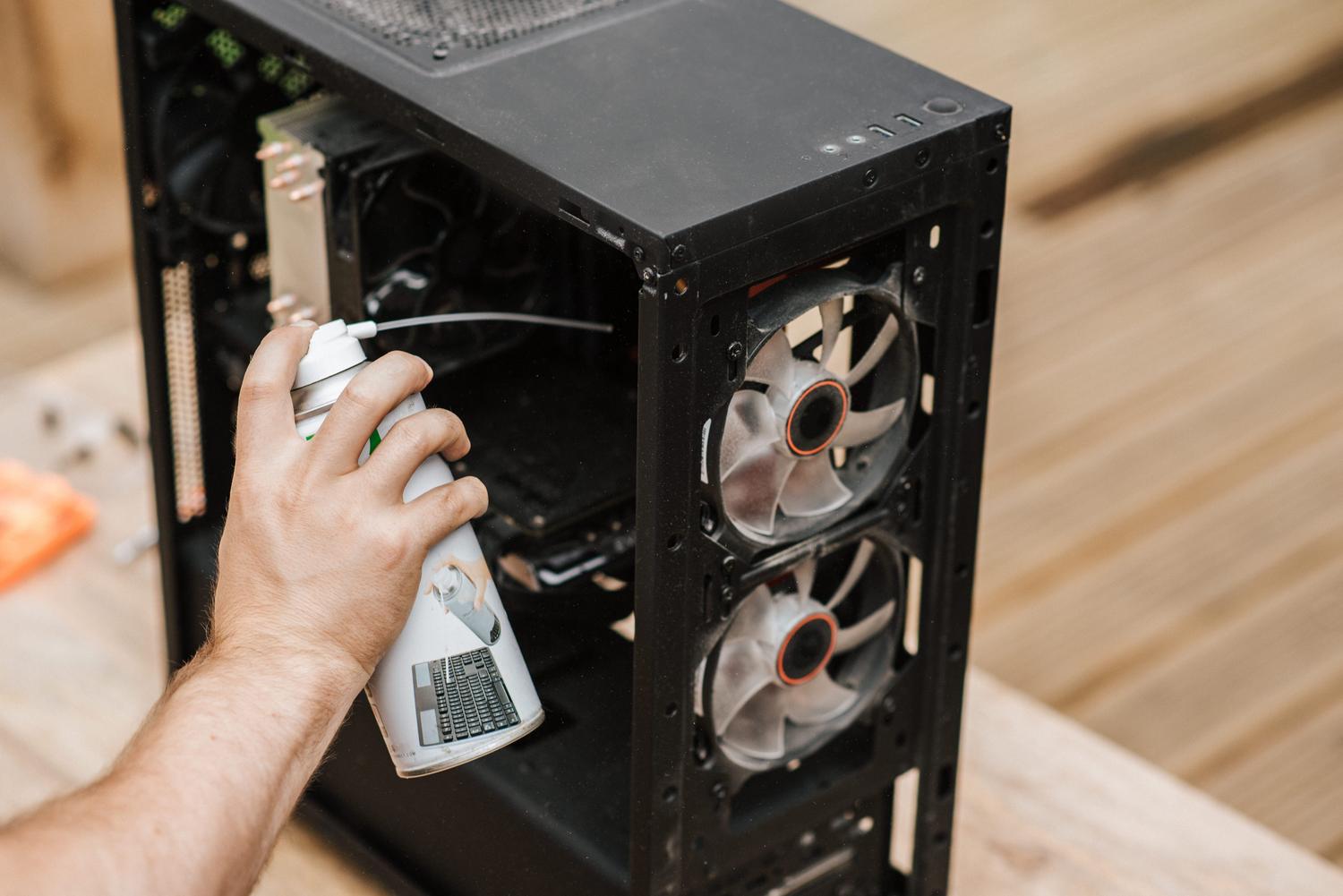
Najlepším riešením je prevencia. Udržiavanie zariadenia fyzicky čisté, používanie stlačeného vzduchu každé pár mesiacov, zabezpečí optimálne prúdenie vzduchu a udrží nízke teploty. Je tiež dôležité nepreťažovať spúšťanie systému Windows; použite príkaz msconfig alebo Správcu úloh na vypnutie programov, ktoré sa spúšťajú automaticky a ktoré nepotrebujete používať denne.
Pre správne fungovanie virtuálnej pamäte nezabudnite na hlavnom disku vždy ponechať aspoň 20 % voľného miesta . Ak to váš rozpočet dovolí, výmena mechanického pevného disku (HDD) za SSD je najvýznamnejšou inováciou, ktorú môžete vykonať, pretože drasticky znižuje zaseknutia súvisiace s čítaním údajov a zrýchľuje celý systém.
Neinštalujte viacero antivírusových programov naraz, pretože ich skenovacie nástroje môžu pri súperení o kontrolu nad systémom spôsobiť konflikt a dokonca aj zlyhanie procesora . Udržiavanie systému Windows a ovládačov NVIDIA, AMD alebo Intel aktuálnych je najúčinnejším spôsobom, ako chrániť počítač pred softvérovými chybami, ktoré ho môžu znefunkčniť.
Stabilný počítač závisí od rovnováhy medzi čistým hardvérom a optimalizovaným softvérom. Kombináciou správy pamäte RAM, regulácie teploty a eliminácie nepotrebných procesov väčšina zlyhaní zmizne, čo umožňuje počítaču fungovať čo najlepšie bez neočakávaných zlyhaní alebo nútených reštartov.
