- Existujú bezdrôtové a káblové spôsoby pripojenia mobilného telefónu k akémukoľvek televízoru.
- Kompatibilita medzi modernými mobilnými telefónmi a televízormi tento proces výrazne zjednodušuje.
- Zariadenia ako Chromecast a TV Box rozširujú možnosti aj na starších televízoroch.
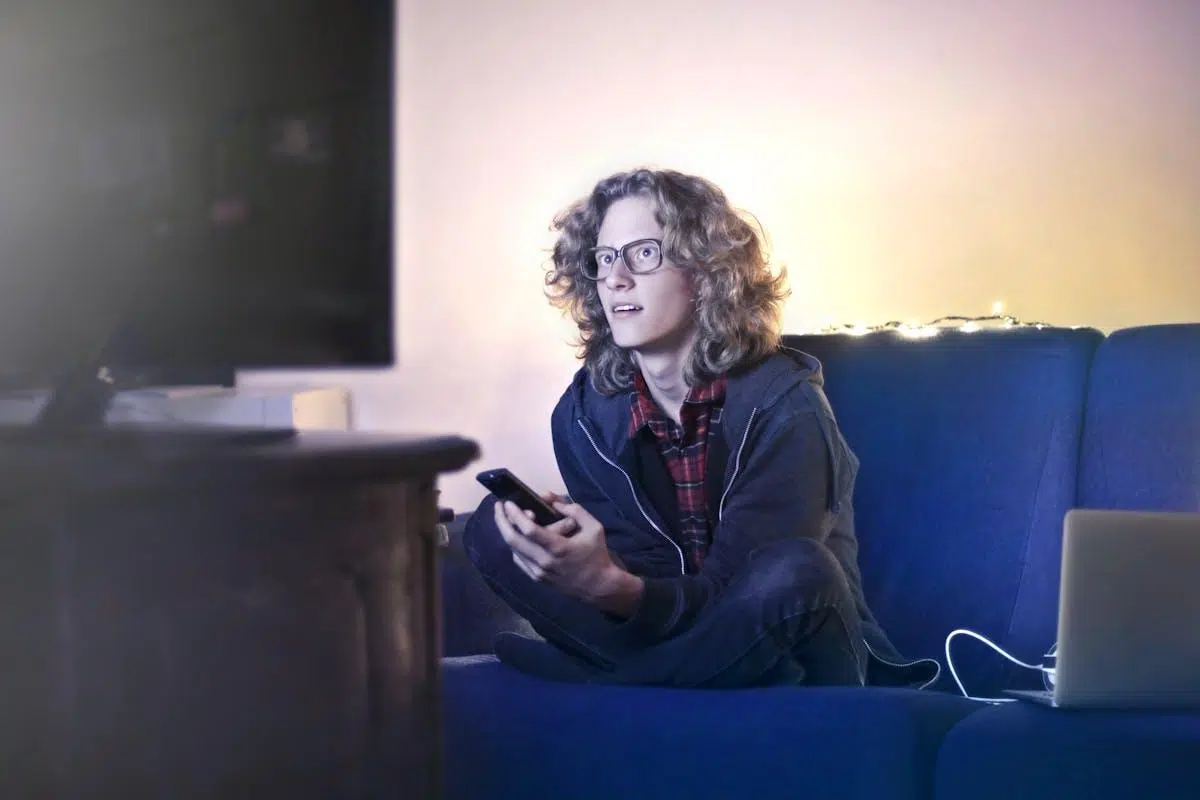
Pripojenie telefónu k televízoru sa stalo jednou z najbežnejších potrieb v domácnostiach, a to ako na využitie veľkej obrazovky s videami, fotografiami alebo aplikáciami zo smartfónu, tak aj na maximálne využitie všetkého obsahu uloženého v telefóne. Hoci sa to môže zdať ako technický proces plný mätúcich krokov, existujú jednoduché a dostupné metódy pre každého a ako uvidíte nižšie, vo väčšine prípadov nemusíte míňať peniaze ani kupovať ďalšie vybavenie.
Od najmodernejších bezdrôtových systémov až po klasické káblové pripojenie, takmer každý televízor v dnešnej dobe, či už ide o Smart TV alebo nie, ponúka spôsob zrkadlenia alebo zdieľania obrazovky telefónu . Tu vysvetľujeme všetky možnosti a triky , aby ste si mohli vybrať tú, ktorá najlepšie vyhovuje vašim potrebám a vyhnete sa akýmkoľvek problémom. Pozrime sa na všetko jasne a krok za krokom!
Prečo pripojiť mobilný telefón k televízoru? Výhody a bežné použitie
Zobrazovanie fotografií a videí skupine, sledovanie filmov, rodinné videohovory, hranie obľúbených hier na veľkej obrazovke ... dôvodov na pripojenie telefónu k televízoru je takmer nekonečné. Môžu vás dokonca zachrániť pred spontánnym stretnutím alebo vám umožniť absolvovať tréningový program v obývačke bez namáhania očí. Navyše, súčasná integrácia medzi hlavnými značkami mobilných telefónov a inteligentnými televízormi uľahčuje začiatok viac ako kedykoľvek predtým.
Vďaka kompatibilite s väčšinou moderných televízorov a súčasných smartfónov máte všetko, čo potrebujete na to, aby ste naplno využili výhody veľkej obrazovky vášho televízora, s vylepšeným zvukom a ovládaním, ktoré je oveľa jednoduchšie, ako sa na prvý pohľad zdá.
Spôsoby pripojenia mobilného telefónu k televízoru: bezdrôtové a káblové
Na pripojenie mobilného telefónu k televízoru máte niekoľko možností a najvhodnejšia bude závisieť od modelu vášho televízora a telefónu, ako aj od vašich preferencií . Dva hlavné spôsoby pripojenia sú káblové a bezdrôtové . Pozrime sa na každý z nich podrobnejšie:
1. Bezdrôtovo zrkadlite obrazovku (najpohodlnejšia možnosť)
Väčšina moderných televízorov (smart TV) obsahuje vstavané protokoly pre projekciu obrazovky, ako napríklad Google Cast (s integrovaným Chromecastom), Miracast alebo v prípade modelov Apple a niektorých modelov Samsung a LG kompatibilitu s AirPlay. Vďaka týmto službám je pripojenie mobilného telefónu k televízoru také jednoduché ako zdieľanie Wi-Fi pripojenia a vykonanie niekoľkých krokov :
- Uistite sa, že obe zariadenia sú pripojené k rovnakej sieti Wi-Fi.
- Otvorte kompatibilnú aplikáciu na svojom mobilnom zariadení (napríklad YouTube, Netflix alebo aplikácie galérie).
- Kliknite na ikonu odoslať na obrazovku (obrazovka s vlnami) a vyberte si televízor.
- Hotovo! Obsah by sa mal na veľkej obrazovke zobraziť o niekoľko sekúnd.
Pre zrkadlenie celej obrazovky (zdieľanie všetkého, čo vidíte na telefóne) majú niektoré telefóny s Androidom v nastaveniach funkciu „Prenášanie obrazovky“ alebo „Bezdrôtová projekcia“ . Jednoducho vyhľadajte túto možnosť v paneli rýchlych nastavení alebo v ponuke pripojení, vyberte svoj televízor a prijmite výzvu na prenos.
2. Používajte Google Chromecast, Fire TV, Apple TV a ďalšie externé možnosti
Ak váš televízor nemá funkcie Smart TV alebo sú jeho možnosti bezdrôtového zrkadlenia obmedzené, ďalším riešením je použitie externých zariadení, ako sú Google Chromecast, Amazon Fire TV alebo Apple TV . Tieto adaptéry sa pripájajú k portu HDMI vášho televízora a umožňujú vám jednoducho streamovať obsah z akéhokoľvek mobilného zariadenia.
- Nastavte si Chromecast, Fire TV alebo Apple TV a pripojte ho k domácej sieti Wi-Fi.
- Stiahnite si príslušnú aplikáciu (Google Home, Amazon Alexa, Apple Home) do svojho mobilného telefónu.
- Vyberte zariadenie a postupujte podľa krokov rýchleho nastavenia.
- Odošlite akýkoľvek multimediálny obsah alebo zrkadlite obrazovku svojho mobilného zariadenia kliknutím na príslušnú ikonu.
Tieto zariadenia tiež rozširujú multimediálne možnosti vášho televízora, čo vám umožňuje inštalovať aplikácie, sledovať streamovacie platformy a dokonca používať mobilný telefón ako diaľkové ovládanie.
3. Káblové pripojenie: HDMI, USB-C, Lightning a ďalšie
Klasickou a najuniverzálnejšou alternatívou je kábel HDMI . Niektoré mobilné telefóny (najmä špičkové modely a novšie iPhony) umožňujú prenos vysokokvalitného videa cez USB-C alebo Lightning. Stačí:
- Pripojte koniec USB-C (alebo Lightning) k mobilnému telefónu a druhý koniec HDMI k televízoru.
- Pomocou diaľkového ovládača televízora vyberte vstup HDMI.
- Obraz z mobilného telefónu by sa mal automaticky zobraziť na veľkej obrazovke.
Je dôležité vedieť, že nie všetky telefóny s Androidom majú video výstup USB-C . Pred kúpou konkrétneho kábla si overte webovú stránku výrobcu alebo vyskúšajte adaptér. Pre iPhony budete potrebovať adaptér Lightning na HDMI alebo špecifický kábel pre novšie modely. Ak sa chcete dozvedieť viac o zlepšení pripojenia, pozrite si nášho sprievodcu, ako si vyrobiť domácu televíznu anténu.
Ďalšou menej bežnou, ale v niektorých prípadoch užitočnou alternatívou je technológia SlimPort (kompatibilná s určitými zariadeniami so systémom Android), ktorá ďalej zjednodušuje párovanie a umožňuje nabíjať telefón počas premietania.
Ďalšie možnosti zrkadlenia obrazovky mobilu na televízor
Existujú alternatívne metódy zdieľania obrazovky mobilného zariadenia na televízore, a to prostredníctvom softvéru aj pomocou dodatočného hardvéru:
- Miracast: Umožňuje priame pripojenie medzi mobilným telefónom a televízorom bez nutnosti používať Wi-Fi router, za predpokladu, že obe zariadenia ho podporujú. Veľmi užitočné na kompatibilných televízoroch a mobilných telefónoch.
- Žiadosti o duplikáciu: Aplikácie ako LocalCast, BubbleUPnP pre Android alebo Replica pre iOS vám umožňujú odosielať videá, fotografie a hudbu uloženú v mobilnom telefóne do televízora prostredníctvom lokálnej siete.
- Mobilný hotspot: Ak doma nemáte Wi-Fi, môžete si vytvoriť sieť z mobilného telefónu a pripojiť televízor k tomuto prístupovému bodu, aby ste mohli zrkadliť obrazovku.
- TV box: Premení akýkoľvek televízor s HDMI na Smart TV, ktorý vám umožní inštalovať aplikácie a prijímať obsah z mobilného telefónu, a to za cenu od 30 do 60 eur.
Pre tých, ktorí chcú zrkadliť obrazovku svojho auta, technológia MirrorLink uľahčuje zobrazenie mobilného telefónu na konzole vozidla, čo im umožňuje bezpečnejšie jazdiť a používať mapy, hudbu a kompatibilné aplikácie.
Je možné zrkadliť obrazovku mobilného telefónu na televízore bez Wi-Fi?
Častou otázkou je, či je možné zrkadliť obrazovku telefónu na televízore bez domáceho Wi-Fi pripojenia . Odpoveď je áno, aj keď s určitými obmedzeniami:
- Cez kábel: Najspoľahlivejšia možnosť. Ak váš telefón a televízor podporujú HDMI (alebo adaptéry), stačí ich zapojiť a vybrať správny vstup.
- Miracast a WiFi Direct: Niektoré mobilné telefóny a televízory dokážu vytvoriť priamu sieť medzi sebou bez nutnosti použitia routera pomocou technológie Miracast. Pre väčšiu kompatibilitu sa odporúča povoliť aj Wi-Fi a Bluetooth na oboch zariadeniach.
- Peer-to-peer AirPlay (iba pre iOS): Umožňuje vám odoslať obrazovku iPhonu alebo iPadu na novší Apple TV aj bez Wi-Fi, čím sa vytvorí priame pripojenie.
- Aplikácie podobné AirDroid Cast: Umožňujú vám pripojiť mobilný telefón k počítaču bez WiFi pomocou USB kábla, hoci televízor je zvyčajne potrebné pripojiť k počítaču.
Vo všetkých týchto prípadoch sa kvalita a stabilita môžu líšiť v porovnaní s používaním WiFi, ale sú to platné riešenia, keď nie je k dispozícii internet.
Tipy na zlepšenie zrkadlenia obrazovky
Existujú určité detaily, ktoré môžu znamenať zásadný rozdiel v zabezpečení plynulého a nerušeného zrkadlenia obrazovky vášho mobilného telefónu na televízor. Majte na pamäti tieto praktické tipy :
- Udržujte obe zariadenia blízko seba aby sa predišlo rušeniu a strate signálu.
- Zatvorte aplikácie na pozadí na mobilnom zariadení, čo môže spotrebovávať zdroje a spomaľovať prenos.
- Upravte rozlíšenie Ak si všimnete, že obraz nie je ostrý alebo dochádza k oneskoreniu.
- Ak používate káblové pripojenie, Používajte kvalitné káble a adaptéry aby sa predišlo problémom s kompatibilitou a zlyhaniam obrazu.
- Používanie diaľkového ovládača televízora prijať prenos, keď sa na obrazovke zobrazí potvrdenie.
- Udržujte svoj telefón nabitý počas duplikácie, pretože spotrebúva veľa batérie.
V niektorých prípadoch, napríklad pri premietaní obsahu chráneného autorskými právami (Netflix, Prime Video), môžu vzniknúť obmedzenia pri zrkadlení obrazovky, najmä ak táto metóda nie je povolená platformami.
Odporúčané modely televízorov a kompatibilita s mobilnými zariadeniami
Kompatibilita medzi modelmi mobilných telefónov a televízormi je čoraz rozšírenejšia, ale je užitočné poznať hlavné vlastnosti niektorých súčasných televízorov, aby ste zistili, ktorú metódu použiť:
- Televízory LG: Mnohé majú vstavaný Chromecast, Bluetooth a niekoľko vstupov HDMI a USB, čo uľahčuje pripojenie k akémukoľvek mobilnému zariadeniu.
- Samsung: Ich inteligentné televízory obsahujú WiFi, Miracast a viacero fyzických pripojení, čo je ideálne na zdieľanie obrazovky so zariadeniami so systémom Android a Apple.
- JVC: Tieto inteligentné televízory sú vybavené Chromecastom, WiFi a Bluetooth a ponúkajú 4K kvalitu zvuku a Dolby Sound, čo je ideálne pre mobilný obsah.
Ak váš televízor nie je inteligentný televízor alebo už nedostáva aktualizácie, televízny box alebo Chromecast vám môže vylepšiť zážitok a poskytnúť všetky moderné funkcie bez nutnosti kúpy nového televízora. K dispozícii sú aj adaptéry pre staršie televízory bez HDMI.
Ako pripojiť iPhone k televízoru: AirPlay a Lightning
Pre používateľov iPhonu je zdieľanie obsahu rovnako jednoduché. AirPlay vám umožňuje streamovať videá, hudbu alebo celú obrazovku do televízora alebo Apple TV, pokiaľ sú obe zariadenia pripojené k rovnakej sieti Wi-Fi. Jednoducho:
- Potiahnutím prstom nadol z pravého horného rohu otvoríte Ovládacie centrum.
- Klepnite na „Duplikovať obrazovku“ alebo ikonu AirPlay.
- Vyberte si kompatibilný televízor alebo Apple TV.
- Spustite prenos. Ak ho chcete zastaviť, zopakujte postup a vyberte možnosť „Zastaviť prenos“.
Ak váš televízor nepodporuje AirPlay, môžete použiť adaptér USB-C na HDMI (alebo adaptér USB-C na HDMI v novších modeloch) a pripojiť ho pomocou kábla podľa bežných krokov. Ak chcete ešte viac rozšíriť svoje možnosti, prečítajte si náš článok o zdieľaní obrazovky a nástrojoch na diaľkové ovládanie.
