- Основные различия в клавишах-модификаторах и сочетаниях клавиш между Windows, Linux и macOS.
- Необходимые ресурсы и их комбинации для повышения скорости работы в каждой операционной системе.
- Расширенные приемы работы с консолью Windows и управления выводом команд.
- Практические стратегии для жизни в условиях одновременного использования нескольких систем и минимизации необходимости переключения между ними.
Если вы ежедневно переключаетесь между Windows, Linux и macOS , вы, вероятно, сталкивались с неудобством сочетаний клавиш и системных различий. Вы переходите от Control+C к Command+C, от Alt+Tab к Command+Tab, и прежде чем вы это осознаете, ваши пальцы уже не понимают, что нажимают. Вы не одиноки: частая смена операционных систем может быть довольно хаотичной, если вы не знакомы со всеми тонкостями.
Хорошая новость в том, что существует множество приемов, сочетаний клавиш и инструментов , которые позволят вам работать быстрее и комфортнее, независимо от того, используете ли вы Windows, дистрибутив Linux с GNOME или Mac с macOS. Кроме того, есть способы унифицировать (хотя бы частично) работу с клавиатурой на разных платформах, чтобы вам не приходилось запоминать три разных набора сочетаний клавиш. В этой статье вы подробно и без лишних слов узнаете, как максимально эффективно использовать каждую систему и что можно сделать для более стабильной работы при переключении между ними.
Основные различия в сочетаниях клавиш между Windows, Linux и macOS.
Прежде всего, следует понимать, что основное различие заключается в используемой в каждой системе клавише-модификаторе. В macOS почти все управляется клавишей Command (⌘), в то время как в Windows и большинстве дистрибутивов Linux главной клавишей является Control (Ctrl). Это уже свидетельствует о существенном изменении подхода при переходе с одной системы на другую.
В macOS основные операции, такие как копирование, вставка и вырезание, выполняются с помощью сочетаний клавиш Command+C, Command+V и Command+X. Однако в Windows и Linux эти же сочетания клавиш — Control+C, Control+V и Control+X. Жесты пальцами очень похожи, но положение клавиш меняется, что может часто приводить к ошибкам при работе в другой среде в течение некоторого времени.
Ещё одно очень заметное различие заключается в способе закрытия приложений . В macOS обычно для полного закрытия программы используется сочетание клавиш Command+Q, в то время как Windows уже много лет использует Alt+F4. Многие дистрибутивы Linux (такие как GNOME, KDE и аналогичные) также используют комбинацию Alt+F4, поэтому в этом отношении Linux и Windows гораздо больше похожи друг на друга, чем на macOS.
Помимо этих очевидных различий, каждая система имеет свой собственный способ переключения между окнами и приложениями . В Windows и Linux обычно используется Alt+Tab для перемещения между открытыми программами, в то время как macOS использует Command+Tab для переключения между приложениями и другие клавиши (например, Command+`) для перемещения между окнами внутри одного и того же приложения. Если вы привыкли к Windows или Linux, эта система с двумя сочетаниями клавиш на Mac может показаться поначалу немного странной.
Жизнь в режиме постоянного переключения между macOS, Linux и Windows: настоящая проблема.
Многие люди ежедневно работают в офисе с macOS, а дома используют Linux , или же имеют компьютер с Windows для игр или работы со специализированным программным обеспечением, которое плохо работает на других системах. Такое сочетание очень распространено: Mac для работы, Linux для повседневных задач или экспериментов, и Windows для игр или специализированных приложений.
В условиях смешанной экосистемы вполне естественно желание иметь единый набор сочетаний клавиш, которые можно использовать наизусть, не задумываясь постоянно о том, какую систему вы используете. Проблема возникает, когда вы копируете и вставляете, закрываете окна или переключаетесь между приложениями, и понимаете, что ваши пальцы застряли в «неправильном» режиме.
Многие пытались решить эту проблему с помощью инструментов, которые переназначают клавиши клавиатуры , чтобы все платформы вели себя примерно так же, как macOS. Один из самых известных проектов — Kinto.sh, который обещает перенести сочетания клавиш Mac в Linux и Windows, имитируя использование клавиши Command в macOS, но адаптированные для таких клавиш, как Super или Control.
Проблема в том, что на практике в Linux Kinto.sh может доставлять немало хлопот: он легко сбивается с толку , а при изменении или добавлении новых системных сочетаний клавиш может стать нестабильным или вести себя непредсказуемо. Кроме того, некоторые пользователи сообщают о странных проблемах при смене фокуса окна, что делает ежедневную работу с этим инструментом далеко не идеальной.
Другой подход, который многие используют, заключается в изменении глобальных сочетаний клавиш в среде рабочего стола (например, в KDE или GNOME) по одному, чтобы сделать их более похожими на те, что используются на Mac. Это может относительно хорошо работать в приложениях, встроенных в саму среду (например, Qt в случае KDE), но полностью ломается в таких приложениях, как современные веб-браузеры: как Firefox, так и браузеры на основе Chromium/Chrome, как правило, имеют очень жестко определенные сочетания клавиш, которые сложно коренным образом изменить.
Действительно ли возможно унифицировать сочетания клавиш в разных системах?
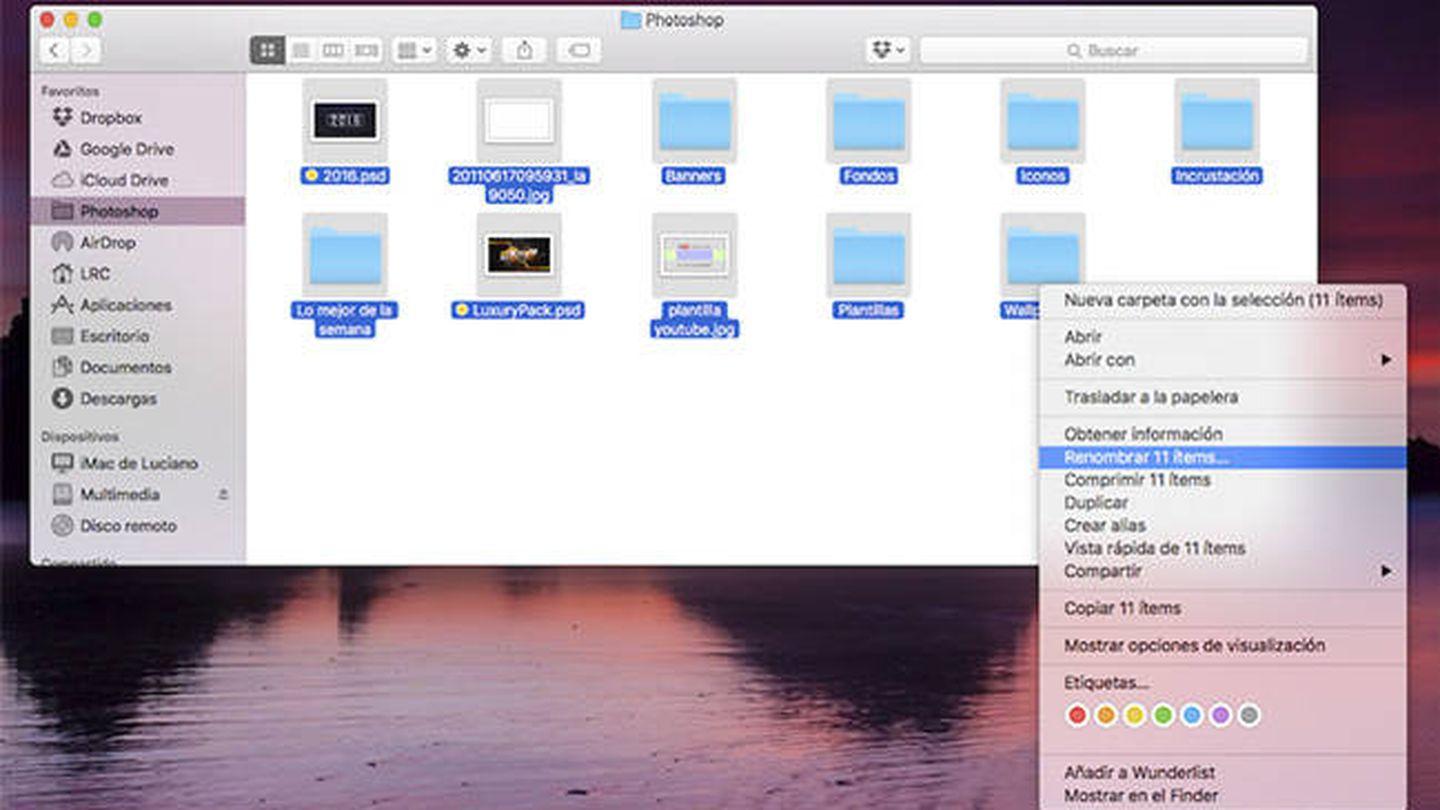
Идея указать системе в macOS, что «отныне Control — основная клавиша для всего », как если бы вы полностью заменили Command на Control, довольно заманчива. Однако в macOS нет единой волшебной опции для этого. Можно поменять местами некоторые клавиши-модификаторы (например, Control и Command) в системных настройках, но это не охватывает все случаи или все сочетания клавиш.
Поменяв местами клавиши Control и Command, вы можете немного облегчить себе задачу, если переходите с Windows или Linux и хотите, чтобы ваши пальцы оставались на одном и том же физическом месте на клавиатуре, но дело не только в перестановке клавиш. В macOS есть собственные сочетания клавиш, глубоко интегрированные в систему (например, Command+Q, Command+W для закрытия окон, Command+Space для Spotlight), и для постоянного изменения всех этих сочетаний требуется нечто большее, чем просто переназначение.
В мире Linux, даже при наличии большой свободы действий, вы сталкиваетесь с ещё одним препятствием: не все приложения используют одни и те же сочетания клавиш или графические библиотеки. Настройки, заданные в KDE или GNOME, применяются ко многим приложениям в среде, но браузеры, некоторые кроссплатформенные инструменты и другие приложения со своими собственными интерфейсами могут переопределять эти конфигурации.
В конечном итоге многие выбирают более прагматичное решение: изучение двух наборов сочетаний клавиш . Один «ментальный» для macOS (на основе Command) и другой для Windows/Linux (на основе Control), признавая, что некоторые детали невозможно унифицировать без создания серьезного беспорядка. Более продвинутые пользователи прибегают к очень простым модификациям, таким как программируемая прошивка клавиатуры, позволяющая определенным клавишам отправлять разные коды в зависимости от контекста или системы, но это уже довольно сложная область и подходит не всем.
Если вы собираетесь использовать все три системы с одной рабочей станции (например, с общей док-станции или KVM ), наиболее разумным решением обычно является их объединение: переназначение клавиш там, где это позволяет система, использование специальных инструментов в Linux для имитации поведения Mac или Windows и, прежде всего, закрепление небольшого количества важных сочетаний клавиш для каждой среды.
Основные сочетания клавиш и ресурсы для Windows 10
Windows 10 стала самой распространенной версией Windows на настольных компьютерах, и одной из причин этого является сохранение совместимости со многими сочетаниями клавиш из предыдущих версий, а также внедрение новых комбинаций для современных функций, таких как виртуальные рабочие столы или просмотр задач.
Сама компания Microsoft предлагает довольно полный список всех сочетаний клавиш Windows 10 , от самых основных (копировать, вставить, отменить) до быстрого доступа к настройкам, устройствам и расширенным системным функциям. Этот список позволяет с первого взгляда увидеть, какие комбинации клавиш влияют на операционную систему, а какие применяются к конкретным приложениям.
Если вы хотите сосредоточиться на новых функциях, есть подборки новых сочетаний клавиш Windows 10 , в которых выделены комбинации для открытия окна «Просмотр задач», управления виртуальными рабочими столами, переключения между ними и привязки окон к различным позициям на экране. Эти сочетания клавиш особенно полезны, если вы работаете с большим количеством открытых окон и хотите поддерживать порядок, не слишком часто используя мышь.
На специализированных сайтах также есть руководства, содержащие классические и современные сочетания клавиш , в том числе многие, унаследованные от Windows 7 или 8, которые до сих пор отлично работают. Они остаются такими же полезными и сегодня, и стоит освоить хотя бы самые распространенные: Alt+Tab, Windows+D для отображения рабочего стола, Windows+L для блокировки сессии и т. д.
Наконец, такие сообщества, как AutoHotkey, предлагают общие списки сочетаний клавиш для Windows , включая как системные сочетания, так и пользовательские, которые вы можете создать. Сам AutoHotkey — это мощный инструмент для автоматизации задач и переназначения клавиш; кроме того, редакторы, такие как Visual Studio Code, упрощают создание пользовательских команд.
OS X / macOS El Capitan и более поздние версии: как максимально эффективно использовать клавиатуру
В Apple такие версии, как OS X El Capitan, популяризировали систему, известную огромным количеством сочетаний клавиш . В macOS часто встречаются комбинации, использующие несколько клавиш-модификаторов одновременно (Command, Option, Control, Shift), и нередко можно увидеть сочетания, объединяющие до четырех или пяти различных клавиш.
Для начинающих пользователей Mac одним из лучших способов начать работу является ознакомление с руководствами для новичков, в которых перечислены самые основные сочетания клавиш, которые необходимо знать : копирование, вставка, закрытие окон, переключение между приложениями, создание скриншотов, открытие Spotlight и так далее. Эти краткие обзоры помогут заложить прочную основу, прежде чем переходить к более сложным сочетаниям клавиш.
Компания Apple также ведет официальный раздел с наиболее часто используемыми сочетаниями клавиш для системы и основных приложений macOS . В этом разделе объясняются комбинации клавиш для Finder, Safari, Mail, Dock, системных меню и других встроенных элементов. Обычно там также содержится информация о символах, используемых для обозначения каждой клавиши (⌘ для Command, ⌥ для Option и т. д.), что поначалу может сбивать с толку тех, кто переходит с Windows или Linux.
Существуют хорошо поддерживаемые справочные веб-сайты, которые систематизируют эти сочетания клавиш по категориям и приложениям, что позволяет легко и быстро находить конкретные комбинации для каждой программы Mac , от самого Finder до текстовых редакторов, системных утилит и приложений для творчества. Группировка по разделам позволяет учиться гораздо более организованно.
Всё это означает, что, привыкнув к этому, вы сможете выполнять практически любые действия в macOS с минимальным использованием мыши. Но это также означает, что переход с Windows или Linux может быть непривычным, особенно из-за акцента на клавише Command и необходимости определённого подхода.
Сочетания клавиш и особенности Linux (GNOME и других дистрибутивов)
В Linux ситуация усложняется, поскольку речь идёт не об одной системе, а о множестве дистрибутивов и графических рабочих столов . Red Hat, Debian, Fedora, CentOS, Ubuntu, Lubuntu, Linux Mint… каждый из них может иметь свою собственную среду по умолчанию (GNOME, KDE Plasma, XFCE и т. д.) и, следовательно, свой набор сочетаний клавиш.
Существуют ресурсы, содержащие подборку распространенных сочетаний клавиш для большинства дистрибутивов Linux, особенно тех, которые связаны с терминалом, навигацией по файлам и некоторыми глобальными сочетаниями клавиш (например, переключением виртуальных рабочих столов или блокировкой сессии). Эти общие руководства полезны, если вы используете несколько разных дистрибутивов, поскольку они предоставляют достаточно стандартный набор сочетаний клавиш.
Ubuntu, пожалуй, самый популярный дистрибутив среди пользователей настольных компьютеров, предлагает собственный официальный список сочетаний клавиш для работы с окружением рабочего стола . Этот список включает сочетания клавиш для открытия панели запуска приложений, управления окнами, перемещения между рабочими пространствами, создания снимков экрана и отображения рабочего стола, а также другие повседневные действия.
В Linux Mint, в свою очередь, имеется специальная документация по сочетаниям клавиш в средах типа GNOME или Cinnamon, подробно описывающая типичные комбинации для графического интерфейса : перемещение, развертывание или сворачивание окон, переключение рабочих областей, открытие меню приложений и т. д. Хотя это может различаться в зависимости от редакции, основная идея схожа: обеспечить быстрый доступ к наиболее распространенным функциям рабочего стола.
Практический вывод таков: хотя Linux использует множество сочетаний клавиш, аналогичных Windows (например, клавишу Control для копирования, вставки и т. д.), графический интерфейс и различия в дистрибутивах делают необходимым изучение документации конкретного дистрибутива и среды рабочего стола, если вы хотите в полной мере воспользоваться преимуществами этих сочетаний клавиш.
Консоль Windows: советы по максимально эффективному использованию командной строки.
Помимо графической среды, Windows также включает в себя командную строку — классическую текстовую консоль, которая служит аналогом терминала Linux или консоли macOS. В системах на базе NT (Windows XP, 7, 8, 10) это приложение позволяет запускать команды и скрипты (например, файлы .bat или некоторые 16-битные файлы .exe) и выполнять административные задачи.
Хотя командная строка может показаться менее удобной в использовании, чем графический интерфейс, она является очень гибким и быстрым инструментом для пользователей среднего и продвинутого уровня . В дополнение к традиционной командной строке (CMD) теперь у нас есть еще и PowerShell, который предлагает гораздо более мощные возможности и в первую очередь предназначен для системных администраторов, хотя командной строки по-прежнему достаточно для обычного пользователя.
С помощью консоли можно открывать сессии с правами пользователя или администратора . В последнем случае у вас будет доступ к более широкому спектру команд и вы сможете вносить более существенные изменения в систему. Визуально это может напоминать MS-DOS, но это не та же система и не отдельная часть Windows; это скорее приложение, предназначенное для текстового взаимодействия.
Что касается использования консоли, несколько приемов могут значительно упростить вам жизнь. Один из самых полезных — использование функциональных клавиш (F1–F9), которые в консоли выполняют определенные функции для управления и повторного использования команд без необходимости вводить их снова и снова.
Например, клавиша F1 позволяет возобновить выполнение последней команды посимвольно , так что каждое нажатие записывает еще один символ из предыдущей команды. Клавиша F2 запрашивает у вас определенный символ и перезаписывает предыдущую команду до первого появления этого символа. Клавиша F3 извлекает последнюю полную команду сразу, а клавиша F4 запрашивает у вас символ и удаляет, начиная с текущей позиции курсора, все до первого появления этого символа.
Клавиша F5 прокручивает историю предыдущих команд без отображения меню, F6 вставляет символ ^Z на текущую строку, F7 открывает графическое меню со списком недавно использованных команд, F8 возвращает предыдущие команды, а F9 позволяет получить доступ к определенной команде, введя соответствующий номер в меню, отображаемом клавишей F7.
Ещё одна очень интересная функция — команда `doskey` , особенно с модификатором `/history`. Если вы выполните `doskey /history`, вы увидите все команды, введенные с начала сессии. По сути, это текстовый способ просмотра той же информации, что и при нажатии F7, но с тем преимуществом, что вы можете сохранять, перенаправлять или обрабатывать этот вывод при необходимости.
Чтобы повторить предыдущую команду, выполнить её снова или изменить, просто используйте клавишу стрелки вверх на клавиатуре. Каждое нажатие будет отображать предыдущие команды, начиная с самой последней. Интересное различие: стрелка вверх перемещает курсор в конец строки, а клавиша F8 — в начало. Эта деталь может быть полезна в зависимости от того, как вы хотите редактировать текст.
Консоль также позволяет объединять несколько команд в одной строке . Использование оператора && между командами (например, "cd C: && echo…") заставит их выполняться последовательно: следующая команда не начнет выполняться, пока не завершится предыдущая. Это очень удобно, если вы знаете, что каждая команда занимает некоторое время, и вы не хотите ждать ее завершения, прежде чем вручную запустить следующую.
Если выполнение команды зависает или занимает слишком много времени, вы можете прервать её с помощью Ctrl+C . Эта комбинация — быстрый способ остановить выполняющуюся задачу, очень полезный как в обычной консоли, так и в других ситуациях, когда необходимо остановить процесс, не закрывая всё окно.
Когда команда выводит большой объем текста, и экран заполняется, часто бывает сложно комфортно прокручивать страницу вверх . В таких случаях можно использовать оператор "| more" (например, "| more") для постраничного отображения информации. Нажатие пробела позволит переходить от одного блока текста к другому, что даст возможность спокойно читать длинные отчеты или обширные списки.
Аналогично, если вам нужно найти определенную строку или слово в выводе команды, вы можете объединить это с командой "| find "text\"". Фильтр применяется построчно, возвращая только те строки, которые содержат указанную строку. Это быстрый способ найти определенные данные (например, IP-адрес или имя файла) в большом объеме информации.
Когда вам нужно поделиться результатом выполнения команды с кем-либо (например, чтобы попросить о помощи или задокументировать что-либо), очень удобно перенаправить его в буфер обмена с помощью команды "| clip". Таким образом, "| clip" отправит результат непосредственно в буфер обмена Windows, откуда вы сможете вставить его в электронное письмо, документ или форму, используя классическую комбинацию клавиш Ctrl+V.
Если вы предпочитаете сохранить результат в файл, вы можете использовать перенаправление "">". Например, ""> result.txt" создаст текстовый файл в текущем расположении командной строки. Вы также можете указать полный путь ("C:\folder\result.txt"), чтобы сохранить файл в другом месте. Это простой способ сохранить журналы и длинный вывод без необходимости вручную копировать и вставлять.
Очень удобный приём при работе с глубоко вложенными путями — перетаскивание файлов из Проводника в окно Командной строки. Это автоматически вставляет полный путь к файлу, избавляя вас от необходимости вводить его вручную или копировать из адресной строки. Это значительно экономит время при работе с глубоко вложенными каталогами.
Все эти приемы делают консоль Windows гораздо более удобным и мощным инструментом, чем кажется на первый взгляд, позволяя быстро выполнять сложные задачи, автоматизировать часто используемые действия и получать доступ к информации, которая не так легко доступна через графический интерфейс.
Другие полезные сведения: файлы cookie, хакатоны и онлайн-инструменты.
При поиске на сайтах и ресурсах информации о сочетаниях клавиш и приемах работы с Windows, Linux и macOS вы часто будете сталкиваться с уведомлением о том, что сайт использует файлы cookie . Эти файлы cookie хранят информацию в вашем браузере, чтобы распознавать ваше повторное посещение страницы или определять, какие разделы наиболее интересны. Хотя это может показаться простой юридической формальностью, на практике они помогают сайту запоминать ваши предпочтения, поскольку авторы понимают, какой контент работает лучше всего.
В технологическом секторе также появляются инициативы, подобные хакатонам, посвященным юридическим и технологическим инструментам . Участники могут использовать онлайн-ресурсы и подсказки на естественном языке для развития своих идей, даже не обладая обширными знаниями в области программирования. Эти мероприятия поощряют использование интеллектуальных помощников и визуальных сред для быстрого прототипирования, что тесно связано с философией «делать больше с меньшим количеством кода», которая также применяется при использовании сочетаний клавиш и автоматизации в операционных системах.
В конечном счете, все эти элементы (от сочетаний клавиш до консолей, включая cookie-файлы и инструменты автоматизации) являются частью экосистемы, цель которой — работать более эффективно и результативно , будь то программирование, написание документов, управление системами или просто ежедневное использование компьютера.
Овладев основными приемами работы с Windows, Linux и macOS , зная структуру их сочетаний клавиш, умея использовать консоль при необходимости и принимая тот факт, что иногда вам придется использовать несколько комбинаций клавиш, вы сможете плавно переходить между платформами, не чувствуя, что каждый раз при перезагрузке или смене компьютера вы меняете язык программирования.
