- В Windows 10 функция калибровки регулирует гамму, яркость, контрастность и баланс RGB для достижения более точных и комфортных для глаз цветов.
- Встроенный инструмент «Калибровка цвета дисплея» и ClearType позволяют улучшить как цветопередачу, так и резкость текста.
- Использование ICC-профилей от производителя или профилей, созданных с помощью колориметров, обеспечивает более высокую точность и может применяться ко всем пользователям системы.
- Такие технологии, как HDR, правильная цветовая температура и оптимальная частота обновления, позволяют создать изображение, оптимизированное для работы и игр.
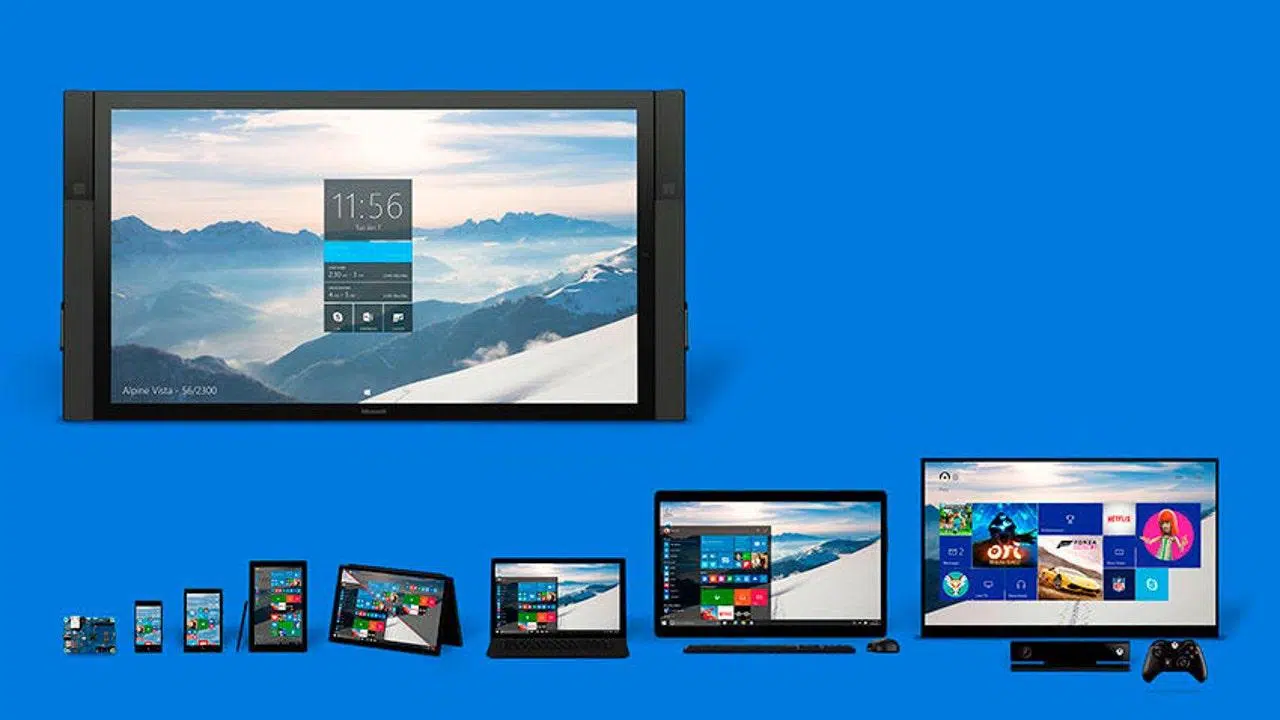
Если вы проводите много часов за компьютером, правильная настройка экрана — это не роскошь: качественная калибровка монитора в Windows 10 улучшает цветопередачу, отображение текста и зрительный комфорт . Это может показаться сложным или предназначенным только для профессионалов, но на самом деле, используя инструменты, встроенные в саму систему, и потратив всего несколько минут, вы можете вернуть своему экрану первозданный вид.
В этом руководстве вы шаг за шагом узнаете, как откалибровать монитор в Windows 10, используя только встроенные параметры , как точно настроить резкость текста с помощью ClearType, как установить ICC-профили от производителя или сторонних разработчиков, и даже что делать, если вы используете компьютер совместно с другими людьми или работаете с несколькими мониторами. Мы также рассмотрим, когда стоит инвестировать в колориметр и какие технические параметры (гамма, цветовая температура, яркость, контрастность, HDR и т. д.) полезно знать, даже если вы не являетесь экспертом.
Что значит откалибровать монитор и для чего это нужно?
Когда мы говорим о калибровке монитора, мы подразумеваем точную настройку цветопередачи, яркости, контрастности и гаммы , чтобы то, что вы видите на экране, было максимально приближено к реальности. Цель состоит в том, чтобы белый цвет был действительно белым, черный — детализированным, а цвета не имели слишком сильного красного, зеленого или синего оттенка.
В домашних условиях правильная калибровка позволяет наслаждаться фильмами с более естественными тонами, играми с более яркими цветами и рабочим столом, который меньше утомляет глаза . В профессиональной среде (редактирование фотографий, видеомонтаж, графический дизайн, полиграфия) это еще более важно: то, что вы видите на экране, должно соответствовать тому, что будет напечатано или что увидит конечный пользователь.
Имейте в виду, что даже если ваш монитор новый или высокого класса, заводская калибровка редко бывает идеальной . Производители часто стремятся к сильному визуальному эффекту (высокая насыщенность цветов, высокая яркость), чтобы привлечь внимание, но это не означает точность цветопередачи. Именно поэтому настоятельно рекомендуется потратить несколько минут на тонкую настройку сразу после распаковки.
Кроме того, если вы работаете с несколькими мониторами на одном компьютере, каждый экран калибруется независимо . Это важно: вам нужно будет повторить процесс на каждом мониторе, чтобы избежать чрезмерных различий в тоне или яркости при перемещении окон между ними.
Основные параметры для калибровки: цвет, гамма, яркость и контраст.
Прежде чем открывать какой-либо инструмент, важно четко понимать, что именно вы собираетесь настраивать. Основные параметры, используемые для калибровки монитора в Windows 10, — это цветовая температура, гамма, яркость и контрастность , а также баланс трех основных цветов (красного, зеленого и синего).
Цветовая температура измеряется в Кельвинах (К) и влияет на общий тон изображения. Низкое значение, например 5500K, дает более теплое, желтоватое изображение , в то время как высокие значения, такие как 7500K и выше, приводят к холодному, голубоватому оттенку. Наиболее распространенным стандартом для фотографии и видео на экранах является 6500K, который обеспечивает достаточно нейтральный белый цвет.
Гамма-коррекция регулирует соотношение между темными и светлыми областями. Неправильно настроенная гамма может привести к тому, что тени будут выглядеть размытыми, а все изображение — блеклым . Windows 10 позволяет изменять этот параметр в мастере калибровки с помощью ползунка, который влияет на отображение средних тонов.
Яркость и контрастность связаны с яркостью белого и черного цветов. Яркость регулирует общее количество света, излучаемого экраном , а контрастность определяет разницу между самыми светлыми и самыми темными участками изображения. В идеале яркости должно быть достаточно, чтобы видеть четко, не напрягая глаза, но при этом белые участки не должны быть слишком яркими, а детали в светлых областях не должны теряться.
Наконец, важно помнить, что калибровка OLED-панели отличается от калибровки LCD-панели . В OLED-панелях пиксели отключаются для отображения почти чисто черного цвета, тогда как в LCD-панелях подсветка присутствует постоянно. Это означает, что уровни черного, контрастность и производительность HDR ведут себя по-разному, и «идеальные» значения различаются для разных типов панелей.
Подготовка перед калибровкой экрана в Windows 10.
Для того чтобы калибровка была хотя бы минимально надежной, рекомендуется выполнить несколько простых шагов, которые часто упускаются из виду. Пять минут, потраченных на подготовку монитора, существенно повлияют на результат.
Первый шаг — включить монитор и дать ему поработать не менее 20-30 минут. Панелям нужно некоторое время, чтобы достичь стабильной рабочей температуры ; если калибровка производится с нуля, значения могут немного измениться после некоторого времени работы.
Далее откройте экранное меню (OSD) монитора и сбросьте настройки изображения до заводских значений . Это гарантирует отсутствие лишних устаревших настроек (таких как режимы «яркий» или «экстремальный игровой режим», цветовые фильтры и т. д.), которые могут мешать работе Windows.
В операционной системе рекомендуется отключить любые параметры, изменяющие цвета , такие как ночной режим, фильтры синего света, режимы высокой контрастности или необычные профили, добавленные сторонним программным обеспечением. Цель — начать с максимально чистой точки.
Наконец, если вы используете два или более монитора, убедитесь, что окно мастера калибровки находится на том мониторе, который вы настраиваете . Вы можете перетащить окно перед началом процесса, чтобы избежать путаницы при следовании инструкциям на экране.
Как открыть инструмент калибровки цвета в Windows 10
В Windows 10 есть очень полезная встроенная утилита для калибровки цвета без установки каких-либо дополнительных компонентов. Этот инструмент называется «Калибровка цвета дисплея» и является частью управления цветом . Доступ к нему можно получить несколькими способами, но есть один, который особенно быстр.
Самый простой способ — воспользоваться строкой поиска Windows. Введите «калибровка цвета экрана» или просто «калибровка» в поле поиска рядом с кнопкой «Пуск» и щелкните по результату с таким названием. Мастер откроется автоматически.
Если вы предпочитаете сделать это вручную через настройки, вы можете следовать классическому пути: Пуск > Параметры > Система > Дисплей . На этом экране прокрутите вниз, пока не найдете «Дополнительные параметры дисплея», и введите это, чтобы просмотреть сведения об адаптере.
В новом окне нажмите «Показать свойства видеоадаптера» . Откроется диалоговое окно с несколькими вкладками. Перейдите на вкладку «Управление цветом», а затем нажмите кнопку «Управление цветом…». Эта кнопка переведет вас к центральному инструменту управления профилями ICC Windows.
В этом окне выберите вкладку «Дополнительные параметры» и нажмите кнопку «Калибровка дисплея» . Запустится мастер калибровки цвета в полноэкранном режиме, который проведет вас через все необходимые шаги.
Пошаговая инструкция по калибровке монитора с помощью инструмента Windows 10.
После запуска мастера калибровки Windows отобразит экраны с примерами и пояснениями. Преимущество в том, что вам не нужно запоминать значения или быть экспертом; просто следуйте эталонным изображениям и корректируйте параметры, пока не увидите что-то похожее.
В начале помощник напомнит вам, что желательно оставить монитор в заводских настройках и держать под рукой экранное меню (OSD) на случай, если вам понадобится отрегулировать яркость или контрастность непосредственно с экрана. После прочтения вводного объяснения нажмите «Далее», чтобы начать.
Первое, что нужно отрегулировать, это гамма. Вы увидите три изображения, показывающие, как выглядят слишком низкая, слишком высокая и правильная гамма . На следующем экране появится ползунок, который можно перемещать вверх или вниз, пока точки в центрах кругов не перестанут быть четко видны, имитируя «правильный» пример.
Если что-то пойдет не так, не волнуйтесь: вы можете использовать кнопку «Сброс», чтобы вернуться к исходному значению и попробовать снова. Не торопитесь, потому что эта настройка влияет на то, как будут выглядеть все тени и полутона на изображении.
Далее — регулировка яркости. Мастер отобразит изображение человека в рубашке и куртке, на фоне которого будет крест. Ваша задача — отрегулировать яркость до тех пор, пока вы не сможете различить рубашку, куртку и крест, не допуская переэкспонирования или слишком сильного затемнения изображения. Для этого шага вам потребуется использовать настройки яркости монитора, поскольку Windows предоставляет только визуальную индикацию.
Далее перейдём к контрасту. Изображение появится снова, и вам будет предложено увеличить контраст до максимального значения, при котором ещё можно различить пуговицы и складки на рубашке . Если увеличение контраста приводит к исчезновению деталей, немного уменьшите его, пока не найдёте подходящий параметр.
После того, как вы отрегулировали яркость и контрастность по своему вкусу, следующим шагом будет коррекция цветового оттенка. Мастер покажет вам примеры оттенков серого с красным, зеленым или синим оттенком, а также нейтральный вариант. С помощью трех ползунков вы можете регулировать количество красного, зеленого и синего цветов до тех пор, пока серые полосы перестанут быть окрашены в какой-либо конкретный цвет.
В конце работы мастера Windows предоставит вам возможность сравнить новую калибровку с предыдущей, используя кнопки «Предыдущая калибровка» и «Текущая калибровка». Рекомендуется использовать эту функцию несколько раз, чтобы убедиться, что вас устраивают изменения или что вы не переборщили в какой-либо области.
Если вас всё устраивает, нажмите «Готово», чтобы сохранить новый цветовой профиль, связанный с вашим монитором. В противном случае вы можете отменить действие и начать процесс заново, пока не получите желаемый результат . Количество попыток не ограничено, так что не беспокойтесь.
Улучшите читаемость текста с помощью ClearType в Windows 10.
После настройки цветов имеет смысл также точно отрегулировать читаемость текста. В Windows есть небольшой мастер под названием ClearType Text Optimizer , который сглаживает края букв и улучшает четкость на ЖК-экранах.
Сразу после завершения калибровки цвета система предлагает установить флажок для автоматического запуска инструмента ClearType . Если оставить его установленным и нажать «Готово», откроется мастер оптимизации текста, и вам не придётся искать его вручную.
Процесс прост: сначала убедитесь, что ваш монитор использует собственное разрешение , что крайне важно для максимально четкого отображения текста. Если это не так, стоит исправить это в настройках дисплея.
После этой проверки ClearType покажет вам несколько экранов с небольшими образцами текста. На каждом экране вы увидите от трех до пяти вариантов одной и той же фразы , немного отличающихся по четкости и толщине, и вам нужно будет выбрать тот, который вы сочтете наиболее разборчивым.
После выбора пяти предложенных мастером образцов Windows применит эти настройки ко всей системе и автоматически скорректирует отображение шрифта , чтобы буквы выглядели более плавными и разборчивыми. Наконец, просто нажмите «Готово», и всё готово.
Установите и используйте цветовые профили ICC в Windows 10.
Помимо ручной калибровки, вы можете использовать готовые цветовые профили. Практически все производители мониторов предлагают на своих сайтах профили ICC, разработанные для конкретных моделей и обеспечивающие максимально точное соответствие цветовым характеристикам.
Существуют также профили, созданные сторонними организациями, например, специализированными веб-сайтами или опытными пользователями, которые делятся своими настройками. Эти профили могут быть очень полезны, если заводская калибровка вас не устраивает или если вы хотите получить более профессиональную отправную точку, не вкладывая средства в колориметр.
Чтобы добавить загруженный профиль, снова откройте «Управление цветом», введя «цвет» в строку поиска Windows. На вкладке «Устройства» выберите из списка монитор, к которому вы хотите применить ICC-профиль ; это важно, если у вас подключено два или более мониторов.
Обязательно установите флажок «Использовать мои настройки для этого устройства» . Это укажет Windows не использовать общие глобальные настройки, а профили, которые вы указали вручную для этого конкретного монитора.
Далее нажмите кнопку «Добавить...». Вы увидите список профилей ICC, уже установленных в вашей системе. Если вы хотите использовать уже имеющийся на вашем компьютере профиль, просто выберите его и нажмите «ОК» . Если же вы загрузили новый профиль из интернета, нажмите «Обзор...» и перейдите в папку, где вы его сохранили, чтобы добавить его.
После добавления в список просто выберите его и нажмите «Установить как профиль по умолчанию» . С этого момента Windows будет использовать этот профиль для управления цветом на этом мониторе, и многие приложения, чувствительные к цвету (например, фото- и видеоредакторы), будут учитывать его при отображении изображений.
Примените калибровку и профили ко всем пользователям ПК.
Не все знают, что цветовые профили и калибровка сохраняются для каждого пользователя отдельно . Это означает, что если вы используете компьютер совместно с другими людьми, то при использовании разных учетных записей могут отображаться разные цвета и настройки контрастности, если параметры настройки не стандартизированы.
Если вы хотите, чтобы созданная вами калибровка применялась ко всем пользователям компьютера, вернитесь в окно «Управление цветом» и перейдите на вкладку «Дополнительные параметры». Внизу вы увидите кнопку «Изменить системные настройки по умолчанию...» , которая открывает аналогичное окно, но с глобальным охватом.
В этом новом окне вы, как и прежде, можете добавлять и устанавливать профили ICC в качестве значений по умолчанию , а также получить доступ к кнопке калибровки экрана. Разница в том, что здесь все ваши настройки будут применяться на системном уровне, а не только к вашей учетной записи пользователя.
Не забудьте поставить галочку в поле «Использовать калибровку дисплея Windows» , чтобы система учитывала ваши настройки. Таким образом, любой пользователь, вошедший в систему, увидит одинаковые цвета на этом мониторе, что очень полезно в общих офисах или студиях, где точность цветопередачи имеет решающее значение.
Если в профессиональной среде используется колориметр или спектрофотометр, лучше всего создать специальный профиль для этого оборудования и установить его в качестве системного профиля по умолчанию . Это гарантирует, что все пользователи будут работать с одной и той же цветовой базой, сводя к минимуму расхождения при обмене файлами.
Калибровка с использованием меню монитора и аппаратных устройств.
Инструмент Windows 10 вполне удовлетворяет потребности большинства пользователей, но это не единственный вариант. Многие современные мониторы включают в свои экранные меню расширенные режимы изображения, тонкую настройку гаммы, цветовой температуры и даже автоматическую калибровку.
В частности, некоторые модели, ориентированные на создателей контента, такие как серия ASUS ProArt, оснащены моторизованными колориметрами, которые опускаются на экран и выполняют автоматическую калибровку независимо от операционной системы. Подобные решения не зависят от Windows и гарантируют очень высокую точность цветопередачи, хотя обычно встречаются в профессиональных моделях и стоят дороже.
Если вы подключаете один и тот же монитор к нескольким устройствам (например, к настольному ПК и ноутбуку или даже игровой консоли), то может быть удобнее настраивать параметры изображения через меню монитора, а не полагаться на системные профили. Это гарантирует, что каждое подключенное устройство будет использовать одни и те же настройки по умолчанию.
Прежде всего, это внешние калибраторы экрана, также называемые колориметрами. Такие устройства, как Datacolor Spyder X2 Ultra или Calibrite Display Pro HL, подключаются к панели и с помощью специализированного программного обеспечения объективно измеряют, насколько хорошо экран воспроизводит каждый цвет.
Используя эти данные, программа генерирует очень точный профиль ICC, стремясь к цветовой ошибке (Delta E) менее 2. При значениях ниже этого порога большинство людей едва способны различить разницу в цвете, что обеспечивает практически профессиональную точность цветопередачи.
Калибровка HDR для потокового видео в Windows
Если ваш ноутбук или монитор поддерживает HDR, Windows предлагает дополнительный инструмент для настройки воспроизведения HDR-видео во время потоковой передачи . Эта утилита фокусируется на балансировке детализации в очень светлых и очень темных областях сцен с высоким динамическим диапазоном.
Чтобы получить к нему доступ, перейдите в меню «Пуск» > «Параметры» > «Приложения» > «Воспроизведение видео » и в разделе «Трансляция HDR-видео» нажмите «Параметры цвета HD Windows». Там вы можете выбрать соответствующий дисплей (обычно собственный дисплей ноутбука) в разделе «Выбрать дисплей».
После выбора нажмите «Изменить параметры калибровки» . Откроется окно с примером видео, где ползунок позволит вам решить, предпочитаете ли вы большую детализацию в светлых участках (например, снег, солнечные блики) или в тенях (окна зданий, темные области).
Если переместить ползунок вправо, вы увеличите детализацию в светлых областях , предотвращая их переэкспозицию; если переместить его влево, вы улучшите детализацию в темных областях. В идеале следует найти золотую середину, при которой обе крайности сохраняют как можно больше деталей.
Как только вы найдете оптимальные настройки, выйдите из полноэкранного режима и попробуйте воспроизвести контент с поддержкой HDR в совместимом приложении . Если результат вас все еще не устраивает, вы всегда можете вернуться к настройкам и повторить процесс, или даже использовать опцию «Сбросить калибровку», чтобы вернуться к исходным значениям.
Другие факторы, которые следует учитывать при калибровке монитора.
Помимо самой калибровки, на восприятие изображения влияют несколько факторов. Один из них, как мы уже упоминали, — цветовая температура. Выбор 6500K в качестве базовой обычно является безопасным вариантом для большинства задач , в то время как очень экстремальные значения могут вызывать напряжение глаз или резко изменять тон кожи.
В игру вступают такие технологии, как HDR и расширенная сертификация изображений. Включение HDR на совместимом мониторе может значительно улучшить динамический диапазон, уровень черного и пиковую яркость . Однако рекомендуется сочетать это с правильной калибровкой, чтобы избежать перенасыщения или нереалистичного изображения.
Если вы используете монитор в основном для игр, есть еще один важный параметр: частота обновления. Иногда из-за неправильной настройки Windows может ограничивать частоту обновления экрана до 60 Гц, хотя на самом деле поддерживается 120 Гц, 144 Гц или выше . Рекомендуется зайти в «Дополнительные параметры дисплея» и убедиться, что выбрана максимальная частота обновления, поддерживаемая вашим монитором.
Наконец, помните, что инструмент Windows выполняет субъективную калибровку: вы сами решаете, какое изображение вам кажется лучше всего, исходя из вашего зрения и окружающей обстановки . Два человека могут получить немного разные настройки на одном и том же мониторе, и это совершенно нормально. Если вам нужна абсолютная точность, то стоит использовать аппаратный колориметр.
Внося эти корректировки — комбинируя калибровку цвета Windows 10, оптимизацию текста ClearType, используя (где это применимо) профили ICC от производителя и регулируя такие параметры, как HDR и частота обновления, — вы можете полностью преобразить внешний вид вашего монитора, не меняя экран и не устанавливая ресурсоемкое программное обеспечение. Немного терпения, и изображение на вашем компьютере станет намного точнее, удобнее и привлекательнее для работы, игр или ежедневного просмотра мультимедийного контента.