- Android и Google Lens позволяют считывать QR-коды с помощью камеры или сохраненных изображений без установки дополнительных приложений.
- Здесь есть полезные ярлыки (панель Google, быстрые настройки и голосовое управление), а также настройки по брендам, например, Samsung или Xiaomi.
- Уделяйте внимание безопасности: проверяйте URL-адрес, избегайте квишинга и подумайте о дополнительной защите с помощью антивирусного программного обеспечения.
- На старых моделях мобильных телефонов сканирование можно выполнить с помощью надежных и популярных приложений, если в них отсутствует встроенная поддержка.
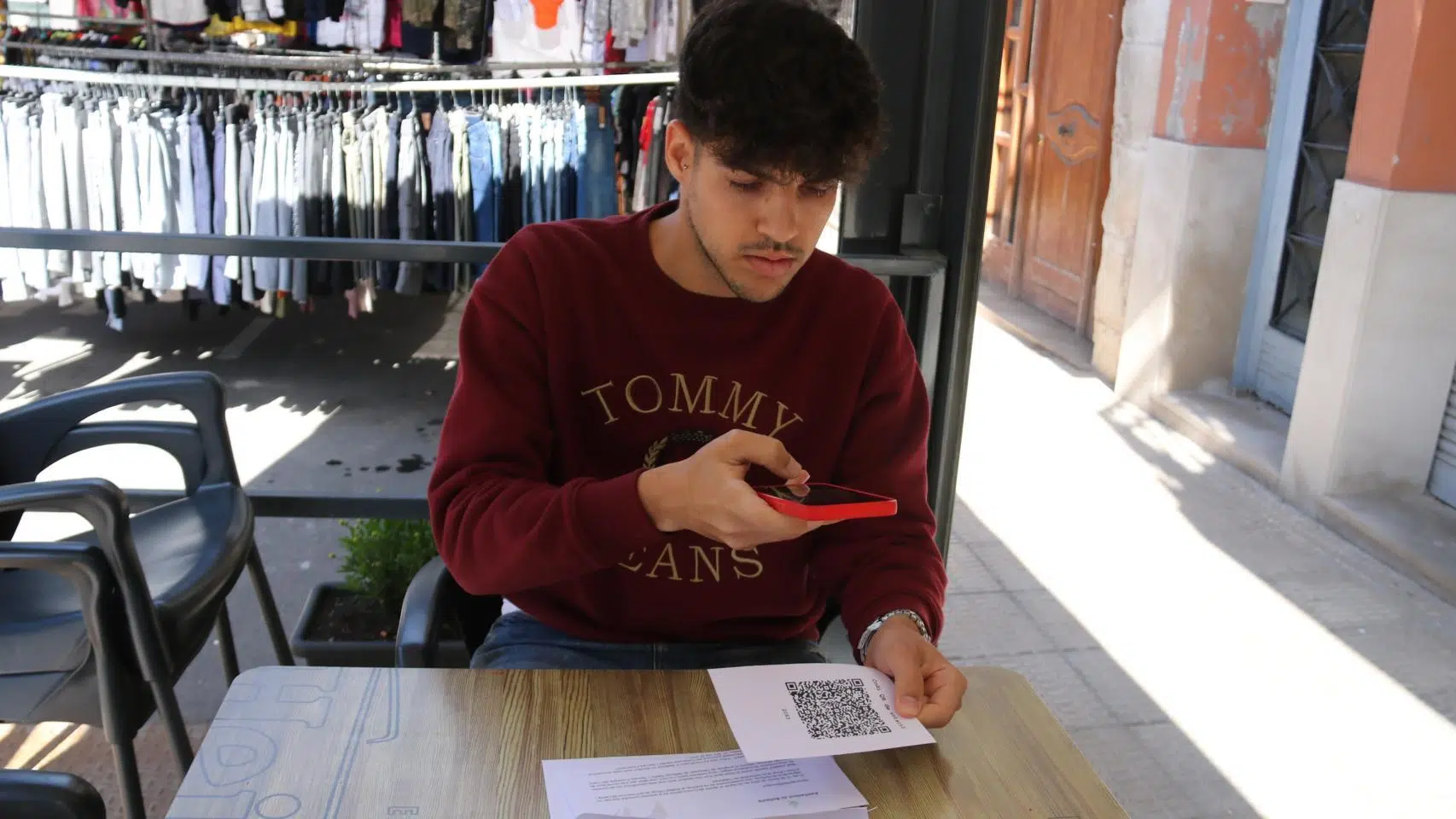
QR-коды стали частью нашей повседневной жизни: от меню в любимом баре до подключения к Wi-Fi или подтверждения билета. Если вы используете Android, хорошая новость в том, что вам обычно не нужно ничего устанавливать, чтобы их считывать: в вашем телефоне уже есть такие инструменты, как камера, Google Lens или Google Photos, которые могут выручить вас в считанные секунды.
В этом руководстве вы узнаете обо всех эффективных способах чтения QR-кодов на Android, как с помощью камеры, так и путем сканирования изображений, уже имеющихся на вашем телефоне. Вы также узнаете, как это сделать на телефонах Samsung и Xiaomi, как устранить неполадки, если что-то не работает, как использовать альтернативные приложения, если ваше устройство Android более старой модели, и даже что делать, если QR-код используется для подтверждения вашей личности в Google, с рекомендациями по безопасности во избежание мошенничества.
Что такое QR-код и какую информацию он может содержать?
QR-код (Quick Response) — это двухмерный код, который ваша камера может быстро расшифровать благодаря трем шаблонам в его углах. Эти шаблоны указывают считывателю местоположение кода, его размер и ориентацию, что позволяет точно расшифровать данные, даже если часть кода повреждена, благодаря коррекции ошибок.
В повседневной жизни они обычно содержат веб-адреса, контактную информацию, точки доступа Wi-Fi и ссылки на приложения или документы в облаке, хотя могут также содержать уникальные токены для проверки билетов или посадочных талонов по базе данных. Их емкость составляет около нескольких килобайт, чего достаточно для хранения полезного текста и ссылок.
Два основных способа считывания QR-кодов на Android
На Android распространены два сценария: сканирование QR-кода перед вами с помощью камеры или чтение QR-кода, расположенного на вашем телефоне (на веб-сайте, в приложении, документе или фотографии). В обоих случаях достаточно будет Google Lens или самого приложения «Камера» (если ваше устройство имеет встроенную функцию сканирования QR-кодов).
Отсканируйте QR-код с помощью камеры (Google Lens или встроенной камеры).
Самый простой способ — навести камеру на код и нажать на появившееся уведомление с обнаруженным содержимым. На многих телефонах с Android 8 и выше приложение «Камера» уже автоматически распознает QR-коды; если нет, то Google Lens сделает это за считанные секунды.
Используйте Google Lens из Google Ассистента.
Откройте Google Ассистент (нажмите и удерживайте кнопку «Домой», используйте жест или специальную кнопку) и коснитесь значка Google Lens, чтобы активировать сканирующую камеру. Убедитесь, что вы находитесь в режиме общего поиска (значок лупы), и обведите код, не закрывая его; когда QR-код будет обнаружен, коснитесь появившегося поля или карточки, чтобы открыть его содержимое.
- Активировать помощник Google и откройте Google Lens.
- Наведите указатель мыши на QR-код. при хорошем освещении и стабильности.
- Нажмите на результат Чтобы открыть ссылку, добавить контакт, подключиться к Wi-Fi и т. д.
Если изображение не распознается, почистите объектив, отойдите ближе или дальше и убедитесь, что объектив находится в режиме общего поиска. Небольшие корректировки расстояния или угла часто дают результат.
Сканирование непосредственно в приложении «Камера».
Многие устройства Android (особенно работающие под управлением Android 8/9 и более поздних версий) могут распознавать QR-коды непосредственно из приложения «Камера» без дополнительных приложений, отображая всплывающее уведомление, когда вы наводите камеру на код на 2-3 секунды. Если это не работает, перейдите в настройки камеры и найдите опцию «Сканировать QR-коды», чтобы включить её.
- Открыть камеру и отображает QR-код в течение 2-3 секунд.
- коснуться карты Похоже, что это позволяет получить доступ к содержимому.
Прочитайте QR-код на своем мобильном телефоне (скриншот + Google Фото)
Если QR-код находится непосредственно на вашем телефоне (на веб-сайте, в приложении или PDF-файле), сначала сохраните код как изображение, чтобы затем отсканировать его с помощью Lens. Самый простой способ — сделать снимок экрана, а затем использовать Google Фото.
- Отобразите QR-код на экране. в приложении или на веб-сайте, где оно находится.
- Сделать снимок экрана и сохраните его.
- Откройте Google Фото и вступает в захват.
- Нажмите кнопку «Объектив». чтобы система автоматически распознавала QR-код.
- Выберите действие Карточка предоставляет возможность открыть ссылку, скопировать URL-адрес или поделиться ею.
Если вы не хотите использовать приложение «Фотографии», вы также можете открыть Google Lens и нажать на значок галереи, чтобы напрямую выбрать изображение с QR-кодом. Результат будет тот же: Lens распознает код и покажет вам контекстные параметры.
Полезные сочетания клавиш: панель инструментов Google, быстрые настройки и голосовые команды.
Android предлагает удобные ярлыки для сканирования без поиска приложений: строка поиска Google, панель быстрых настроек и голосовые команды. Используйте их, чтобы мгновенно открыть камеру Lens.
- Поисковая строка Google: Нажмите на значок камеры в строке поиска и наведите его на QR-код; вы увидите обнаруженную ссылку и сможете мгновенно открыть её.
- Быстрые настройки: На многих мобильных телефонах можно добавить кнопку «Сканировать QR-код» в выпадающее меню и запускать приложение оттуда.
- голос: Вызовите Google Ассистента и скажите «Отсканируйте QR-код»; Lens откроется и будет готов к фокусировке без касания экрана.
Особые случаи: Подтвердите свою учетную запись Google с помощью QR-кода.
Иногда при входе в Google появляется QR-код, запрашивающий подтверждение личности с устройства, на котором вы уже вошли в систему. В этом случае шаги отличаются от тех, что выполняются при появлении обычного QR-кода на веб-сайте или в форме обратной связи.
Выбор подходящего устройства
Выберите устройство, на котором вы авторизованы в своей учетной записи Google, чтобы отсканировать QR-код подтверждения. Необходимо использовать мобильный телефон или планшет, на котором вы уже авторизованы; некоторые компьютеры не позволяют сканировать код напрямую.
Если сканирование не удается: войдите в систему другим способом.
Если устройство, которое вы пытаетесь использовать, не может отсканировать QR-код (например, если вы используете компьютер), воспользуйтесь альтернативными методами, предлагаемыми Google. На экране с QR-кодом у вас есть два быстрых варианта.
- Воспользуйтесь ссылкой: На устройстве, на котором выполнен вход в систему, откройте браузер и введите g.co/verifyaccount, чтобы продолжить верификацию.
- Попробуйте другой способ: Нажмите «Попробовать другой способ» под QR-кодом и выберите другой способ подтверждения личности.
Этот процесс является дополнительной мерой безопасности от Google и не требует установки сторонних приложений; следуйте инструкциям на экране, чтобы завершить доступ.
По производителю: Samsung, Xiaomi, варианты на базе Android 8+
Некоторые производители интегрируют сканирование QR-кодов в свои камеры с помощью специальных переключателей или ярлыков. Вот наиболее распространенные из них на устройствах Samsung и Xiaomi, а также чего ожидать на Android 8 и выше.
Samsung Galaxy
- Открыть камеру и перейдите в Настройки (значок шестеренки).
- Активируйте функцию «Сканировать QR-коды». если появится такая возможность.
- Укажите на кодВы увидите карточку с содержимым, которое нужно нажать, чтобы открыть.
Если эта функция недоступна, используйте Bixby Vision из камеры, предоставив запрашиваемые разрешения, или добавьте кнопку «Сканировать QR-код» в быстрые настройки, чтобы запустить её немедленно.
Xiaomi (например, Mi 8 SE)
- Откройте приложение «Камера». и нажмите на значок меню (три линии).
- Активируйте функцию «Сканировать QR-коды». в настройках.
- Удерживайте взгляд на QR-коде в течение 2-3 секунд. и нажмите на уведомление, чтобы увидеть его содержимое.
Обратите внимание на освещение и правильно отцентрируйте код, чтобы внимание быстро привлекалось и читатель не отвлекался.
Android 8 и более поздние версии
В Android 8+ обычно включена поддержка Google Lens и, в зависимости от интерфейса производителя, встроенное сканирование с камеры. Однако на некоторых моделях эта функция может быть отключена по умолчанию; проверьте настройки камеры и включите переключатель QR-кода, если он доступен.
Если это не работает или у вас старая версия Android (Android 7 или более ранняя),
Если ваш телефон не распознает QR-коды, есть простые решения: проверьте разрешения, используйте Lens/Photos или надежные сторонние приложения. Начните с основ, чтобы исключить распространенные проблемы.
- Разрешения и фокусировка: Убедитесь, что приложение «Камера» или «Объектив» имеет разрешение на использование камеры; очистите объектив, улучшите освещение и избегайте размытия.
- обновления: Обновление приложений Google, Google Фото и сервисов улучшает распознавание.
- Попробуйте Google Фото + Lens: Сделайте снимок экрана QR-кода и проанализируйте его с помощью функции Lens из приложения «Фотографии».
Рекомендуемые сторонние приложения
Для Android 7 и более ранних версий, или если вы предпочитаете использовать специальное приложение, в Google Play есть множество надежных бесплатных программ для чтения QR-кодов, которые хорошо работают. Выбирайте в зависимости от ваших предпочтений относительно рекламы, дополнительных функций или генерации QR-кодов.
- QR TIGER (считыватель и генератор): Универсальное приложение без навязчивой рекламы, быстрое и со встроенным генератором QR-кодов для создания собственных кодов.
- Сканер штрих-кода: Бесплатно с рекламой; вы можете удалить рекламу примерно за 0.99 доллара или приобрести Pro-версию примерно за 3.99 доллара, если используете ее в профессиональных целях.
- Считыватель QR-кода: Простой вариант только для Android с пользовательским рейтингом около 3,7/5; удобен для простого чтения.
Избегайте установки таких приложений, если ваша камера или Google Lens уже поддерживают сканирование QR-кодов: многие приложения для работы с QR-кодами содержат навязчивую рекламу или ненужные подписки.
Другие приложения, которые вы, возможно, уже используете и которые также считывают QR-коды.
Некоторые популярные приложения включают в себя встроенную программу для чтения, что полезно, если вы уже установили эти приложения. Они не являются обязательными, но могут очень выручить.
- Пинтерест (Объектив): Функция визуального поиска позволяет распознавать QR-коды и отображать связанный контент одним касанием.
- Шазам: Помимо распознавания музыки, система позволяет взаимодействовать с QR-кодами для доступа к рекламным акциям или специальному контенту.
- Snapchat: Когда вы наводите камеру на QR-код, обычно появляется уведомление с предложением открыть содержимое; на старых телефонах для распознавания QR-кода может потребоваться предварительно сделать снимок.
Если вам эти приложения не нужны для других целей, используйте только «Камера/Объектив»: меньше установок, меньше разрешений и меньше лишнего мусора.
Советы по безопасности: Избегайте стеснения и просматривайте товары ответственно.
QR-коды очень удобны, но их также могут использовать для мошенничества, когда вас пытаются заманить на мошеннические сайты и украсть ваши данные или платежи. С помощью нескольких простых правил вы можете свести риски к минимуму.
- Остерегайтесь QR-кодов, прикрепленных случайным образом. на улице или которые выглядят отредактированными (наклейки поверх оригинальных плакатов).
- Проверьте предыдущую ссылку: Система обычно отображает предварительный просмотр ссылки; она проверяет домен и убеждается в отсутствии ошибок или подозрительных доменов.
- Не вводите конфиденциальные данные (пароли, карты) в сомнительных ссылках, которые ведут к QR-коду.
- Обновите ваше устройство Android и браузер: Встроенная защита блокирует множество фишинговых атак.
- Антивирус как дополнительный уровень защиты: Для большего спокойствия можно использовать такие пакеты программ, как Panda Dome, которые включают в себя считыватель QR-кодов и анализируют безопасность контента перед его открытием.
В случае сомнений, избегайте перехода по ссылкам и перейдите на легитимный сайт вручную, введя адрес или воспользовавшись поисковой системой.
Распространенные проблемы и способы их решения
Если ваше устройство Android не сканирует код, это обычно связано с правами доступа, проблемами с фокусировкой, освещением или устаревшим программным обеспечением. Попробуйте эти простые решения, прежде чем что-либо устанавливать.
- Разрешения камеры: В настройках > Приложения предоставьте доступ к камере/объективу.
- Освещение и расстояние: Избегайте бликов, располагайте QR-код по центру и на стабильном расстоянии, чтобы его можно было четко прочитать.
- Обновите приложения Google: Приложение Google, Google Photos и сервисы Google улучшают распознавание объектов в Lens.
- Используйте Google Фото: Сделайте снимок экрана с QR-кодом и отсканируйте его с помощью приложения Lens в приложении «Фотографии».
- Проверьте настройку "Сканировать QR-коды": В приложении «Камера» от производителя активируйте переключатель, если он есть.
На старых устройствах, не поддерживающих эту функцию, установите одно из надежных приложений, упомянутых выше, или используйте браузер со встроенной функцией чтения электронных книг.
Рекомендации по максимально эффективному использованию QR-кодов
С помощью нескольких простых приемов вы сможете быстрее и безопаснее считывать QR-коды в любой ситуации. Это небольшие хитрости, которые экономят время и предотвращают проблемы.
- Используйте сочетания клавиш: Добавьте кнопку с QR-кодом в быстрые настройки, и Google Lens всегда будет под рукой.
- Оптимизируйте кадр: Разместите QR-код ровно, без теней, и не заполняйте весь экран, если это мешает фокусировке.
- Сохраняйте важные QR-коды: Сфотографируйте их, чтобы позже отсканировать с помощью приложения Lens из Google Фото.
- Проверьте, что вы собираетесь открыть: Используйте результат только в том случае, если предметная область и контекст имеют смысл.
Часто задаваемые вопросы
Почему мой Android-смартфон не сканирует QR-код?
Типичные причины включают в себя низкое качество или загрязнение объектива камеры, отказ в предоставлении разрешений, размытое изображение, недостаточное освещение или устаревшие приложения. Улучшите освещение, очистите объектив, проверьте разрешения и обновите Google Lens.
Как отсканировать QR-код на Android без установки приложений?
Используйте приложение «Камера», если ваш телефон его поддерживает, или Google Lens из Google Ассистента или Google Фото. Сфокусируйтесь на 2-3 секунды и коснитесь карточки с содержимым.
Как прочитать QR-код из галереи или скриншота?
Откройте Google Фото, выберите изображение и нажмите на значок Lens, чтобы отсканировать код. Вы также можете открыть Lens и выбрать изображение из его галереи.
Какие риски связаны со сканированием неизвестных QR-кодов?
Основная угроза — это квишинг (фишинг через QR-коды), который приводит к переходу на мошеннические сайты. Проверяйте домены, избегайте подозрительных QR-кодов и подумайте о дополнительном уровне защиты с помощью антивирусного программного обеспечения.
Освоение чтения QR-кодов на Android включает в себя понимание двух основных методов (камера и Google Фото/Lens), использование системных сочетаний клавиш и применение базовых мер безопасности. С помощью этих ресурсов вы сможете быстро открывать ссылки, добавлять контакты или подключаться к Wi-Fi, будучи уверенными в безопасности своих действий.