- DisplayPort oferă mai multă lățime de bandă, suport mai bun pentru rate de reîmprospătare ridicate și MST pentru mai multe monitoare, motiv pentru care este standardul de referință în mediile PC și profesionale.
- HDMI domină în televizoare, console și sisteme home theater datorită compatibilității sale masive și funcțiilor precum ARC/eARC, CEC și VRR în versiunile moderne.
- Pentru jocurile pe PC, DisplayPort (G-Sync/FreeSync, 144 Hz+) este de obicei preferabil, în timp ce pentru console și utilizare în sufragerie, alegerea logică este HDMI 2.0/2.1.
- Conversia între HDMI și DisplayPort necesită adaptoare specifice și poate limita rezoluția sau frecvența; ori de câte ori este posibil, este mai bine să conectați direct HDMI-HDMI sau DP-DP.
Când cumperi un monitor nou, construiește un PC de la zero Indiferent dacă vrei să profiți la maximum de consola sau de laptopul tău, mai devreme sau mai târziu apare aceeași întrebare: Este mai bine să folosesc HDMI sau DisplayPort pentru a conecta ecranul? La prima vedere par foarte similare, dar în spatele lor se află diferențe importante în ceea ce privește lățimea de bandă, versiunile, caracteristicile speciale și cazurile de utilizare, care ar trebui cunoscute înainte de a alege.
În rândurile următoare vom trece în revistă cu calm Ce oferă de fapt fiecare interfață, ce versiuni există, cum se compară în ceea ce privește rezoluția, frecvența, sunetul și funcțiile suplimentare? cum ar fi FreeSync, G-Sync, VRR, MST sau ARC și în ce situații fiecare dintre ele este mai potrivit. Ideea este că, atunci când veți termina de citit, veți ști exact ce port să utilizați pe PC, monitor, televizor sau consolă, fără a sacrifica performanța sau a vă confrunta cu bătaia de cap a cablurilor și adaptoarelor.
Ce sunt HDMI și DisplayPort și la ce se folosesc astăzi?
Atât HDMI, cât și DisplayPort sunt interfețe digitale capabile să transmită video și audio printr-un singur cabluînlocuind standarde mai vechi precum VGA (analogic) sau DVI (digital, dar fără audio). Deși au un scop comun, s-au născut având în minte „lumi” diferite.
HDMI (interfață multimedia de înaltă definiție) A apărut prima dată, destinată echipamente electronice de larg consum: televizoarePlayere, console, soundbar-uri… A devenit rapid conectorul universal în sufragerie, deoarece simplifica viața: un singur cablu subțire pentru imagine și sunet multicanal, cu funcții suplimentare precum controlul CEC între dispozitive sau returnarea audio (ARC/eARC) către amplificator.
DisplayPortLa rândul său, a sosit mai târziu, adus de VESA ca O alternativă modernă pentru lumea PC-urilorÎncă de la început, s-a concentrat pe oferirea unei lățimi de bandă mari, suport stabil pentru rezoluții și rate de reîmprospătare ridicate și, foarte important, capacitatea de a alimenta mai multe monitoare dintr-un singur port prin MST. De aceea este atât de comun să îl vedem în plăcile grafice dedicate și în monitoarele de gamă medie și superioară.
Pe lângă acestea două, puteți găsi în continuare DVI și VGA în echipamente mai vechiși în ultimii ani a izbucnit în scenă cu forță USB-Ccare poate transporta semnale DisplayPort și HDMI prin moduri alternative și Thunderbolt, pe lângă date și alimentare. Chiar și așa, când vorbim despre conectarea afișajelor astăzi, adevărata bătălie rămâne HDMI vs. DisplayPort.
HDMI: tipuri de conectori, versiuni și capacități
HDMI a început ca succesor direct al conectorilor SCART și DVI, iar astăzi este practic... necesar pe orice televizor sau consolă modernăDar nu toate conexiunile HDMI sunt la fel: există mai multe formate de conectori fizici și multe versiuni ale standardului cu capabilități foarte diferite.
Fizic, veți găsi trei dimensiuni principale de conectori HDMI, toate cu 19 pini în variantele lor cele mai comune:
- HDMI tip A (standard)Este conectorul „clasic” pe care îl vedeți pe televizoare, console, soundbar-uri, majoritatea laptopurilor și PC-urilor desktop.
- HDMI tip C (mini HDMI)Mai mic, conceput pentru camere video, unele tablete sau dispozitive compacte. Este similar cu tipul A, dar mai plat.
- HDMI tip D (micro HDMI): chiar mai mici, tipice anumitor camere foto sau dispozitive foarte portabile. Atenție, deoarece poate fi confundat vizual cu un micro-USB.Dar nu are nicio legătură cu asta.
Când cumperi un cablu, este esențial să te uiți la Ce conector ai nevoie la fiecare capăt?De la standard la standard, de la mini la standard, de la micro la standard etc. În ceea ce privește performanța, forma conectorului nu este la fel de importantă ca... versiunea HDMI acceptată din cauza dispozitivului și a cablului în sine.
Din 2002, standardul a evoluat, crescând lățimea de bandă și adăugând noi funcții. Pe scurt, principalele versiuni HDMI sunt:
- HDMI 1.0Fundamentul a tot. Era echivalentul unui DVI digital cu audio integrat. Permitea 1080p@60hzE rar să găsești ceva atât de vechi în zilele noastre.
- HDMI 1.1: a adăugat suport specific pentru DVD AudioDar, în practică, nu a făcut o mare diferență pentru utilizatorul obișnuit.
- HDMI 1.2: a permis utilizarea rezoluții și temporizări personalizateoferind mai multă flexibilitate producătorilor de monitoare și carduri.
- HDMI 1.3: a urcat o treaptă cu sprijin pentru 2560×1440 la 60 Hz și formate audio avansate, cum ar fi Dolby TrueHD și DTS-HD Master AudioAici a apărut pentru prima dată conectorul mini HDMI (tip C).
- HDMI 1.4: primul salt la 4K, deși numai la 24 HzSuficient pentru cinema, dar nu pentru utilizare fluidă pe desktop. De asemenea, a introdus Canal Ethernet prin HDMI, Suport pentru 3D și conectorul micro HDMI (tip D).
- HDMI 2.0: marele standard al ultimului deceniu. A extins lățimea de bandă la 18 Gbps, destul pentru 4K la 60 Hz, 144 Hz la 1080p și profiluri de HDR staticDe asemenea, a îmbunătățit sunetul multicanal și menține compatibilitatea cablajului cu versiunile anterioare.
- HDMI 2.1: sari la 48 Gbps și deschide ușa către 8K la 60 Hz, 4K la 120 Hz și combinații HDR. De asemenea, include ca dotare standard VRR (Rată de reîmprospătare variabilă), ALLM (Mod automat cu latență redusă) y extensia eARC Pentru audio de înaltă calitate către receivere AV. Pentru a beneficia la maximum de acesta, este necesar un cablu certificat.HDMI de mare viteză (48G)“.
- HDMI 2.2 / 2.1a / 2.1bSub diferite denumiri comerciale, unele extensii adaugă elemente precum Link cu rată fixăLățimi de bandă efective mai mari (până la aproximativ 96 Gbps cu FRL adăugat) sau îmbunătățiri minore în gestionarea latenței (LIP, Latency Indication Protocol). În practică, adevăratul standard la nivel de consumator rămâne HDMI 2.1 complet cu suport VRR, eARC și 8K.
Dincolo de cifre, important lucru atunci când te uiți la un monitor sau la un televizor este să verifici Ce versiune HDMI este de fapt suportată de portul respectiv?deoarece rezoluția maximă, rata de reîmprospătare, tipul HDR, VRR, eARC etc. vor depinde de aceasta. Doi conectori identici fizic pot oferi caracteristici foarte diferite în funcție de versiune.
DisplayPort: standard de referință pentru PC-uri și monitoare
DisplayPort a apărut în 2006-2007 ca răspuns la o nevoie clară: un standard modern pentru ecosistemul PC-urilor care ar înlocui VGA și DVI fără limitările de lățime de bandă sau problemele conectorilor giganți.
Interfața a fost proiectată de la zero pentru a fi extrem de flexibilă. Folosește transmisie de pachete, permițându-vă Distribuiți lățimea de bandă între mai multe semnale video și de date după cum este necesar. Această arhitectură este cea care face posibilă alimentarea mai multor monitoare într-un lanț dintr-un singur port fără ca totul să se blocheze.
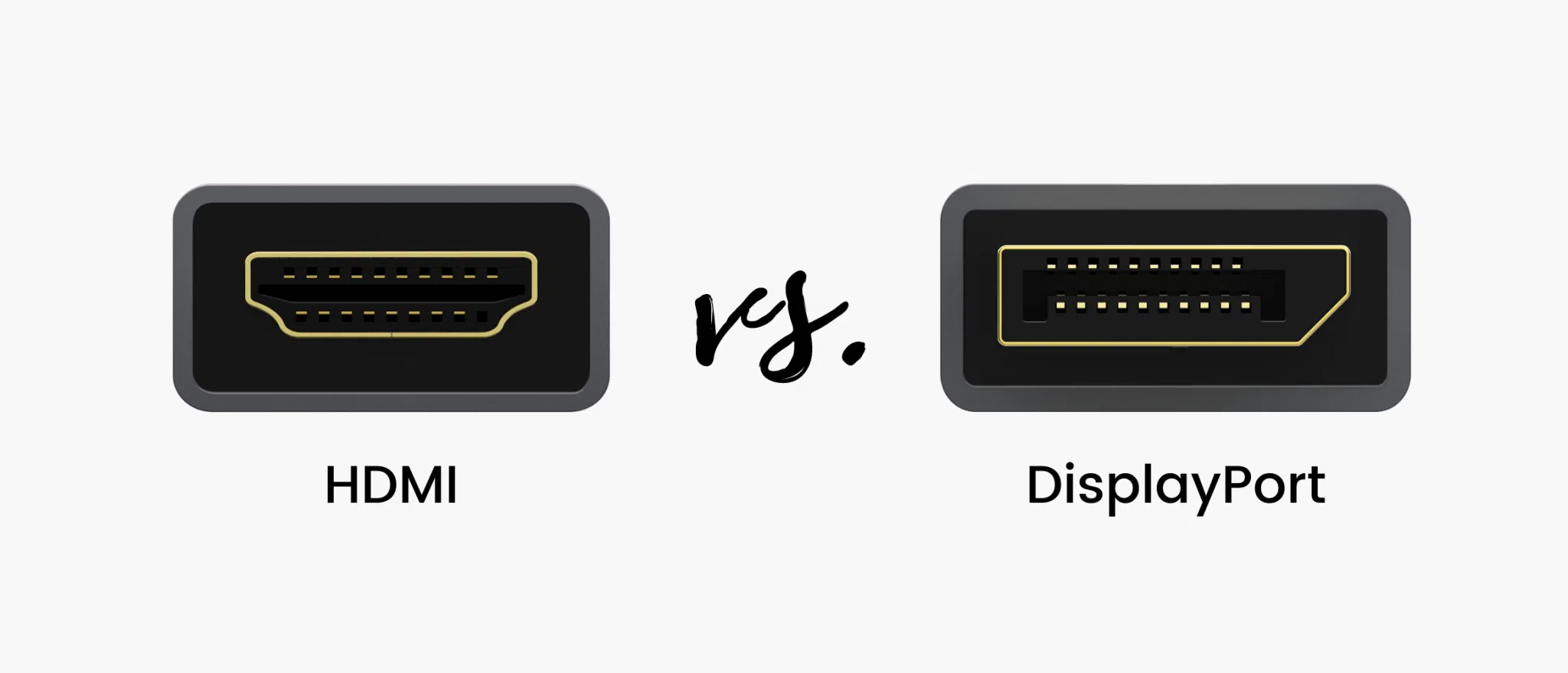
Un conector DisplayPort standard are 20 pini și o modalitate foarte ușoară de a o recunoaște: dreptunghiular cu un colț teșitColțul decupat este indiciul vizual că trebuie să știi că nu este HDMI. Multe cabluri și porturi implementează, de asemenea, un mic mecanism de blocare pentru a evita deconectările accidentale, ceva util dar care le-a dat și mai mult de o sperietură celor care trag de cablu fără să apese pe clapetă.
La fel ca HDMI, DisplayPort a primit noi versiuni care măresc lățimea de bandă și funcțiile acceptate. Cele mai relevante sunt:
- DisplayPort 1.0A început puternic cu Lățime de bandă de 10,8 Gbps, permițând 2560×1440 la 60 HzProtecția conținutului era deja inclusă în această versiune. DPCP si compatibilitate cu HDCP.
- DisplayPort 1.2A sosit în 2010 și a dublat lățimea de bandă pentru a 21,6 Gbps (HBR2)Odată cu aceasta a venit 4K la 60 Hz, suportul pentru audio multicanal și 3D și, mai presus de toate, faimosul MST (Transport Multi-Flux)Acest lucru vă permite să conectați mai multe monitoare în lanț sau prin intermediul unui hub DP. Cu un singur port, puteți transmite semnal la două afișaje cu rezoluția de 2560×1600 sau până la patru afișaje cu rezoluția de 1920×1200.
- DisplayPort 1.3A mai împins încă o dată până când 32,4 Gbps, deschizând ușa către 4K la 120 Hz, 5K la 60 Hz și 8K la 30 Hz, precum și configurații cu mai multe monitoare 4K la 60Hz.
- DisplayPort 1.4Menține aceeași lățime de bandă brută, dar introduce Comprimarea fluxului de afișare (DSC), o compresie aproape fără pierderi care permite 8K 60Hz cu HDR o 4K la 144 Hz cu HDR prin aceeași legătură fizică. Toate versiunile anterioare acceptau deja rezoluția 1080p la 144 Hz fără nicio dificultate.
- DisplayPort 2.0Introdus în 2019, practic multiplică lățimea de bandă cu 2,5 față de DP 1.4, ajungând în practică la 77,4 Gbps efectivAcest lucru face posibil 8K cu HDR la 60 Hz fără a recurge la compresie agresivă, 4K HDR la 144 Hz și chiar combinații de monitoare 5K multiple sau rezoluții la fel de neobișnuite ca 16K la 60 Hz cu SDR.
- DisplayPort 2.1Anunțat în 2022, nu modifică viteza maximă, dar Apasă accelerația pentru compatibilitatea USB-C și USB4 (Modul DP Alt), îmbunătățește gestionarea lățimii de bandă și face Suportul DSC și Panel Replay este obligatoriu. în multe scenarii. De asemenea, stabilește cerințe mai stricte pentru cablurile mențin viteza nominală pe lungimi mai mari (mai mult de 2 m pentru DP40 și mai mult de 1 m pentru DP80).
Lângă conectorul mare există o variantă Mini DisplayPortEste foarte popular în laptopurile mai vechi, stațiile de lucru compacte și dispozitive precum unele modele Surface. Electronic, este la fel; se schimbă doar formatul fizic și este obișnuit să se utilizeze cabluri sau adaptoare miniDP la DP/HDMI pentru conectarea la monitoare convenționale.
În termeni generali, avantajul clar al DisplayPort față de HDMI este că, La aceeași generație, oferă de obicei mai multă lățime de bandă, suport mai bun pentru rate de reîmprospătare ridicate și configurații multi-monitor mai curate..
Comparație tehnică DisplayPort vs HDMI
În acest moment, întrebarea de un milion de dolari este inevitabilă: Este DisplayPort mai bun decât HDMI sau invers? Răspunsul sincer este că Depinde mult de contextDar putem compara câteva aspecte cheie: forma fizică, lățimea de bandă, rezoluția și frecvența, funcțiile suplimentare pentru jocuri și mediul de utilizare.
Dacă începem cu elementele de bază, forma conectorului Acest lucru ajută la identificarea lor din mers. HDMI tip A este un dreptunghi oarecum trapezoidal, dar simetric, în timp ce DisplayPort are acel colț decupat caracteristic. Dincolo de estetică, această diferență înseamnă că Nu există nicio modalitate de a folosi un cablu în celălalt port. fără un adaptor activ sau pasiv între ele.
În termeni de În ceea ce privește extinderea pieței, HDMI câștigă detașat.Se găsește în toate televizoarele, consolele, playerele, proiectoarele, barele de sunet, multe laptopuri și un număr bun de monitoare. DisplayPort, pe de altă parte, se găsește în principal în plăci grafice dedicate, monitoare PC și medii profesionaleunde performanța și flexibilitatea au prioritate față de compatibilitatea universală.
Dacă ne uităm la lățime de bandă teoretică maximă Dintre cele mai recente versiuni, DisplayPort predomină în mod clar: HDMI 2.1 este lăsat în urmă. 48 Gbps, în timp ce DisplayPort 2.0/2.1 este în jur 77-80 GbpsAceastă diferență nu se traduce automat în mai mult FPS în jocurile tale, dar permite... rezoluții mai mari, mai multe monitoare simultan sau combinații de rezoluție/Hz mai agresive.
În practică, acest lucru se poate observa cel mai bine comparând câteva configurații tipice acceptate de fiecare standard în versiunea sa modernă:
- 4K cu HDRHDMI 2.1 acceptă 4K la 120 HzDisplayPort 1.4 poate ajunge 4K la 144 Hz cu DSC, iar DP 2.0/2.1 face acest lucru cu o marjă și mai mare.
- 8KCu HDMI 2.1 puteți utiliza 8K la 60 Hz cu HDR (de obicei cu un anumit tip de compresie). DisplayPort 2.0 permite același lucru și, în plus, Permite combinații mai extreme sau mai multe monitoare 8K.
- 16 KAstăzi este science fiction la nivel intern, dar pe hârtie DisplayPort 2.0/2.1 poate alimenta SDR de 16K la 60 Hz folosind DSC-ul.
Există, de asemenea, diferențe clare în funcții specialeHDMI este integrat de ani de zile ARC/eARC pentru returul audio către receiverele AV și CEC astfel încât telecomanda televizorului să poată controla soundbar-ul, playerul etc. În versiunile recente, HDMI 2.1 a inclus și VRR și ALLM oficial, ceea ce este perfect pentru console și televizoare orientate spre jocuri.
DisplayPort, la rândul său, ocupă coroana în Transport multi-flux (MST)un singur port servește la alimentare mai multe monitoare conectate într-un lanț sau printr-un hubAcest lucru este imposibil cu HDMI-ul prin design. Această caracteristică este neprețuită în birouri, studiouri creative sau spații comerciale unde se utilizează trei, patru sau mai multe ecrane cu un PC.
Cu privire la Sunet pur, nealteratAmbele standarde rezistă perfect. până la 8 canale la 24 biți și 192 kHzDiferența este că în divertismentul acasă, HDMI este cu un pas înainte datorită eARC și integrării cu receivere surround, în timp ce cu DisplayPort, sunetul merge de obicei direct la monitor sau este apoi redat de la o altă sursă.
Cazuri de utilizare: când se utilizează HDMI și când se utilizează DisplayPort
Pentru a decide practic ce interfață merită utilizată, cel mai bine este să coborâți la situații realeConfigurarea unui PC de gaming cu trei monitoare nu este același lucru cu conectarea unui laptop la televizorul din sufragerie pentru a viziona Netflix.
Dacă vorbim despre asta PC desktop modernMajoritatea plăcilor grafice de gamă medie și superioară oferă ieșiri multiple DisplayPort și cel puțin un port HDMI. În acest scenariu, lucrul rezonabil de făcut este de obicei... Folosește DisplayPort pentru monitorul principal de la serviciu sau de gaming si pleaca HDMI disponibil pentru un televizor sau un afișaj secundarDacă monitorul tău are și HDMI 2.0/2.1 și nu te deranjează o configurație cu mai multe monitoare, oricare dintre ele va funcționa.
Totuși, în domeniul HDMI este în mod clar regele consolelor și sistemelor home theater.PS5, Xbox Series X|S, Switch, playere Blu-ray, Apple TV, stick-uri de streaming… toate folosesc HDMI, iar toate televizoarele moderne au mai multe intrări HDMI. Nu există loc de dezbateri: ai nevoie de unul. un cablu HDMI bun (de preferință cel puțin 2.0 și 2.1 dacă vrei 4K 120 Hz și VRR).
Dacă utilizarea dumneavoastră este Vizualizați conținutul laptopului pe un televizorÎn mod normal, atât laptopul, cât și televizorul au HDMI, așa că pur și simplu conectați și utilizați dispozitivul. Dacă laptopul oferă doar DisplayPort sau USB-C cu mod alternativ DP, atunci va trebui să utilizați un adaptor USB-C. Adaptor DP→HDMI sau un Hub USB-C cu ieșire HDMI Și e rezolvată.
În medii de birou, productivitate și editare profesionalăDisplayPort este de obicei opțiunea preferată ori de câte ori este disponibil atât pe PC, cât și pe monitor. Lățimea de bandă mai mare și stabilitatea la rezoluții mari îl fac ideal pentru Monitoare 4K și 5K, culoare pe 10 biți și HDRÎn plus, posibilitatea de a conecta afișajele în serie cu MST simplifică considerabil cablarea în configurațiile cu două sau trei monitoare.
Pentru PC de sufragerie folosit ca centru media sau HTPCChiar dacă placa ta are DisplayPort, este de obicei mai practic de utilizat HDMI la televizormai ales dacă vrei să profiți de ARC/eARC, CEC și alte caracteristici ale ecosistemului audiovizual.
Jocuri, FreeSync, G-Sync și rate de reîmprospătare ridicate
Alegerea dintre HDMI și DisplayPort generează cele mai multe controverse în... setările joculuiAici intră în joc nu doar rezoluția și Hz-ul, ci și tehnologiile de sincronizare adaptivă, cum ar fi FreeSync și G-Sync.
Punct de vedere istoric, NVIDIA a permis utilizarea G-Sync doar cu DisplayPort.Dacă aveai o placă grafică GeForce și un monitor cu un modul G-Sync dedicat, singura conexiune necesară era DisplayPort, nu HDMI. De-a lungul timpului, compatibilitatea G-Sync prin HDMI a devenit mai flexibilă pe unele modele, dar cea mai sigură opțiune rămâne DisplayPort. DisplayPort pentru G-Sync.
În domeniul AMD FreeSync Există loc de îmbunătățiri. FreeSync a fost conceput inițial pentru DisplayPort, dar în versiunile recente poate funcționa și prin DisplayPort. HDMI 2.x pe multe monitoare și televizoare compatibile. Chiar și așa, dacă obiectivul dvs. este să minimizați problemele și să profitați la maximum de monitorul dvs. de gaming, recomandarea obișnuită rămâne Folosește DisplayPort ori de câte ori este posibil.
In ceea ce priveste rate de reîmprospătare ridicateToate versiunile moderne de DisplayPort (de la 1.2 încoace) pot 1080p la 144Hz și 1440p la 144Hz Fără nicio problemă. HDMI 2.0 este, de asemenea, capabil să gestioneze 1080p la 240Hz sau 1440p la 144Hz În condiții normale, deși cu mai puțin spațiu de manevră, cu HDMI 2.1 lucrurile se echilibrează considerabil, iar experiența de joc este mult mai bună. Poate fi practic identic cu cel al DisplayPort 1.4 pe monitoare 1080p și 1440p.
Prin urmare, dacă atât placa grafică, cât și monitorul includ HDMI 2.1 completÎn practică, veți putea să vă bucurați de 4K 120Hz, VRR și orice altceva, la fel ca în cazul DisplayPort 1.4/2.0. În acest scenariu, alegerea se reduce la Ce port preferi să rezervi și ce cablu ai disponibil?.
Un alt avantaj important al DisplayPort pentru jocurile pe PC este că permite configurații multi-screen mai ordonate, cu MST, și altele monitoare de înaltă calitate Acestea includ mai multe porturi DP pentru a facilita conectarea în lanț. HDMI, prin definiție, rămâne la un cablu per monitor și fără lanțuri.
Audio, cablare și distanțe maxime
La nivelul de Sunet digital, atât HDMI, cât și DisplayPort, sunt mai mult decât suficiente Pentru ceea ce cere utilizatorul casnic: până la 8 canale de 24 biți la 192 kHz, audio necomprimat, compatibilitate cu formate avansate… Nu există un câștigător clar aici, cu excepția extrasurilor HDMI din home cinema.
Unde apar nuanțe este în tipul și distanța cabluluiSpecificația DisplayPort include ambele cabluri de cupru, precum și cabluri de fibră opticăÎn ceea ce privește cuprul, standardul în sine indică faptul că, pentru a menține lățimea de bandă completă la 8K/4K, abordarea recomandată este până la 3 metri, iar pentru 1080p poate fi extinsă până la aproximativ 15 zone metropolitane Fără prea multă dramă. În soluțiile cu fibră optică, distanțele pot fi mult mai mari.
Interesant este că prin HDMI Standardul nu stabilește o lungime maximă oficială.În practică, cu cabluri de calitate și lungimi de La 2-3 metri nu ar trebui să pierzi din calitate. a semnalului. De acolo, în funcție de materialul cablului și de rezoluție, pot apărea probleme de sincronizare, ecrane negre sau pâlpâire, iar atunci intră în joc amplificatoare și repetoare active de semnal HDMI.
În ambele cazuri, este înțelept să fii precaut cu cabluri „miraculoase” foarte scumpe Pentru secțiuni scurte. La lungimi normale, dacă cablul este bine fabricat și certificat pentru versiunea corespunzătoare (High Speed, Ultra High Speed, DP40, DP80 etc.), rezultatul va fi digital: fie funcționează, fie nu; nu există „HDMI cu o calitate mai bună a imaginii” în sine.
Un ultim aspect de luat în considerare este acela că DisplayPort permite ieșirea unui semnal prin USB-C HDMI poate fi utilizat cu modul DP Alt sau prin standardul USB4/Thunderbolt, care este utilizat pe scară largă în laptopurile și mini-PC-urile moderne. HDMI poate fi, de asemenea, integrat prin USB-C în unele docuri, dar integrarea sa nativă cu conectorul Type-C nu este la fel de perfectă ca cea a DisplayPort.
Conversie HDMI la DisplayPort: adaptoare și limitări
De la DisplayPort și HDMI Nu sunt compatibili fizic și nu vorbesc exact aceeași „limbă”.Pentru a trece de la unul la altul, aveți nevoie de un fel de conversie, fie sub forma unui adaptor simplu, fie a unui convertor activ mai complex.
Cel mai frecvent caz este a avea o placă grafică cu ieșiri DisplayPort și vrei să-l conectezi la un televizor sau un monitor care are doar HDMILucrul obișnuit de făcut acolo este să folosești un Cablu DP→HDMI sau un dongle DP→HDMIMulte dintre aceste adaptoare sunt pasive deoarece placa grafică în sine încorporează suport pentru DP++ și este responsabilă de generarea semnalului HDMI pe portul DisplayPort.
Situația inversă — ieșire HDMI la intrare DisplayPort — este mai puțin frecventă și mai complexă. Dacă doriți să conectați, de exemplu, o consolă cu HDMI la un monitor care are doar DisplayPort, veți avea nevoie de un Convertor activ HDMI→DPcu electronice care transpun de la un standard la altul. Aceste dispozitive sunt de obicei mai scumpe și uneori limitează rezoluția sau frecvența maximă în Hz.
Înainte de a cumpăra orice, este o idee bună să vă puneți două întrebări de bază: În ce direcție vreau să convertesc (din ce în ce) și ce rezoluție/Hz am nevoie? Multe adaptoare de bază sunt limitate la 1080p 60Hz sau, cel mult, 4K 30Hz. Dacă obiectivul dvs. este 4K 60Hz, 1440p 144Hz sau rezoluții mai mari, trebuie să citiți cu atenție specificațiile și, dacă aveți dubii, să alegeți mărci care specifică clar compatibilitatea cu aceste rezoluții.
În general, ori de câte ori ai opțiunea, cel mai înțelept lucru de făcut este Evitați utilizarea adaptoarelor și conectați direct HDMI-HDMI sau DP-DPFiecare strat suplimentar introduce potențiale puncte de defecțiune și uneori limitează funcții precum HDR, VRR sau suportul pentru mai multe monitoare.
Alegerea de la început a PC-ului, monitorului sau televizorului potrivit cu porturile corespunzătoare vă scutește de a juca Tetris cu convertoare mai târziu. Dacă știți că veți dori afișaje 4K 144Hz sau mai multe în viitor, prioritizarea porturilor are mult sens. DisplayPort 1.4/2.0 Și dacă te gândești și la o consolă sau la o amenajare pentru living, asigură-te că ai cel puțin una. HDMI 2.1 real mână.
În rezumat practic, DisplayPort și HDMI nu se concurează atât de mult, cât se completează reciproc.Unul domină desktop-ul PC prin flexibilitatea și lățimea de bandă, celălalt domnește suprem în sufragerie prin compatibilitatea și capacitățile multimedia. Înțelegerea punctelor forte și a limitelor acestora vă permite să profitați la maximum atât de un mini PC, cât și de un desktop masiv, să alegeți monitorul potrivit și să configurați configurații multi-monitor curate, fără surprize precum rezoluții limitate sau cabluri scumpe care nu adaugă absolut nimic.