- Permite gestionarea de la distanță și locală a routerelor și extenderelor TP-Link printr-o interfață intuitivă.
- Include instrumente avansate precum control parental, crearea de rețele pentru oaspeți și diagnosticarea rețelei în timp real.
- Necesită versiuni actualizate de firmware pe hardware și sisteme de operare iOS 11+ sau Android 5.0+.
- Simplifică configurarea inițială a SSID-ului, parolelor și parametrilor WAN fără a fi nevoie de un computer.
În zilele noastre, controlul complet asupra casei noastre din buzunar este ceva obișnuit, iar gestionarea rețelei Wi-Fi nu face excepție. Pentru a evita dificultățile de a naviga prin meniuri web complicate pe browserele noastre mobile, care uneori par concepute pentru ecrane gigantice, au apărut instrumente care ne fac viața mult mai ușoară. Aici intervine TP-Link Tether , o aplicație gratuită care transformă modul în care gestionăm echipamentele noastre de rețea, permițându-ne să facem ajustări complexe cu ușurință.
Acest instrument nu este doar pentru experți; este conceput astfel încât orice utilizator, de la cel mai elementar până la cei care doresc să își ajusteze fin rețeaua, să își poată monitoriza intuitiv routerele și extenderele . Indiferent dacă trebuie să schimbați rapid o parolă sau să deconectați pe cineva de la rețeaua Wi-Fi fără permisiune, Tether pune toate opțiunile la doar câteva clicuri distanță, eliminând necesitatea unui computer desktop.
Ce este mai exact aplicația Tether?
Aceasta este o soluție completă, special concepută pentru a gestiona de la distanță routerele TP-Link, echipamentele xDSL și extenderele de semnal. Principalul său punct forte este interfața curată și atractivă din punct de vedere vizual, care vă permite să verificați starea rețelei și să ajustați setările după cum este necesar, fie acasă, fie de oriunde altundeva, datorită integrării în cloud.
Caracteristici și instrumente principale

Aplicația nu se limitează doar la detalii, ci explorează diverse instrumente esențiale pentru viața de zi cu zi:
- Gestionare Wi-Fi: Puteți redenumi SSID-ul (numele rețelei dvs.) și actualiza cheia de securitate pentru a vă menține conexiunea securizată.
- Control parental: Este ideal pentru cei cu copii, deoarece permite definiți timpii de acces la internet și blochează anumite site-uri web sau domenii.
- Rețeaua de invitați: Îți permite să creezi o conexiune separată pentru vizitatori, împiedicând accesul străinilor la fișierele tale locale și îmbunătățind securitatea. securitatea rețelei principale.
- Conexiune internet: Facilitează ajustarea parametrilor portului WAN, permițându-vă să alegeți între IP dinamic, IP static, PPTP sau L2TP, conform cerințelor furnizorului.
- Diagnostic și sistem: Include instrumente pentru detectarea defecțiunilor LAN/WLAN în timp real, precum și opțiuni pentru reporniți sau resetați computerul de tesatura.
- Partajați accesul: O funcție foarte practică care generează un cod QR, astfel încât alții să se poată conecta la wifi fără a fi nevoie să introducă parola manual.
Compatibilitate și cerințe de sistem
Pentru ca totul să funcționeze fără probleme, trebuie îndeplinite anumite cerințe tehnice. În ceea ce privește software-ul mobil, aplicația necesită iOS 11 sau o versiune ulterioară , iar pentru Android, versiunea 5.0 sau o versiune ulterioară (deși unele recenzii sugerează că versiuni chiar și 4.0 ar putea funcționa). Este vital ca firmware-ul dispozitivului de rețea să fie actualizat la cea mai recentă versiune disponibilă pentru a evita problemele de compatibilitate.
Lista de hardware compatibil este extinsă, cuprinzând familii precum Archer (C7, C9, AX55, printre altele) și diverse serii de routere TL-WR și TL-WDR. Cu toate acestea, majoritatea modelelor recente de extendere și routere sunt deja pregătite pentru integrarea cu Tether, chiar dacă nu apar explicit în listele mai vechi.
Ghid pas cu pas pentru configurarea inițială
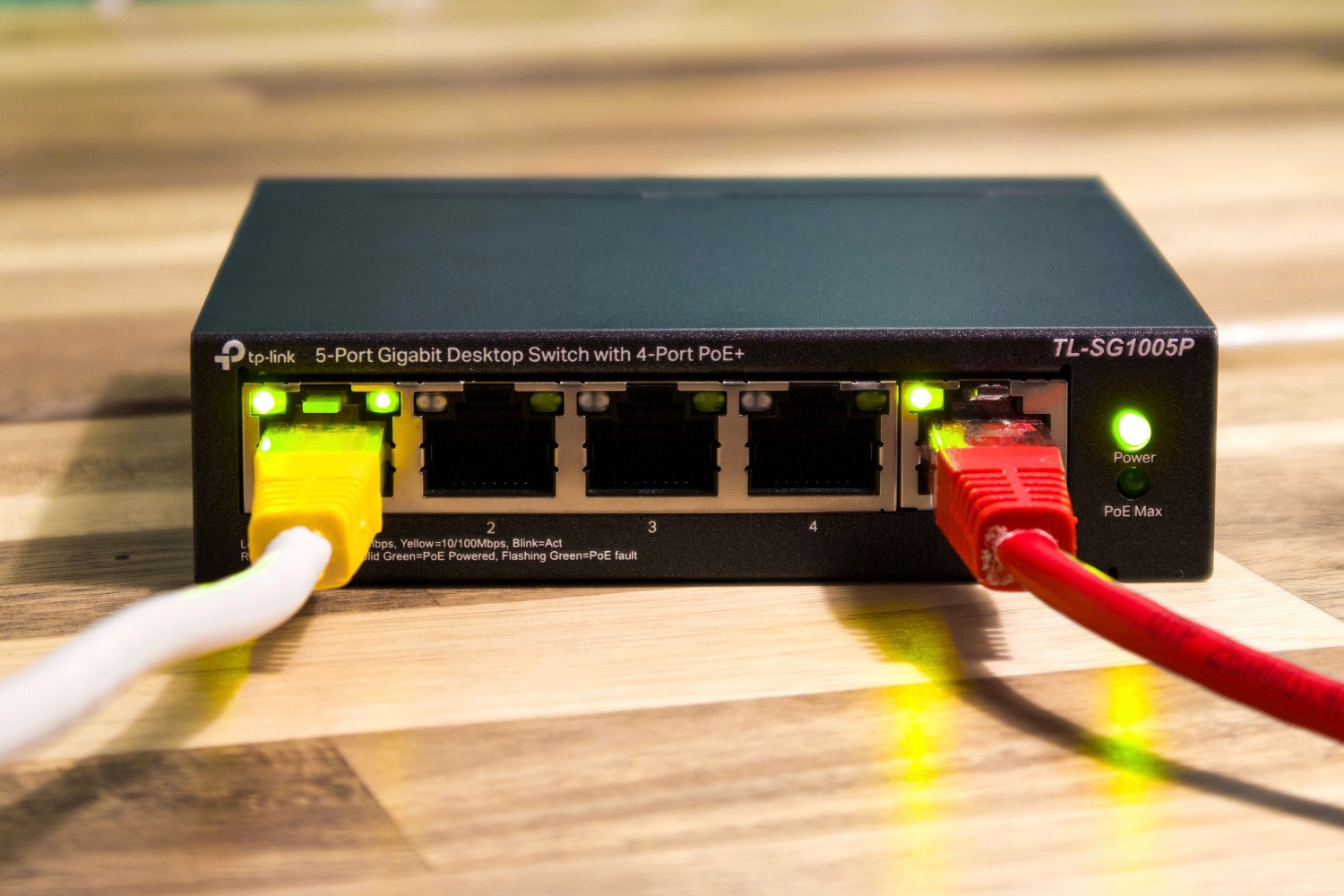
Configurarea sistemului este destul de simplă dacă urmați o ordine logică. Mai întâi, asigurați-vă că cablul Ethernet conectează modemul la portul WAN al routerului . După ce ați terminat, conectați smartphone-ul la rețeaua Wi-Fi implicită a dispozitivului (această informație se găsește de obicei pe eticheta din partea inferioară a dispozitivului).
Când deschizi aplicația, Tether va scana rețeaua și va afișa dispozitivele compatibile. După selectarea dispozitivului, sistemul îți va solicita să creezi o parolă de administrator pentru router. Apoi, trebuie să alegi tipul de conexiune (IP-ul dinamic este cel mai comun dacă te afli în spatele unui alt router, în timp ce PPPoE este de obicei opțiunea pentru conexiuni directe la ISP), configurând ID-ul VLAN dacă este necesar de către furnizorul tău de internet.
În cele din urmă, personalizăm numele și parolele pentru benzile de 2,4 GHz și 5 GHz . Procesul se încheie cu un test automat de conexiune care confirmă dacă internetul funcționează corect. Dacă dorim să gestionăm dispozitivul de la distanță, pur și simplu ne conectăm la contul nostru cloud TP-Link.
Controlul complet asupra infrastructurii rețelei de pe un dispozitiv mobil simplifică drastic administrarea casei, permițându-vă să blocați utilizatorii nedoriți, să optimizați performanța Wi-Fi și să gestionați timpul de conectare al copiilor, totul prin intermediul unei interfețe fluide care elimină necesitatea interfețelor web învechite.
Întrebări frecvente
Ce dispozitive sunt compatibile cu aplicația Tether?
Este compatibil cu o gamă largă de routere TP-Link, echipamente xDSL și extendere de semnal, inclusiv cele mai recente modele din familiile Archer și TL.
Poate fi gestionat routerul de la distanță?
Da, este posibilă efectuarea administrării de la distanță prin crearea unui cont pe serviciul cloud TP-Link și conectarea la aplicație.
Ce ar trebui să fac dacă routerul meu nu apare în lista Tether?
Se recomandă verificarea faptului că firmware-ul dispozitivului este actualizat la cea mai recentă versiune și că telefonul mobil este conectat la rețeaua Wi-Fi a routerului.
Care este scopul funcției de rețea pentru oaspeți în Tether?
Vă permite să creați o conexiune Wi-Fi separată pentru vizitatori, împiedicându-i să acceseze fișierele și dispozitivele din rețeaua locală principală din motive de securitate.
Cum pot bloca accesul la internet de pe un anumit dispozitiv?
În meniul de setări al aplicației, poți accesa secțiunea clienți blocați pentru a adăuga dispozitive pe o listă neagră.
Ce cerințe de sistem de operare are nevoie aplicația?
Aplicația necesită iOS 11 sau o versiune ulterioară pentru dispozitivele Apple și Android 5.0 sau o versiune ulterioară pentru dispozitivele Google.
Este posibil să schimb numele și parola rețelei Wi-Fi din aplicație?
Da, secțiunea Wi-Fi vă permite să schimbați numele SSID și să actualizați parola de acces atât pentru banda de 2,4 GHz, cât și pentru cea de 5 GHz.
