- Un instrument versatil din linia de comandă care permite comunicarea profundă între un computer și un dispozitiv Android.
- Sistem bazat pe o arhitectură client-server care facilitează instalarea aplicațiilor, depanarea erorilor și gestionarea fișierelor.
- Acceptă conexiuni prin cablu USB și protocoale wireless prin Wi-Fi pentru o mai mare comoditate.

Dacă ați simțit vreodată că sistemul Android este deficitar și doriți să modificați funcționarea internă a telefonului dvs. , Android Debug Bridge, sau ADB, este exact ceea ce căutați. În esență, este o punte de comunicare care permite computerului și dispozitivului dvs. să se înțeleagă reciproc la un nivel foarte profund, deschizând uși pe care Google le ține de obicei închise utilizatorului obișnuit, dar care sunt aur pur pentru dezvoltatori și pasionații de tehnologie.
Acest instrument nu este doar pentru programatori; oricine dorește să instaleze aplicații neoficiale , să creeze copii de rezervă complete sau să își gestioneze sistemul fără a naviga prin meniurile obișnuite poate beneficia de el. Este un program versatil care transformă terminalul din linia de comandă într-o telecomandă ultra-puternică pentru gestionarea fiecărui aspect al smartphone-ului sau tabletei tale Android.
Cum funcționează de fapt ADB?
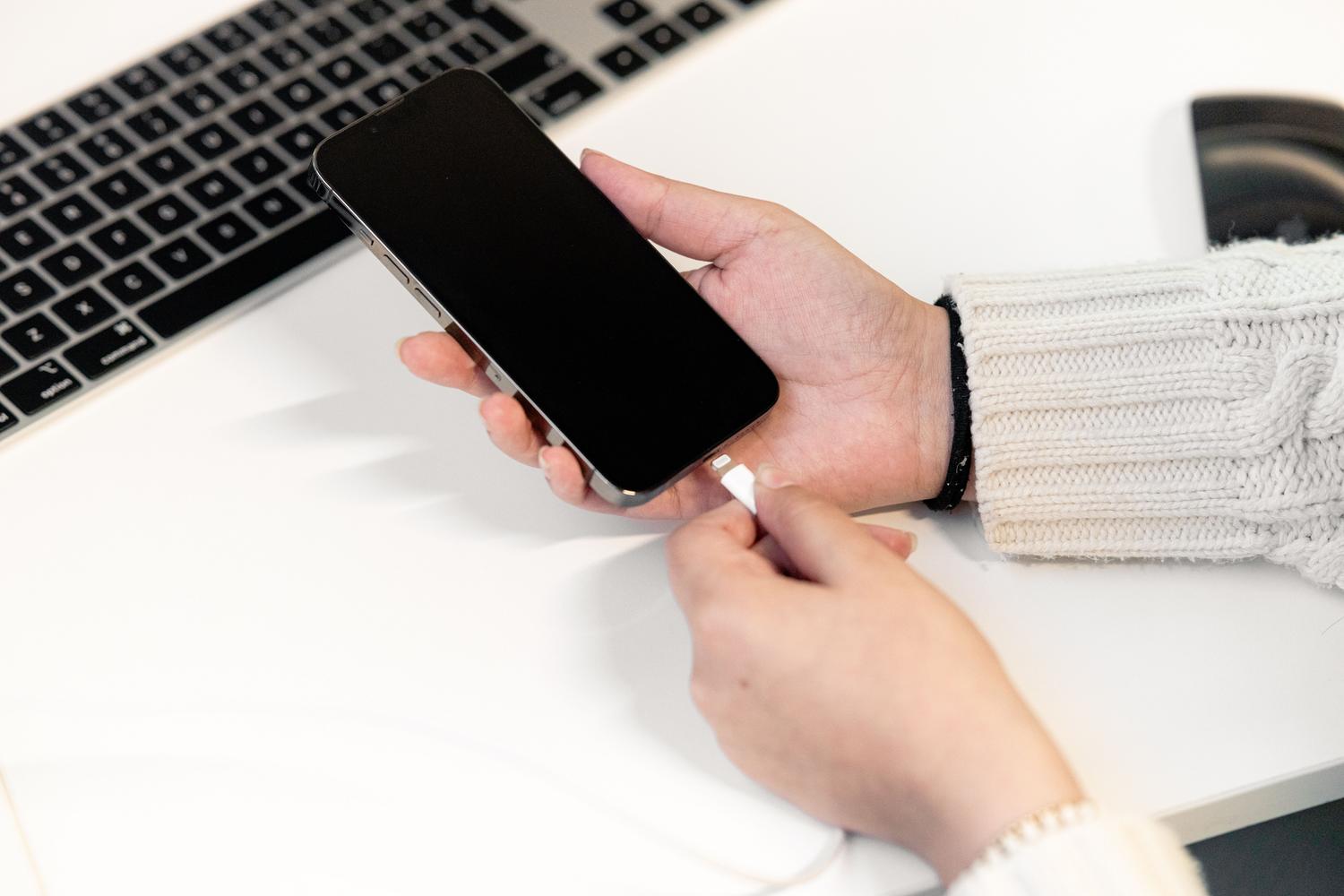
Pentru a înțelege ADB, trebuie să îl vizualizați ca un sistem format din trei părți care funcționează sincronizat. În primul rând, există clientul , care este programul pe care îl lansați de pe computer (fie că este Windows, Mac sau Linux) pentru a trimite comenzi. Apoi, există serverul , un proces care rulează în fundal pe PC și este responsabil pentru organizarea traficului de date, astfel încât instrucțiunile să ajungă la destinație fără probleme.
În cele din urmă, dispozitivul Android găzduiește daemonul sau adbd , care este responsabil pentru executarea comenzilor primite. Întregul sistem comunică de obicei prin portul TCP 5037 de pe computer. Când emiteți o comandă, clientul verifică dacă serverul este activ; dacă nu, îl pornește automat înainte de a încerca să se conecteze la dispozitiv, fie că este vorba de un telefon fizic sau de un emulator.
Pași pentru a vă pregăti telefonul
Nu poți pur și simplu să conectezi cablul și să te aștepți ca totul să funcționeze perfect de prima dată, deoarece Android protejează sistemul din motive de securitate. Primul pas este să activezi Opțiuni pentru dezvoltatori . Acest lucru se face accesând Setări, apoi Despre telefon și atingând Număr de versiune de șapte ori la rând. După ce sistemul te anunță că ești acum dezvoltator, trebuie să intri în acest nou meniu și să bifezi caseta Depanare USB.
Când conectați dispozitivul pentru prima dată, veți vedea un mesaj pe telefon care vă întreabă dacă aveți încredere în cheia RSA a computerului. Este esențial să acceptați această autorizare , deoarece este măsura de securitate care previne accesul neautorizat la datele dvs. prin simpla conectare a unui cablu. Dacă aveți un dispozitiv Huawei, rețineți că este posibil să fie nevoie să introduceți un cod PIN suplimentar pentru a activa acest mod.
Instalare pe diferite sisteme de operare
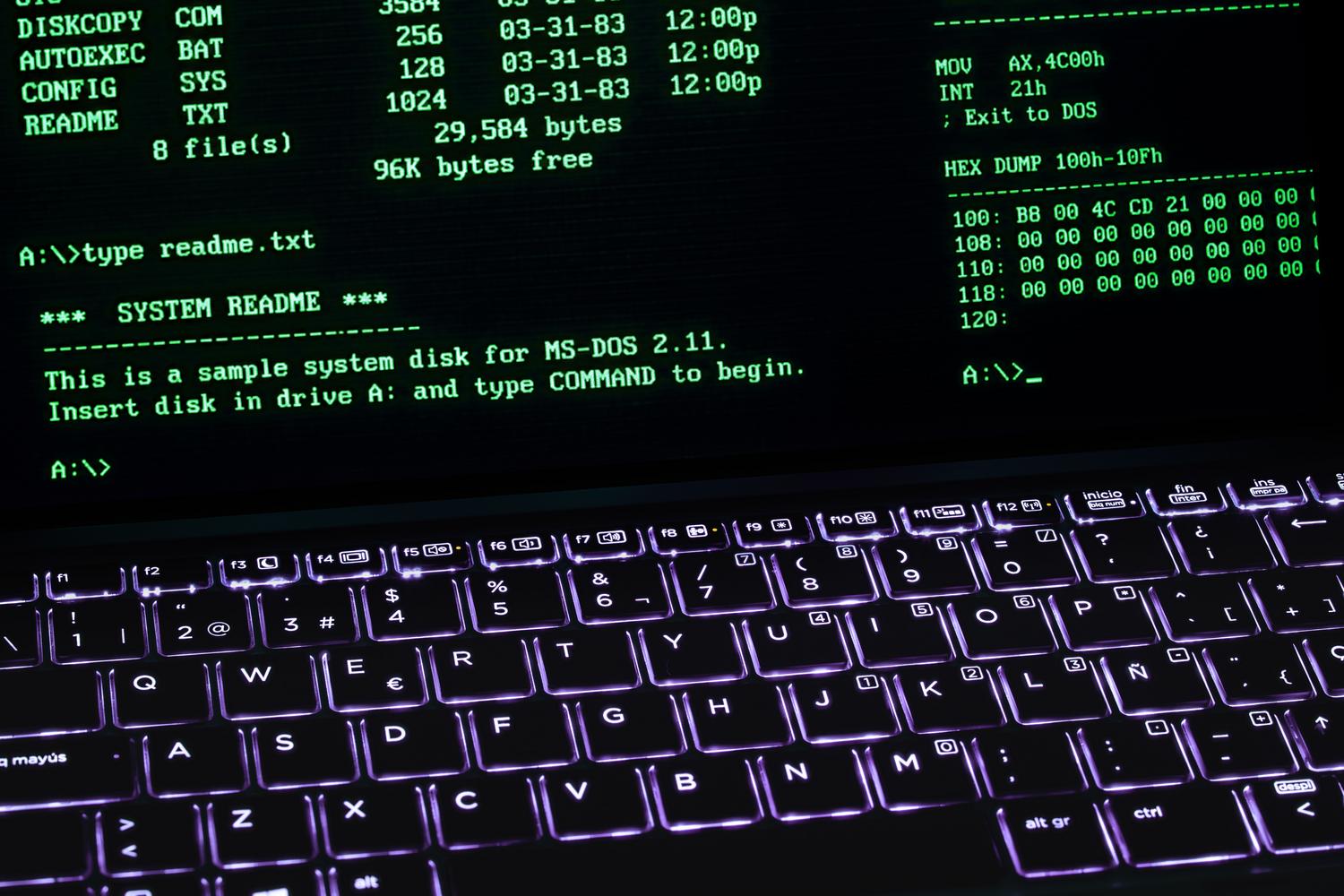
Pe Windows, aveți două opțiuni. Cea mai rapidă este să descărcați Platform Tools și să rulați terminalul din acel folder. Dacă preferați o abordare mai profesională, puteți instala Android Studio și gestiona totul din SDK Manager, instalând driverele Google USB pentru a evita problemele de detectare. Pentru a evita să fie nevoie să tastați calea completă de fiecare dată, cel mai bine este să adăugați folderul ADB la variabilele de mediu ale sistemului dvs. (PATH). În acest fel, puteți tasta „adb” în orice terminal și va funcționa instantaneu.
Dacă folosești macOS, procesul este similar: descarcă fișierul zip, extrage-l și folosește Terminal. Aici, va trebui adesea să folosești `./adb` în loc de doar `adb` dacă nu ți-ai configurat PATH-ul. Pe Linux, lucrurile sunt mai simple datorită managerilor de pachete; pe distribuțiile bazate pe Debian sau Ubuntu, un simplu `sudo apt-get install android-sdk-platform-tools` este de obicei suficient pentru a pune totul în funcțiune în câteva secunde.
Conexiune wireless: Adio cablurilor
Începând cu Android 11, Google a introdus depanarea wireless nativă, ceea ce este o binecuvântare deoarece elimină problemele cauzate de cabluri defecte sau drivere instalate incorect. Tot ce aveți nevoie este ca PC-ul și dispozitivul mobil să fie în aceeași rețea Wi-Fi. Din opțiunile pentru dezvoltatori, activați depanarea wireless și utilizați opțiunea „ asociere dispozitiv cu cod”.
Pe computerul dvs., veți executa comanda adb pair IP:puerto Introduceți codul pe care îl vedeți pe ecran. După asociere, vă puteți conecta permanent cu adb connect IP:puertoPentru cei cu versiuni mai vechi (Android 10 sau o versiune anterioară), procesul este mai complicat: necesită un conexiune USB inițială să execute comanda adb tcpip 5555 înainte de a putea deconecta cablul și conecta prin IP.
Comenzi esențiale și gestionarea sistemului
Arsenalul ADB este imens. Pentru început, adb devices Aceasta este comanda de bază pentru a verifica dacă PC-ul recunoaște dispozitivul mobil. Dacă aveți mai multe dispozitive conectate, puteți utiliza opțiunea -s urmat de numărul de serie pentru a direcționa comanda către o anumită persoană. Pentru a instala o aplicație, pur și simplu adb install ruta_del_apkȘi dacă este o versiune de probă, trebuie să adăugați parametrul -t.
Adevărata putere rezidă în adb shellcare te plasează direct într-un terminal Unix în Android. De aici poți folosi Manager de activități (am) pentru a forța închiderea aplicațiilor sau a lansa anumite activități și Manager de pachete (pm) Pentru a dezinstala bloatware-ul (acele aplicații preinstalate care sunt inutile) folosind comanda pm uninstall.
Funcții avansate: Capturi, videoclipuri și fișiere

Dacă trebuie să documentați ceva, puteți face o captură de ecran cu adb shell screencap sau înregistrați ecranul în format MPEG-4 folosind screenrecordPentru mutarea fișierelor, ADB este imbatabil: Adb trageți descarcă fișiere de pe mobil pe PC, în timp ce adb push Încărcați orice folder sau document de pe computer în memoria internă a dispozitivului.
Pentru utilizatorii mai tehnici, există modul Burst (în versiunile recente de ADB), care accelerează transferul fișierelor mari prin reducerea latenței. De asemenea, puteți gestiona direct bazele de date SQLite dacă aveți acces root, permițându-vă să examinați structura de date a aplicațiilor preferate prin intermediul terminalului.
Stăpânirea acestui instrument vă permite să faceți totul, de la optimizarea performanței sistemului prin eliminarea proceselor inutile până la recâștigarea controlului asupra unui dispozitiv cu ecran defect prin conectarea unui mouse prin USB OTG. Combinând gestionarea porturilor, controlul pachetelor și o shell de comenzi, Android Debug Bridge devine un companion indispensabil pentru oricine dorește să profite la maximum de hardware-ul său Android fără restricții.