- Acces la setări experimentale și steaguri pentru optimizarea navigării și a vitezei.
- Integrarea instrumentelor de productivitate precum Colecții și Copilot cu completare automată.
- Personalizare avansată a interfeței, gestionarea confidențialității și compatibilitate cu extensiile Chrome.
- Comenzi rapide de la tastatură și funcții de sistem pentru gestionarea filelor și a resurselor hardware.

Dacă ai crezut vreodată că Microsoft Edge este doar browserul implicit care vine cu Windows, ratezi ocazia. De când ai trecut la Chromium, acest software a devenit un instrument puternic, nu doar rapid, ci are și trucuri în mânecă ce pot schimba complet modul în care lucrezi online.
Adevărul este că Microsoft a depus mult efort în dezvoltarea sa pentru a se asigura că nu este doar o alternativă la Chrome, ci o opțiune superioară în mai multe aspecte. Indiferent dacă doriți să optimizați performanța , să vă îmbunătățiți confidențialitatea sau pur și simplu să vă organizați mai bine filele, există opțiuni ascunse care nu apar în meniul standard, dar sunt adevărate comori.

Explorând meniul secret: Steagurile lui Edge
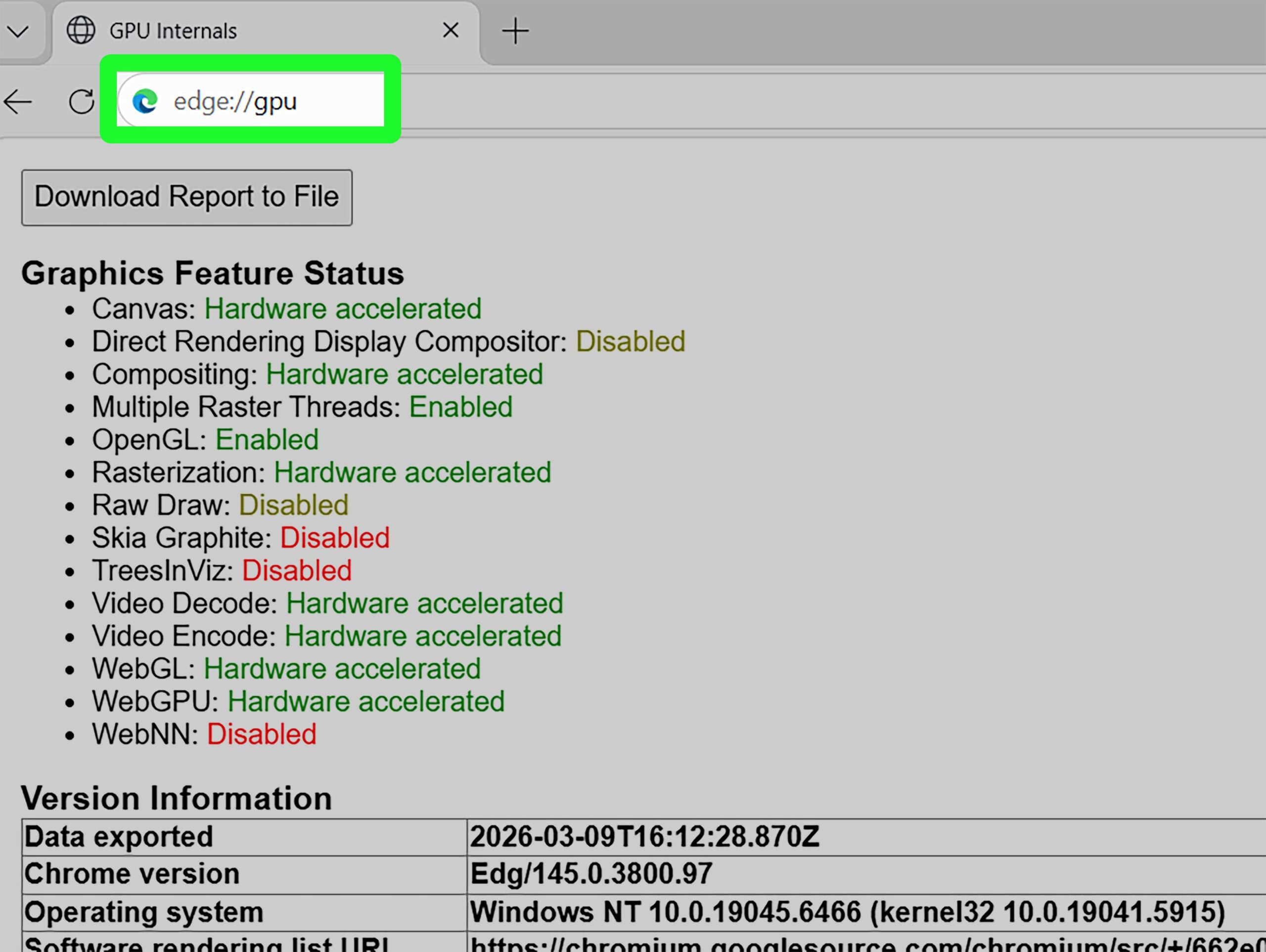
Pentru cei dintre voi cărora le place să experimenteze puțin, există o secțiune numită about:flags . Dacă tastați acest cod în bara de adrese, veți intra în lumea funcțiilor experimentale. Aici plasează Microsoft lucruri care sunt încă în faza de testare sau care ar putea dispărea, dar care vă permit să accelerați încărcarea site-ului web prin activarea unor opțiuni precum TCP Fast Open.
În acest meniu, veți vedea două secțiuni principale. Una este dedicată setărilor pentru dezvoltatori, unde puteți activa inspectorul de elemente sau puteți vizualiza codul sursă direct făcând clic dreapta. Cealaltă este pentru funcții experimentale, unde puteți activa lucruri interesante, cum ar fi evenimentele funcțiilor tactile , ideale dacă utilizați un laptop cu ecran tactil sau pur și simplu doriți să încercați noi interfețe de intrare.
Du productivitatea la un alt nivel cu Copilot și Collections
Una dintre cele mai puternice funcții noi este integrarea cu Copilot. Există o funcție fantastică de completare automată a solicitării ; pe măsură ce tastați solicitarea, Edge sugerează cum să o completați, astfel încât inteligența artificială să vă poată oferi un răspuns mult mai precis. Trebuie doar să apăsați tasta Tab pentru a accepta sugestia și a continua să generați conținut fără să vă stresați creierul.
Dacă ești genul de persoană care are un milion de file deschise și nu găsește nimic, Edge Collections este salvatorul tău. Nu sunt doar simple marcaje, ci spații în care poți salva linkuri și note organizate pe teme. Cel mai bun lucru este că poți exporta tot conținutul direct într-un document Word sau într-o foaie de calcul Excel, ceea ce este o salvare dacă faci cercetări serioase.

Personalizarea și controlul browserului
Mulți oameni nu sunt convinși de Bing, și asta e perfect în regulă, pentru că poți schimba cu ușurință motorul de căutare din setările de confidențialitate și servicii. Trebuie doar să accesezi motorul de căutare dorit (cum ar fi Google sau DuckDuckGo) pentru a-l vedea în listă și să-l selectezi ca implicit în bara de adrese.
În ceea ce privește estetica, modul întunecat este de bază, dar Edge îți permite să mergi mai departe prin ajustarea fontului și a dimensiunii pentru a reduce oboseala ochilor. În plus, poți curăța amprenta ta digitală configurând browserul să șteargă automat datele de navigare de fiecare dată când închizi aplicația, protejându-ți astfel confidențialitatea.
Trucuri de top pentru gestionarea filelor
Dacă ești copleșit de numărul de ferestre deschise, încearcă să dai clic dreapta pe o filă și să selectezi „ Închide filele din dreapta ”. Este o modalitate foarte rapidă de a clarifica lucrurile. Și dacă închizi din greșeală ceva de care ai nevoie, nu intra în panică: folosește comanda rapidă Ctrl + Shift + T pentru a restaura instantaneu ultima filă închisă.

Pentru cei care au nevoie de multitasking real, fixarea filelor este esențială. Făcând clic dreapta și alegând „Fixează fila ”, pagina web este fixată în stânga, într-o dimensiune mai mică. Puteți chiar fixa o pagină în bara de activități Windows , astfel încât să funcționeze aproape ca o aplicație independentă instalată pe PC.
Confidențialitate, extensii și performanță
Edge este acum compatibil cu Magazinul web Chrome . Pur și simplu activați opțiunea de a permite extensii din alte magazine în meniul de extensii și veți putea instala orice add-on Google. Dacă doriți să treceți la nivelul următor, activați modul dezvoltator pentru a încărca scripturi personalizate care modifică comportamentul browserului.
Pentru cei îngrijorați de sistemele de urmărire, setarea prevenirii urmăririi la modul Strict este cea mai bună opțiune, deși unele site-uri web pot cauza în continuare probleme. Managerul de procese (Shift + Esc) este, de asemenea, foarte util, permițându-vă să vedeți exact ce filă consumă toată memoria RAM și să o închideți fără a reporni întregul program.

Funcții suplimentare: Citire și PDF-uri
O funcție adesea trecută cu vederea este Read Aloud , care transformă orice articol într-un podcast improvizat cu voci foarte naturale. Completând acest lucru, Immersive Reader elimină toate reclamele și distragerile vizuale, permițându-vă să schimbați culoarea de fundal și să vă concentrați exclusiv asupra textului.
Dacă lucrați cu documente, cititorul PDF încorporat este pur și simplu fantastic. Vă permite să subliniați și să adnotați manual sau să evidențiați textul în culori, scutindu-vă de instalarea unor programe terțe voluminoase doar pentru a citi un fișier.
De la posibilitatea de a transforma orice site web într-o aplicație web progresivă (PWA) până la utilizarea comenzilor rapide numerice (Control + 1 până la 9) pentru a comuta între file, Microsoft Edge a dovedit că are instrumente pentru fiecare utilizator. Stăpânirea acestor opțiuni ascunse, de la steaguri la gestionarea resurselor, vă permite să transformați un browser simplu într-o stație de lucru optimizată și extrem de versatilă.
