- ValiuxOS, bazat pe Debian și cu KDE Plasma, oferă un desktop foarte similar cu Windows 11 și facilitează tranziția pentru utilizatorii care încă depind de Windows 10.
- Distribuția se concentrează pe stabilitate, confidențialitate și securitate, integrând Flatpak și o selecție măsurată de aplicații preinstalate, fără bloatware sau telemetrie invazivă.
- Pregătirea pentru migrare prin schimbarea mai întâi a aplicațiilor din Windows, verificarea compatibilității hardware și evaluarea instrumentelor precum Operase reduce considerabil problemele.
- O concentrare hotărâtă pe Linux ca sistem principal, cu dual-boot doar pentru cazuri foarte specifice, crește șansele consolidării trecerii la ValiuxOS.

Trecerea de la Windows la Linux nu mai este doar pentru câțiva pasionați de tehnologie care își instalează servere într-o cameră de depozitare. Sfârșitul suportului pentru Windows 10, cerințele hardware ale Windows 11 și oboseala generală față de actualizările forțate au pus mulți oameni în aceeași situație: fie își cumpără un PC nou doar pentru a rămâne la Microsoft, fie caută o alternativă care să le permită să continue să utilizeze computerul existent fără a cheltui o avere.
În acest context, ValiuxOS (cunoscut și sub numele de VailuxOS sau ValiusOS) și-a câștigat locul ca una dintre cele mai interesante distribuții Linux pentru cei care vin de pe Windows. Este bazată pe Debian, folosește KDE Plasma cu un desktop foarte similar cu Windows 11 și vine destul de optimizată pentru a face tranziția cât mai lină posibil, mai ales dacă vrei să încerci Linux, dar nu vrei să petreci ore întregi luptându-te cu configurații complicate.
De ce se gândesc atât de mulți utilizatori să renunțe la Windows 10?
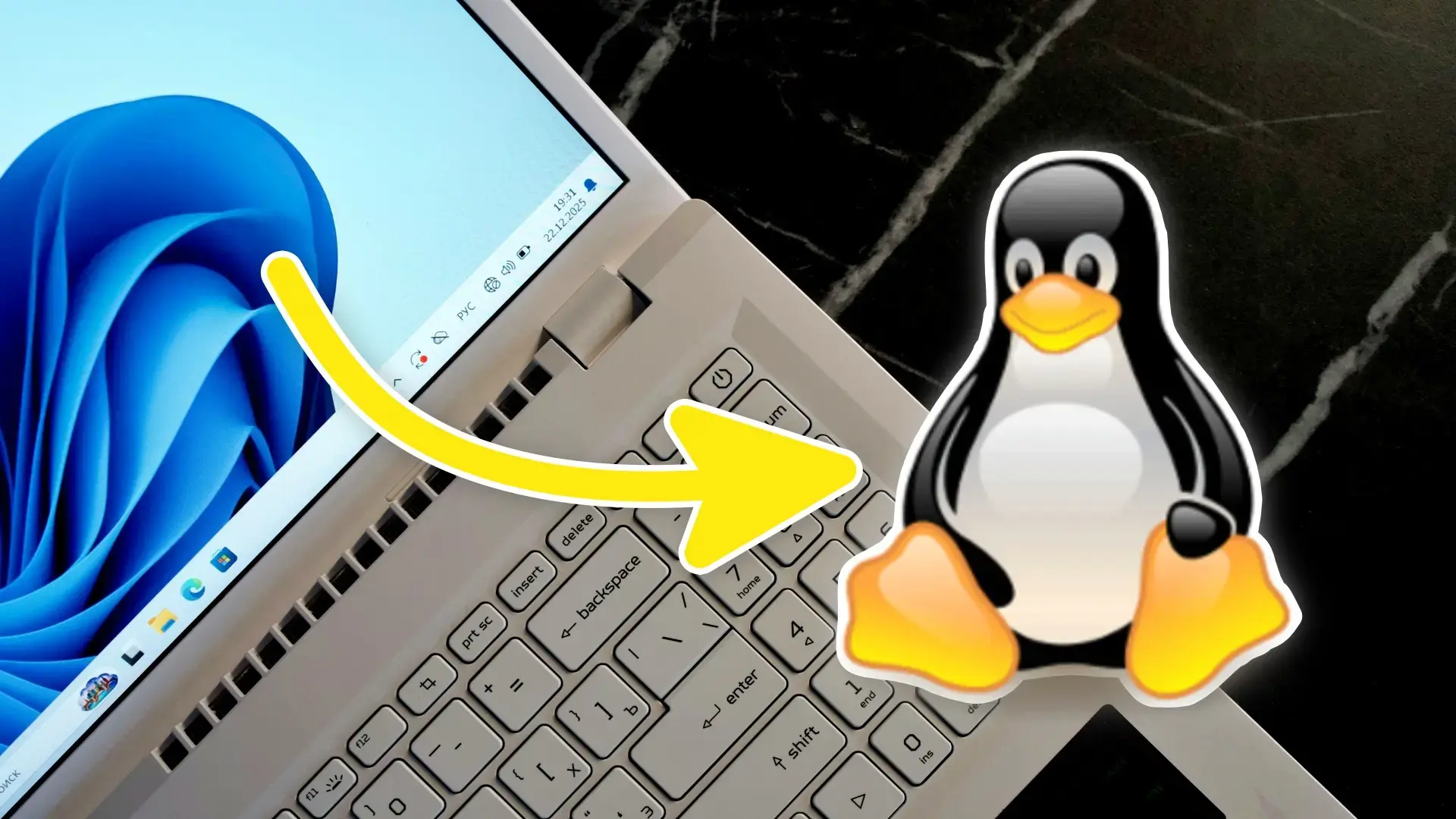
Primul impuls major pentru schimbarea sistemelor vine din programul de asistență pentru Windows 10. Începând cu octombrie 2025, sistemul nu va mai primi patch-uri de securitate gratuite. Va continua să funcționeze, desigur, dar fiecare vulnerabilitate nouă necorectată va face din PC-ul dvs. o țintă mai ușoară pentru programe malware și diverse atacuri.
Microsoft oferă un program de asistență extinsă plătit, dar nu are prea mult sens pentru utilizatorii casnici care își folosesc computerele pentru navigare, muncă ocazională, jocuri și puține alte lucruri. Plata unui abonament pentru a menține în viață un sistem care deja își arată vârsta nu este deosebit de atractivă.
Succesorul natural ar fi Windows 11, dar aici intervine problema hardware-ului obligatoriu : TPM 2.0, Secure Boot și alte cerințe care exclud milioane de computere care încă funcționează perfect cu Windows 10. Există modalități de a ocoli aceste limitări cu instrumente precum Rufus, dar acest lucru implică instalarea unui sistem neacceptat, cu potențiale eșecuri de actualizare și fără garanții pe termen lung.
În cele din urmă, mulți oameni își pun aceeași întrebare: Trebuie să-mi schimb PC-ul doar pentru a rămâne la Windows? Și răspunsul este nu. Ecosistemul Linux se maturizează de ani de zile, devenind o alternativă reală, cu distribuții foarte performante, interfețe ușor de utilizat și performanțe excelente chiar și pe mașinile pe care Windows 11 le consideră „vechi”.
În plus, distribuțiile moderne au simplificat considerabil curba de învățare: instalezi, alegi limba, te conectezi la WiFi și ai deja un browser, o suită office și playere media gata de utilizare, fără licențe, fără activări și fără ca sistemul să adauge bloatware peste tot.
Ce este ValiuxOS și ce îl face atât de interesant pentru migrarea de pe Windows
În universul Linux, ValiuxOS se remarcă prin faptul că este special conceput pentru utilizatorii de Windows care nu vor să se simtă pierduți din momentul în care pornesc. Este o distribuție bazată pe Debian cu mediul desktop KDE Plasma și o estetică foarte asemănătoare cu Windows 11, astfel încât sentimentul de familiaritate apare chiar din primul minut.
Din punct de vedere vizual, dezvoltatorii au făcut o treabă bună rafinând desktopul. Bara de jos, meniul principal centrat și aspectul general amintesc foarte mult de Windows 11 , așa că impactul psihologic al schimbării este mai mic: nu trebuie să reînveți cum să navighezi în sistem, ci doar schimbi motorul de bază.
Un alt avantaj important este că ValiuxOS este un software gratuit și open-source , dar este conceput astfel încât să nu fie nevoie să instalați jumătate dintr-un catalog de programe imediat după instalare. Include în mod implicit aplicații moderne și utile, evitând în același timp supraîncărcarea sistemului cu lucruri pe care nu le veți folosi.
Confidențialitatea a fost, de asemenea, o prioritate. Spre deosebire de Windows, ValiuxOS nu colectează informații despre activitatea dvs .; nu există telemetrie intruzivă și nu este nevoie să conectați instalarea la un cont online cu distribuția în sine. Instalați, configurați și ați terminat.
În ceea ce privește fundația sa tehnică, fiind construit pe Debian, ValiuxOS moștenește o platformă foarte stabilă, cu repozitorii mature și cicluri de actualizare previzibile . Nu este o distribuție experimentală care se schimbă constant, ci un sistem conceput pentru utilizare zilnică cu cât mai puține surprize posibil.
Avantajele ValiuxOS față de alte distribuții atunci când părăsești Windows
Principalul punct forte al ValiuxOS este echilibrul dintre familiaritate, stabilitate și simplitate . Deși și alte distribuții pot fi ușor de utilizat, aici accentul se pune în mod clar pe confortul și siguranța utilizatorilor Windows încă de la început.
De exemplu, procesul de instalare este destul de simplu. Expertul ghidează utilizatorul prin instalarea ValiuxOS ca sistem de operare unic sau alături de altele , deși, dacă intenția dvs. este să migrați cu adevărat, cel mai bine este să îl faceți sistemul principal și nu doar un experiment pe o partiție uitată.
În ceea ce privește software-ul, distribuția vine cu aplicații actuale și bine alese, fără un exces de programe preinstalate . Nu veți găsi un desktop complet gol, dar nici o listă nesfârșită de utilitare pe care nu le veți deschide niciodată. Accentul este pus pe elementele esențiale, astfel încât puteți adăuga ceea ce aveți nevoie cu adevărat.
Acest lucru este combinat cu o concentrare clară pe securitate. ValiuxOS include suport nativ pentru Flatpak și integrează, de asemenea, Snap , deși acesta din urmă nu este activat în mod implicit. Pachetele Flatpak vă permit să instalați aplicații în containere izolate de restul sistemului, ceea ce crește securitatea și simplifică instalarea versiunilor recente fără a întâmpina probleme de dependență.
Confidențialitatea funcționează și în favoarea ta. Fiind un sistem open-source, ValiuxOS nu include servicii ascunse care spionează utilizatorul sau trimit metrici invazive . Pentru cei dezamăgiți de modelul de date al Microsoft, acest detaliu este din ce în ce mai important atunci când se decide trecerea la Linux.
Desktopul KDE Plasma în ValiuxOS: familiar precum Windows 11, dar fără problemele sale
Unul dintre cele mai izbitoare aspecte atunci când pornești ValiuxOS pentru prima dată este desktopul său bazat pe KDE Plasma, cu un design inspirat în mod clar de Windows 11. Bara de activități, meniul centrat și anumite pictograme evocă imediat mediul Microsoft, reducând considerabil orice senzație de familiaritate.
Când apeși pe meniul principal, vei vedea că lista de aplicații preinstalate este destul de limitată . Nu există o mulțime de comenzi rapide, așa cum găsești adesea în unele distribuții. Doar elementele esențiale, astfel încât să poți decide ce să incluzi de acolo.
Pentru cei care folosesc „Computerul meu” sau „Acest PC” de ani de zile, ValiuxOS menține o pictogramă PC pe desktop care deschide managerul de fișiere . De acolo, puteți naviga prin folderele personale cu un sistem de navigare foarte intuitiv, la fel ca cel din Windows, cu un panou lateral, acces rapid și o vizualizare clasică a fișierelor.
Dacă faceți clic dreapta pe un folder din directorul principal, veți găsi o filă cu opțiuni de partajare în rețea în meniul de proprietăți . Această integrare grafică vă permite să declarați cu ușurință foldere partajate, ceea ce este util în special acasă și la birou, unde computerele Windows sunt încă răspândite.
În ceea ce privește performanța, ValiuxOS nu își propune să fie cea mai ușoară distribuție din lume, dar oferă o experiență fluidă pe majoritatea computerelor desktop și laptop care rulează cu ușurință Windows 10. Nu este la fel de concentrată pe mașini extrem de vechi, dar nici nu necesită aceleași specificații exigente ca Windows 11.
Samba și folderele partajate: una dintre cheile unei tranziții line
Unul dintre cele mai confuze aspecte pentru cineva care vine din Windows este partajarea folderelor și dispozitivelor într-o rețea locală . În multe distribuții Linux, configurarea Samba este lăsată la latitudinea utilizatorului, care este obligat să editeze fișiere text sau să se bazeze pe tutoriale pentru a o face să funcționeze.
ValiuxOS încearcă să elimine acest obstacol. Distribuția integrează configurația Samba în interfața grafică KDE Plasma într-un mod foarte accesibil, evitându-vă să vă luptați cu comenzi sau setări criptice. Puteți seta cu ușurință parola și ajusta parametrii de bază direct din opțiunile de sistem .
Această abordare are un avantaj clar: evită situația tipică în care instalați Linux, încercați să accesați resursele partajate de pe un alt computer și pur și simplu nu funcționează . Aici, configurarea inițială vă ghidează pas cu pas, astfel încât, dacă trebuie să partajați documente sau imprimante cu computere Windows, să puteți face acest lucru fără probleme.
De asemenea, este important să rețineți că ValiuxOS poate porni cu o altă configurație de tastatură decât spaniolă, adesea germană . Aceasta înseamnă că accentele, literele ñ și unele simboluri nu vor fi acolo unde vă așteptați. Configurarea tastaturii în limba corectă este una dintre primele sarcini recomandate după instalare.
Odată ce acest detaliu este rezolvat, următorul pas obișnuit este să petreceți câteva minute personalizării limbii sistemului, fusului orar, rețelei și aspectului vizual . KDE Plasma oferă posibilități enorme de personalizare: teme, pictograme, efecte, aspectul panourilor... puteți face desktopul practic identic cu Windows 10/11 sau puteți profita de ocazie pentru a-i da un aspect complet diferit.
Pregătiți-vă pentru migrare: mai întâi, schimbați aplicațiile pe Windows.
Înainte de a te grăbi să instalezi ValiuxOS, o strategie foarte înțeleaptă este să-ți adaptezi obiceiurile de utilizare la Windows . Mulți oameni se aruncă cu capul înainte în Linux fără să fi atins mai întâi aplicațiile pe care le vor folosi și ajung copleșiți de faptul că trebuie să învețe totul deodată.
Dacă te gândești bine, în munca ta de zi cu zi folosești în principal programe specifice: browsere, suite office, instrumente de editare, playere media, jocuri ... Sistemul de operare este doar fundația pe care rulează acestea. Prin urmare, cel mai bine este să începi migrarea cu aplicațiile, nu cu sistemul în sine.
O idee bună este să înlocuiești orice versiune din Windows care nu are o versiune de Linux cu alternative care au . De exemplu, poți renunța la Microsoft Office și poți trece la LibreOffice sau ONLYOFFICE, care funcționează atât pe Windows, cât și pe Linux și oferă o experiență foarte similară.
În editarea multimedia, există opțiuni precum Kdenlive sau Shotcut pentru video și GIMP și Krita pentru imagini , care acoperă multe nevoi comune în comparație cu software-ul proprietar. Dacă lucrați cu instrumente profesionale extrem de specializate, merită să investigați dacă există echivalente sau, cel puțin, soluții bazate pe web care le pot înlocui.
Ideea este de a face această schimbare cât mai radicală posibil: dezinstalarea treptată a programelor exclusive Windows și construirea unui ecosistem multiplatformă . În acest fel, atunci când instalați ValiuxOS, multe dintre programele pe care le veți utiliza vă vor fi familiare și va trebui doar să vă obișnuiți cu mediul, nu cu toate aplicațiile noi deodată.
Dual-boot versus switch complet: care abordare funcționează cel mai bine
Când te gândești să migrezi de la Windows la Linux, cea mai tentantă opțiune este de obicei să configurezi un sistem dual-boot , lăsând ambele sisteme de operare pe disc și alegând care dintre ele să pornească la fiecare pornire. Pe hârtie, sună perfect: încearcă Linux fără a renunța la nimic.
În practică, ceea ce se întâmplă de obicei este că inerția te face să pornești întotdeauna sistemul pe care îl cunoști cel mai bine . Ori de câte ori ai ceva urgent sau apare o întrebare în Linux, ajungi să pornești Windows „pentru orice eventualitate” și, în final, distribuția este retrogradată la modificări sporadice.
De aceea, mulți utilizatori care au făcut trecerea cu succes recomandă alegerea Linux ca sistem de operare principal odată ce sunteți siguri că acoperă fluxul de lucru și programele esențiale. Este un șoc mai mare la început, dar este și cea mai eficientă modalitate de a integra cu adevărat ValiuxOS în rutina zilnică.
Asta nu înseamnă că nu există cazuri în care are sens să păstrezi Windows. Dacă folosești profesional instrumente precum Photoshop, AutoCAD sau altele fără un echivalent Linux adevărat , ar putea fi rezonabil să menții o partiție pentru acele sarcini specifice, în timp ce lucrezi pe ValiuxOS în restul timpului.
Același lucru este valabil și pentru unele jocuri video online care se bazează pe sisteme anti-cheat, care nu sunt foarte compatibile cu Linux . Titluri precum Fortnite, Valorant sau anumite MOBA-uri pot fi dificil sau chiar imposibil de rulat în afara Windows. În aceste cazuri, o configurație dual boot de mici dimensiuni doar pentru a juca aceste jocuri poate fi o soluție practică, în timp ce totul se face pe Linux.
Operese: automatizarea (parțială) a trecerii de la Windows la Linux
Pe lângă ValiuxOS, în ecosistemul Linux apar instrumente care vizează facilitarea migrației profilurilor complete de utilizator din Windows . Un exemplu deosebit de interesant este Operase, un proiect conceput pentru a elimina necesitatea mutării manuale a tuturor lucrurilor și pentru a reduce senzația de a o lua de la capăt.
Operase este conceput pentru a analiza contul de utilizator Windows și a copia documente, foldere personale, fișiere de pe desktop și chiar rețele Wi-Fi și anumite setări ale browserului în Linux, adaptându-le la noul sistem. Scopul său este de a se integra cu distribuții precum Kubuntu, care folosește, de asemenea, KDE Plasma și oferă un mediu foarte similar cu ValiuxOS.
Dincolo de fișiere, instrumentul încearcă să identifice programele pe care le-ați folosit și, atunci când nu le poate migra direct, să propună alternative echivalente în Linux sau chiar să utilizeze Wine pentru a continua să ruleze unele aplicații Windows în noul sistem, întotdeauna cu limitările logice ale acestei abordări.
Unul dintre cele mai mari puncte forte ale sale este ghidarea procesului , cu mesaje clare despre ce poate și ce nu poate fi transferat și ce riscuri sunt implicate . Nu necesită utilizarea terminalului sau cunoașterea vreunei comenzi; ideea este că orice utilizator de Windows poate urma pașii fără teamă.
Deocamdată, Operase este încă în faza de dezvoltare și testare . Nu există încă o versiune stabilă complet recomandată pentru toată lumea, așa că cea mai înțeleaptă cale de acțiune este să urmăriți evoluția sa și, atunci când va fi disponibilă o versiune matură, să începeți testarea acesteia pe un computer secundar, o mașină virtuală sau o instalare care nu conține date critice.
Exemplu de instalare Linux curată: pași generali care se aplică și la ValiuxOS
Dacă vrei să-ți faci o idee despre cum ar fi să înlocuiești Windows cu Linux ca unic sistem de operare , procesul tipic cu Ubuntu poate servi drept referință. Mecanica generală este foarte asemănătoare cu ceea ce vei găsi în ValiuxOS și multe alte distribuții moderne.
Primul pas este să alegeți distribuția care se potrivește cel mai bine nevoilor dumneavoastră . Ubuntu este adesea recomandat pentru simplitatea sa; Linux Mint, Zorin OS și Pop!_OS sunt, de asemenea, ușor de utilizat, iar ValiuxOS sau Kubuntu sunt opțiuni excelente dacă doriți un desktop similar cu Windows. După ce v-ați hotărât asupra unei distribuții, descărcați imaginea ISO de pe site-ul său oficial.
Apoi, veți avea nevoie de un instrument pentru a crea o unitate USB bootabilă . Unul dintre cele mai populare este balenaEtcher. Instalați-l pe Windows, selectați fișierul ISO folosind opțiunea „Flash from file”, alegeți unitatea USB în „Select target” și lansați procesul. Rețineți că conținutul unității USB va fi șters, așa că este recomandat să utilizați o unitate curată sau să o goliți în prealabil.
Următorul pas este să accesați BIOS-ul computerului sau meniul de boot . De obicei, când porniți computerul, va apărea o tastă precum F11, F12, Esc sau similară pentru a intra în acest meniu. De acolo, puteți spune PC-ului să booteze de pe unitatea USB în loc de pe hard disk-ul pe care este instalat Windows.
După ce se încarcă programul de instalare, majoritatea distribuțiilor oferă ceva similar cu „Încercați sau instalați”. În cazul Ubuntu, veți vedea „Încercați sau instalați Ubuntu”, iar ValiuxOS va afișa o opțiune echivalentă. Dacă v-ați hotărât, puteți alege să instalați, să configurați limba, aspectul tastaturii (foarte important în ValiuxOS) și conexiunea Wi-Fi, dacă este necesar.
În secțiunea de partiționare, dacă doriți să ștergeți complet Windows și să păstrați doar Linux , ar trebui să selectați opțiunea care spune ceva de genul „Ștergeți discul și instalați”. Expertul va crea partițiile necesare. Apoi, va trebui doar să specificați fusul orar, numele de utilizator și parola. După câteva minute de copiere a fișierelor, sistemul va fi gata de rulare pe hard disk.
Compatibilitatea hardware: singurul punct cu adevărat delicat
Deși Linux, și ValiuxOS în special, au avansat semnificativ, este important să fim realiști: suportul hardware nu este întotdeauna la fel de cuprinzător ca în Windows . Majoritatea componentelor comune (placa grafică, Wi-Fi, sunet, stocare) funcționează de obicei fără probleme, dar unele periferice specifice pot cauza probleme.
Deși Microsoft are aproape fiecare producător care dezvoltă drivere specifice pentru platforma sa, în Linux o mare parte din această muncă a fost realizată prin inginerie inversă și eforturi comunitare . Acest lucru afectează în special anumite componente hardware foarte specifice, cum ar fi unele plăci de captură video, controlere de consolă și periferice avansate.
Mărci precum Corsair, în special în domeniul plăcilor de captură de tip Elgato și al dispozitivelor cu software foarte proprietar , pot să nu ofere suport oficial pentru Linux, ceea ce face dificilă valorificarea la maximum a acestora. Uneori, funcțiile de bază funcționează, dar software-ul de configurare avansată este practic inexistent.
Prin urmare, este esențial ca, înainte de a instala ValiuxOS pe mașina principală, să testați distribuția în modul „live” (sesiune live) sau într-o mașină virtuală . Acest lucru vă va permite să verificați rapid dacă rețeaua wireless, sunetul, grafica și alte elemente esențiale răspund bine cu kernelul Linux.
Totuși, rețineți că experiența într-o sesiune live sau într-un mediu virtual nu este întotdeauna identică cu o instalare reală pe disc. Chiar și așa, acest lucru vă va ajuta să identificați cele mai evidente probleme și să decideți dacă actualizarea este fezabilă cu hardware-ul actual sau dacă este mai bine să rezervați Linux pentru o altă mașină.
În cele din urmă, trecerea de la Windows la Linux, fie cu ValiuxOS, fie cu o altă distribuție, necesită puțină răbdare, o dorință reală de a învăța și perseverență . Dacă pregătești bine migrarea, migrând mai întâi aplicațiile, alegând o distribuție ușor de utilizat, testând compatibilitatea hardware-ului și luând în considerare instrumente precum Operase atunci când devin disponibile, șansele unei tranziții reușite cresc semnificativ, iar computerul tău va continua să funcționeze bine încă mulți ani, fără a fi legat de licențe sau de limitările Windows 11.
