- Există mai multe modalități de a imprima fișiere utilizând dispozitive mobile, unități USB, carduri de memorie sau servicii de stocare în cloud.
- Digitalizarea documentelor se poate face folosind camera smartphone-ului sau prin aplicațiile oficiale ale producătorului imprimantei.
- Conectivitatea wireless prin WiFi Direct și NFC permite comunicarea instantanee între dispozitivul multifuncțional și dispozitivul mobil.
În zilele noastre, ne-am obișnuit ca calculatorul să fie centrul a tot, dar adevărul este că pentru sarcinile de zi cu zi, cum ar fi imprimarea unui document sau scanarea unui contract, pornirea laptopului poate fi uneori o bătaie de cap . Între pornirea sistemului și deschiderea fișierului, se pierde timp pe care nu îl mai avem, mai ales când ținem telefonul mobil în mână pe tot parcursul procesului.
Din fericire, tehnologia a avansat considerabil și nu mai depindem de acest intermediar. Acum există diverse alternative tehnologice care ne permit să gestionăm independent imprimarea și scanarea, fie prin utilizarea rețelei wireless de acasă, a suporturilor fizice sau chiar a chioșcurilor cu autoservire din centrele comerciale pentru acele fotografii pe care vrem să le atingem și să le simțim pe hârtie.

Imprimați direct de pe dispozitive mobile
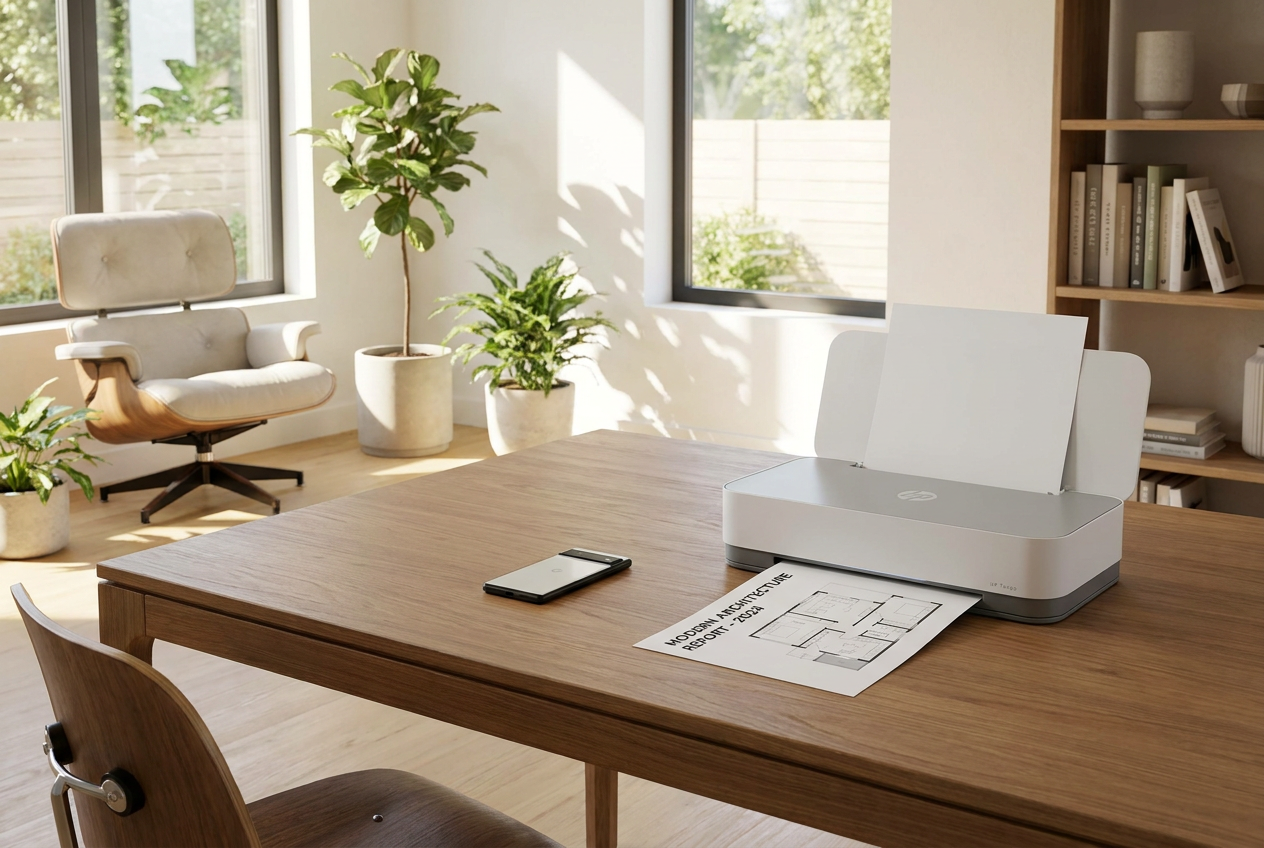
Pentru majoritatea dintre noi, smartphone-ul este instrumentul principal. Pe Android, și în special pe modelele Galaxy cu versiuni recente de One UI, procesul este floare la ureche. Dacă imprimanta este conectată la aceeași rețea Wi-Fi ca telefonul , sistemul detectează automat dispozitivul fără a fi nevoie să instalați programe neobișnuite. Pur și simplu deschideți fișierul, atingeți cele trei puncte și selectați opțiunea de imprimare.
Dacă, dintr-un anumit motiv, imprimanta nu apare, un truc care funcționează adesea este să reporniți computerul sau să verificați dacă nu sunteți conectat la o rețea pentru oaspeți. În plus, există tehnologii WiFi Direct și NFC , care permit telefonului și imprimantei să comunice direct fără un router, pur și simplu prin apropierea dispozitivelor sau prin stabilirea unei conexiuni punct-la-punct.
Digitalizarea documentelor fără PC: Utilizarea telefonului mobil ca scaner
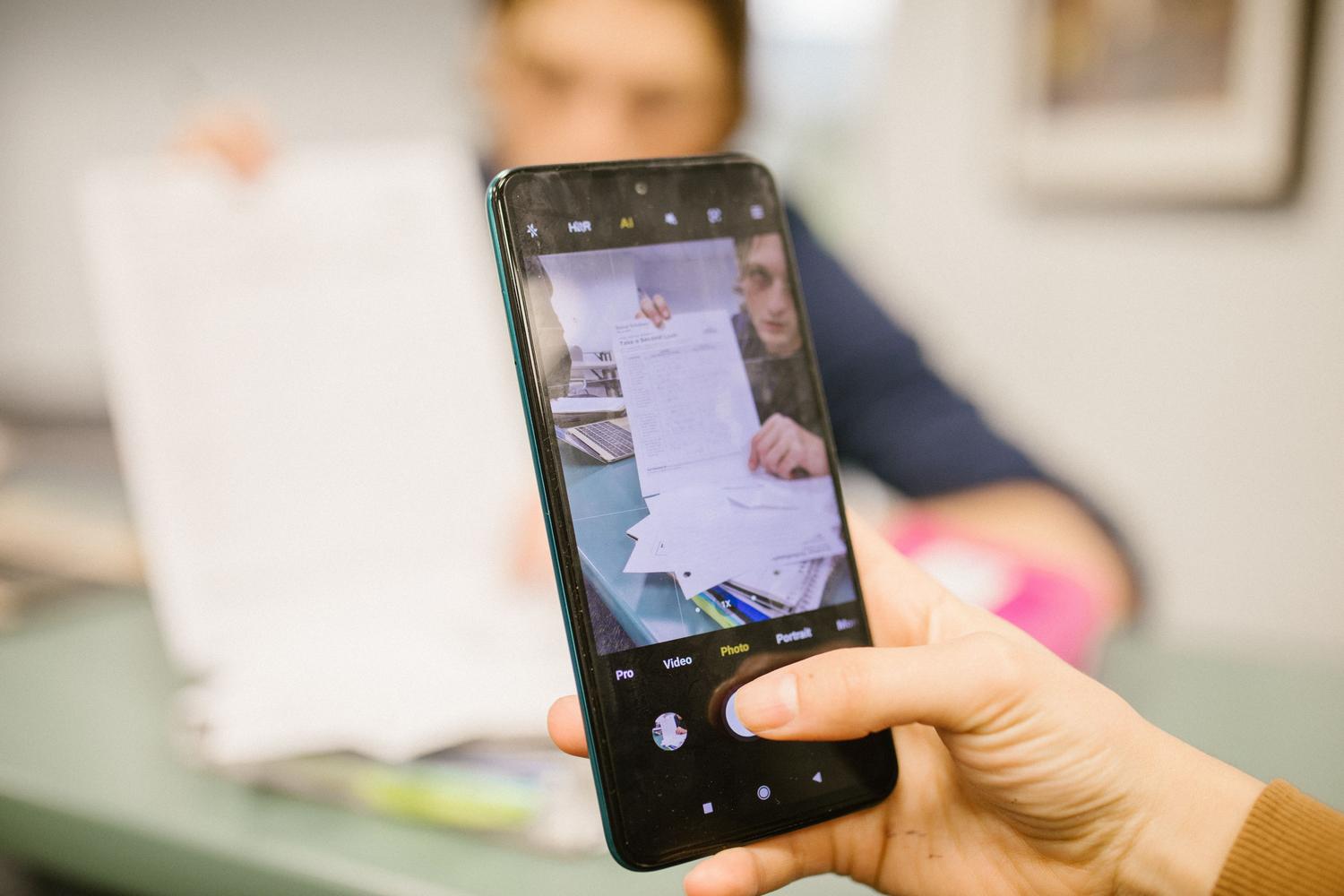
Scanarea nu mai înseamnă neapărat plasarea unei foi de hârtie pe ecranul unei imprimante multifuncționale. Camerele foto de astăzi sunt atât de puternice încât, integrate în aplicația camerei, pot detecta automat marginile hârtiei , pot corecta perspectiva și pot genera instantaneu un PDF curat. Este, în esență, ca și cum ai avea un scaner de buzunar care îți permite să trimiți documentul prin WhatsApp sau e-mail cât ai clipi, aplicând tehnici de fotografie mobilă pentru rezultate mai bune.

Totuși, dacă preferi calitatea tradițională a unui scaner fizic, cea mai bună opțiune este să utilizezi aplicațiile oficiale ale producătorului (cum ar fi iPrint&Scan de la Brother). Aceste aplicații sunt foarte utile pentru controlul rezoluției imaginii, verificarea nivelului de cerneală din cartușe și efectuarea întreținerii capului de imprimare - lucru pe care sistemul nativ al telefonului mobil nu îl permite.
Alternative fizice și stocare în cloud
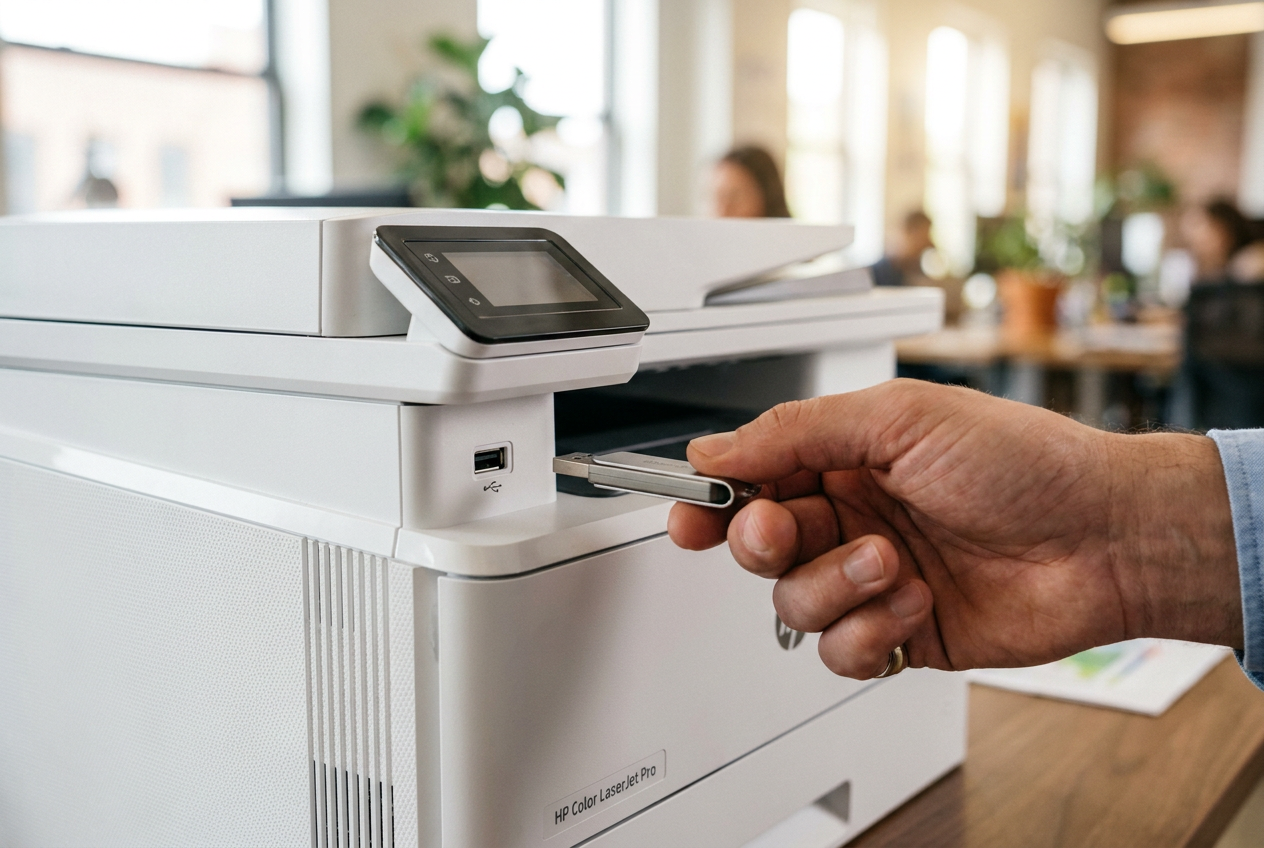
Nu totul este wireless. Mulți oameni, din comoditate sau pentru că nu au internet acasă, preferă metode mai tradiționale. Multe imprimante includ un slot pentru unități USB sau carduri de memorie , permițându-vă să imprimați fișiere în format PDF, JPG sau TIFF pur și simplu prin introducerea unității și selectarea documentului de pe ecranul imprimantei.
Pentru cei care preferă o abordare mai modernă, imprimarea în cloud este opțiunea câștigătoare. Unele imprimante multifuncționale cu ecrane tactile vă permit să accesați direct servicii precum Google Drive, Dropbox sau OneDrive. Pur și simplu încărcați fișierul în cloud de oriunde și apoi imprimați direct de pe panoul de control al imprimantei, fără a fi nevoie de nicio intervenție din partea computerului.
Soluții externe și cazuri speciale
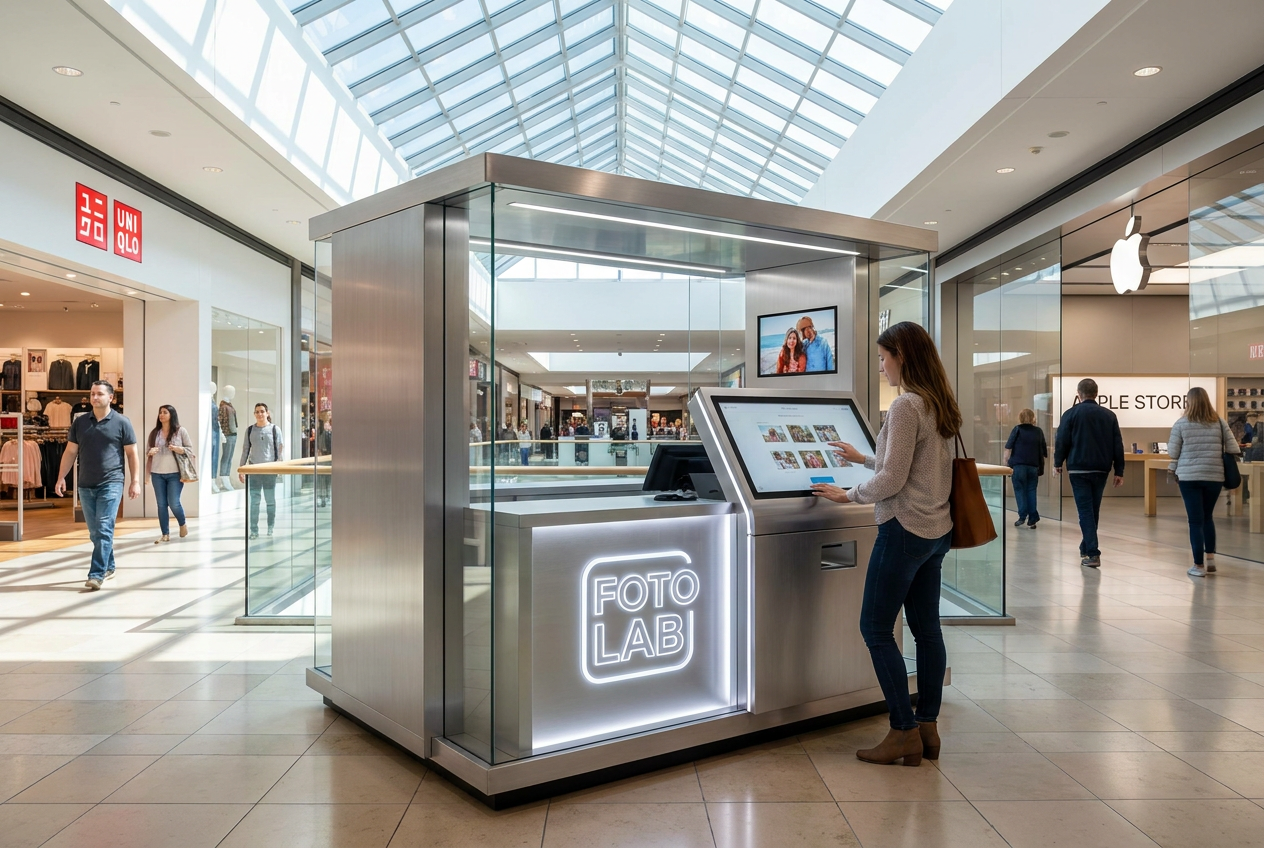
Când nu avem o imprimantă acasă, chioșcurile self-service situate în magazinele foto sau centrele comerciale sunt o salvare. Putem aduce fotografiile pe un stick USB sau le putem trimite pe internet pentru a le imprima instantaneu, recăpătând acea senzație de a avea imaginile pe hârtie care ne este atât de dor.
Este important de menționat că există cazuri complicate, cum ar fi persoanele în vârstă care cumpără imprimante crezând că pot funcționa complet independent, fără internet sau PC. În aceste scenarii, dacă imprimanta nu are un port USB, situația devine mai complicată, deoarece majoritatea modelelor moderne necesită configurare inițială prin Wi-Fi sau o aplicație mobilă pentru a funcționa. Prin urmare, este vital să citiți cu atenție specificațiile înainte de cumpărare.
Astăzi avem o gamă imensă de posibilități care merg de la utilizarea tehnologiilor wireless și a aplicațiilor inteligente până la utilizarea suporturilor fizice precum USB și cloud, permițându-ne să digitalizăm și să materializăm documente complet independent de un computer personal.