- Actualizarea îmbunătățește securitatea, compatibilitatea și stabilitatea televizorului.
- Pașii variază în funcție de sistem (Google TV/Android TV, Tizen, webOS).
- De asemenea, ar trebui să vă actualizați aplicațiile și să luați în considerare utilizarea unei unități USB fără acces la internet.
- Activează actualizările automate și verifică manual din când în când.
Dacă televizorul tău inteligent începe să încetinească, anumite aplicații se blochează sau primești notificări despre versiuni noi, este timpul să iei măsuri: actualizează software-ul televizorului tău inteligent . Menținerea sistemului actualizat asigură compatibilitatea cu servicii precum Netflix și Prime Video, remediază erorile și consolidează securitatea dispozitivului.
Pe lângă noile funcții și îmbunătățirile interfeței, fiecare actualizare include de obicei patch-uri care previn vulnerabilitățile, blocările sau problemele de performanță. Un televizor actualizat oferă o experiență mai fluidă și reduce riscuri precum programe malware, acces neautorizat de la distanță sau aplicații care nu mai funcționează din cauza software-ului învechit.
De ce ar trebui să actualizați software-ul Smart TV-ului
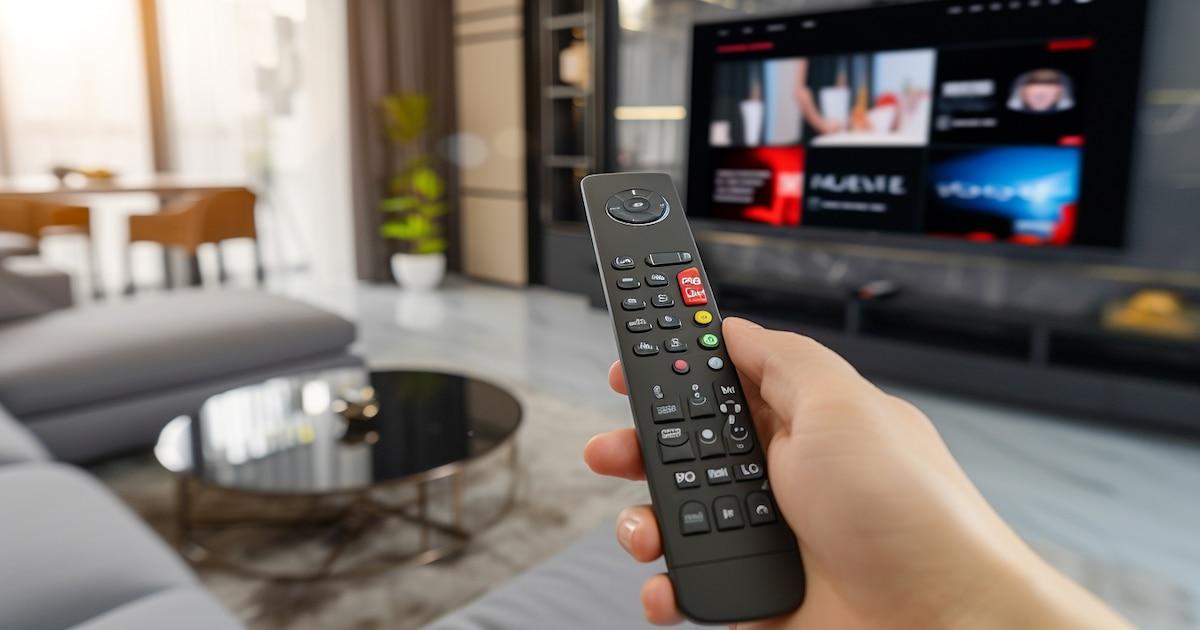
Actualizarea nu este doar un capriciu tehnic: este crucială pentru securitate . Producătorii lansează patch-uri care închid ușile atacurilor, de la furtul de date la ransomware care blochează computerul și cer o răscumpărare. De asemenea, acestea atenuează riscuri precum interceptarea informațiilor din rețeaua de domiciliu sau controlul televizorului de către dispozitive de la distanță neautorizate.
În utilizarea zilnică, noile versiuni îmbunătățesc performanța generală, optimizează viteza de răspuns și rezolvă erorile raportate de utilizatori. Aplicațiile integrate beneficiază, de asemenea, de rularea pe un sistem mai stabil și mai rafinat, reducând blocările, erorile și consumul inutil de resurse.
Un alt motiv frecvent este compatibilitatea: platformele populare introduc modificări care necesită versiuni recente ale sistemului de operare sau ale aplicațiilor aferente. Dacă nu actualizați la timp , este posibil să vă confruntați cu funcții limitate sau chiar cu anumite servicii video care nu se deschid sau se afișează incorect.
În cele din urmă, există un beneficiu suplimentar: îmbunătățiri vizuale ale interfeței, noi opțiuni de control, setări simplificate și funcții adăugate. Actualizarea prelungește durata de viață a televizorului și menține nivelul de calitate pe care îl așteptați de la un dispozitiv conectat pentru sufragerie.
Pași generali pentru actualizarea oricărui Smart TV
Deși fiecare marcă are propriul meniu, există un model comun pe care îl puteți folosi ca referință. Urmați acest ghid de bază și, dacă modelul dvs. nu este listat, accesați secțiunile specifice sistemului.
- Conectează la internet: Cablu WiFi sau Ethernet stabil, dacă televizorul îl acceptă.
- Deschideți meniul de setări: Intrați de pe telecomandă și localizați Setări/Setări.
- Găsiți opțiunea de actualizare: Poate apărea ca Actualizare software, Actualizare sistem, Asistență sau Sistem.
- Verificați actualizările: Televizorul va verifica dacă este disponibilă o versiune nouă.
- Descarca si instaleaza: Confirmați când sistemul o solicită și nu opriți televizorul în timpul procesului.
- Repornire automată: Când ați terminat, televizorul va reporni pentru a aplica modificările.
- Verificați versiunea: Reveniți la Setări pentru a verifica dacă actualizarea a fost instalată corect.
În timpul acestui proces, menținerea unei conexiuni la internet și citirea cu atenție a mesajelor de pe ecran sunt esențiale. Dacă se întrerupe alimentarea sau semnalul în timpul instalării, actualizarea poate eșua și va trebui repetată.
Android TV și Google TV: Cum se actualizează pas cu pas
Google TV și Android TV au aceeași bază și multe funcții comune, dar accesul la meniu diferă ușor. Ambele sisteme sunt deținute de Google și oferă o gamă largă de aplicații și o experiență de utilizare fluidă atunci când sunt actualizate.
Actualizați un televizor cu Google TV
- Pe telecomandă, apăsați butonul setări (pictograma roții).
- Accesați Sistem și apoi „Despre TV”.
- Selectați „Actualizare software de sistem”.
- Începeți să căutați actualizări; dacă este disponibilă o versiune nouă, descărcați-l și instalați-lDe obicei durează aproximativ 15 minute. Nu opriți televizorul în timpul procesului.
Actualizarea unui televizor cu Android TV
- Pe telecomandă, apăsați „Ajutor” sau „Acasă” și accesați meniul. Ajutor (la modelele mai vechi, se accesează prin intermediul butonului Aplicații).
- Accesați „Stare și diagnostic”.
- Verificați dacă există actualizări; dacă este disponibilă una, continuați descărcarea și instalarea fără a opri televizorul.
Un obicei bun este să activați actualizările automate din meniul televizorului pentru a evita să ratați îmbunătățiri importante. Chiar și așa, atunci când apare o notificare pe ecran, este o idee bună să vă acordați câteva minute pentru a instala noua versiune.
Sony BRAVIA cu Google TV și Android TV: Ghid specific producătorului
Televizoarele Sony cu Google TV/Android TV au meniuri specifice și avertismente de siguranță foarte clare. Citiți cu atenție instrucțiunile , nu opriți televizorul și nu îl deconectați de la priză și evitați să apăsați butoane care nu sunt indicate în timpul actualizării. Dacă înregistrați, opriți înregistrarea înainte de a începe.
În funcție de model, veți vedea un mesaj de notificare atunci când este disponibil un software nou. Dacă sistemul afișează mesajul „Software-ul este actualizat”, nu este nevoie să continuați.
Verificare manuală pentru actualizări
Pentru o serie de modele (de exemplu, BRAVIA 3 S30, BRAVIA 2 S20, BRAVIA 2 II S20, W8x5_W8x6, W8L, X64L_X70L_X74L_X75L, X77L_X78L, W8K, X74K_X75K, W8, X7 și X74H_X75H ), calea tipică este:
- Pe telecomandă, apăsați butonul Setări rapide.
- Selectați Setări → Preferințe sistem sau dispozitiv → Despre → Actualizare sistem → Căutare actualizări.
Pentru alte modele: Apăsați AJUTOR sau Introducere, accesați Ajutor și urmați una dintre aceste căi, în funcție de meniu: Stare și diagnosticare → Actualizare software sistem → Actualizare software; sau Actualizare software sistem → Actualizare software / Verificare actualizări software.
Descărcare și instalare
Dacă este disponibilă o versiune, televizorul va afișa „ Actualizarea software este gata ”. Acceptați și urmați instrucțiunile. Nu apăsați alte butoane, nu deconectați televizorul și nu întrerupeți alimentarea cu energie electrică, deoarece acest lucru ar putea deteriora echipamentul și ar putea necesita reparații.
Televizoare Samsung cu Tizen: upgrade ușor
Televizoarele inteligente Samsung folosesc Tizen, un sistem utilizat pe scară largă de către brand de ani de zile. Pentru a actualiza Tizen, aveți nevoie de o conexiune la internet, de timp și trebuie să vă asigurați că nu opriți televizorul până când actualizarea nu este completă.
- Apăsați butonul în formă de casă de pe telecomandă și derulați până la configurație (pictograma roții).
- Accesați Asistență tehnică → Actualizare software.
- Selectați „Actualizați acum” pentru a verifica dacă există o versiune nouă. Dacă este disponibilă, televizorul o va descărca și instala. De asemenea, activați actualizările automate.
Evitați deconectarea de la rețea în timpul instalării. Dacă conexiunea se pierde , procesul se poate opri și va trebui să îl reporniți după restabilirea internetului.
Televizoare LG cu webOS: unde este actualizarea
Televizoarele inteligente LG cu webOS oferă un meniu clar și o experiență foarte rapidă. Actualizarea direct de pe televizor este cea mai convenabilă opțiune, deși o puteți face și de pe o unitate USB, dacă preferați.
- Pe telecomandă, apăsați butonul în formă de roată dințată și introduceți «toate setarile“.
- Accesați Setări → General.
- Selectați „Despre acest televizor” și apoi „Verificați dacă există actualizări”. Dacă este disponibilă o versiune nouă, aceasta va fi descărcată și instalată automat. Nu opriți televizorul în timpul procesului.
Actualizarea prin USB este posibilă, dar necesită respectarea cu atenție a instrucțiunilor producătorului, descărcarea fișierului corect și utilizarea unei unități USB formatate conform specificațiilor. Dacă o puteți face de pe televizor , este de obicei mai rapidă și mai puțin predispusă la erori.
Actualizare prin USB atunci când nu există internet
Dacă televizorul dvs. nu are acces la internet, multe mărci vă permit să actualizați firmware-ul folosind o unitate USB. Ideea este simplă : descărcați fișierul oficial de pe site-ul de asistență, copiați-l pe unitatea USB și rulați actualizarea din meniul televizorului.
Procedura generală este următoarea: accesați site-ul web al producătorului, găsiți modelul exact al televizorului dvs., accesați secțiunea Descărcări sau Firmware , salvați fișierul pe o unitate USB, apoi, din meniul televizorului, selectați opțiunea Actualizare USB. În timpul instalării, nu deconectați unitatea USB și nu opriți televizorul; televizorul va reporni automat când ați terminat.
În cazul Sony, de exemplu, procesul implică vizitarea site-ului lor de asistență, introducerea numelui modelului (cum ar fi KD-55X9305C, KD-85X9505B sau KDL-40W905A), accesarea secțiunii Descărcări, localizarea „Actualizării firmware” și urmarea instrucțiunilor. Respectați întotdeauna avertismentele pentru a evita deteriorarea hardware-ului.
Actualizări ale aplicațiilor: esențiale pentru a evita erorile
Pe lângă sistemul de operare, aplicațiile trebuie actualizate pentru a funcționa fără probleme. Platformele de streaming și jocurile introduc modificări care uneori fac ca versiunile mai vechi să fie incompatibile, provocând erori sau împiedicând încărcarea corectă a conținutului.
Pe televizoarele cu Google TV, actualizarea aplicațiilor este la fel de simplă ca accesarea magazinului, verificarea actualizărilor și instalarea acestora; de asemenea, este o idee bună să goliți memoria cache a aplicației . Dacă nu există actualizări în așteptare , este posibil să vedeți un indicator precum „lansare”, ceea ce înseamnă că aplicația este gata de utilizare cu cea mai recentă versiune.
Ignorarea actualizărilor aplicațiilor poate duce la vulnerabilități de securitate și incompatibilități. O rutină regulată de verificare te ajută să eviți pierderea bruscă a accesului la platforma ta preferată.
Cele mai bune practici: frecvența actualizărilor și notificări importante
Multe televizoare vă permit să le activați automat , dar este o idee bună să verificați manual cel puțin o dată pe lună pentru versiuni noi, pentru a nu lăsa sistemul sau aplicațiile învechite pentru o perioadă lungă de timp.
Dacă folosești televizorul pentru jocuri în cloud sau instrumente de productivitate, creșterea frecvenței de verificare poate îmbunătăți stabilitatea și reduce latența. Un sistem mai nou are de obicei performanțe mai bune și este mai compatibil cu serviciile solicitante.
Înainte de a începe o actualizare, opriți orice înregistrări în curs și asigurați-vă că televizorul este conectat corect la o sursă de alimentare. În timpul instalării, evitați să apăsați butoanele care nu sunt indicate, nu opriți televizorul și nu îl deconectați de la priză.
Riscuri de evitat și cum te protejează o actualizare
Televizoarele sunt dispozitive conectate cu microfoane, camere (la unele modele) și acces la conturile dvs. de streaming. Firmware-ul învechit poate lăsa uși deschise pentru software rău intenționat care fură date, afișează reclame intruzive sau chiar preia controlul de la distanță asupra dispozitivului.
Există, de asemenea, amenințări și atacuri ransomware care interceptează informațiile transmise prin rețeaua de domiciliu. Actualizarea remediază vulnerabilitățile din sistem și aplicații și îngreunează transformarea unei vulnerabilități din Smart TV într-un punct de intrare către alte dispozitive din casa ta.
Verificare și depanare după actualizare
Când televizorul repornește, reveniți la Setări pentru a confirma că versiunea instalată este cea mai recentă. Dacă ceva nu merge bine (de exemplu, televizorul nu lansează o aplicație), încercați să reporniți dispozitivul, să verificați conexiunea la internet și să vedeți dacă există alte actualizări în așteptare.
Dacă mesajul indică faptul că „software-ul este actualizat”, dar problemele persistă, verificați secțiunea de asistență a producătorului și luați în considerare actualizarea aplicațiilor individual. În cazuri extreme (pene de curent în timpul instalării), este posibil să fie nevoie să repetați procesul sau să utilizați opțiunea USB.
Când să folosești USB-ul și când să aștepți notificarea televizorului
Actualizarea prin USB este ideală atunci când nu există conexiune la internet sau doriți să aplicați un firmware specific lansat de producător. Dacă televizorul dvs. primește deja notificări și poate descărca și instala firmware-ul prin internet în mod normal, cea mai practică și sigură opțiune este să utilizați metoda automată.
Actualizările prin cablu (OTA) sunt în general mai simple și mai puțin predispuse la erori manuale, în timp ce actualizările prin USB necesită descărcarea fișierului corect, pregătirea stick-ului de memorie și navigarea în meniul corespunzător. Alegeți metoda care oferă cele mai multe garanții pentru situația dvs.
Recomandări de cumpărare menționate de magazine
Unii comercianți cu amănuntul recomandă modele cu o experiență bună pentru utilizator pentru a simplifica utilizarea zilnică și a evita actualizările constante. Un exemplu citat este LG 43LK5900 , un televizor Full HD de 43 de inci cu sunet surround virtual și funcții inteligente care permit interacțiunea vocală și îndrumarea în procesul de actualizare.
Dacă sunteți în căutarea unui ecran mai mare, este recomandat Samsung UE50NU7095UXXC , cu rezoluție Ultra HD 4K și un design subțire. În acest caz, marca subliniază faptul că puteți chiar iniția actualizări de pe dispozitivul mobil în anumite scenarii, precum și configura rapid televizorul după preferințe.
Aceste sugestii din magazin sunt doar orientative și pot varia în funcție de catalog și disponibilitate. Cheia actualizării este cunoașterea sistemului de operare (Tizen, webOS, Android TV sau Google TV) și respectarea instrucțiunilor producătorului.
Întrebări rapide care apar adesea
Cât durează o actualizare? Adesea, între 10 și 20 de minute. Depinde de conexiunea la internet și de dimensiunea actualizării de firmware. Google TV, de exemplu, poate dura aproximativ 15 minute pe multe modele.
Pot folosi televizorul în timp ce se actualizează? Nu este o idee bună. Lasă-l să se termine, nu apăsa niciun buton dincolo de ceea ce este indicat și nu opri și nu deconecta televizorul.
Ce ar trebui să fac dacă nu găsește o actualizare? Verificați conexiunea la internet și încercați din nou. Dacă problema persistă și producătorul oferă fișiere pe site-ul său web, luați în considerare utilizarea unei unități USB, urmând instrucțiunile mărcii dvs.
Aplicațiile se actualizează automat? Depinde de sistem și de setări. Pe Google TV, poți face acest lucru din magazin și poți activa actualizările automate ale aplicațiilor, ca să nu uiți.
Actualizarea regulată a Smart TV-ului îmbunătățește performanța, menține compatibilitatea aplicațiilor și reduce riscurile de securitate, fără a fi nevoie să fii expert. Cu o conexiune stabilă , citind notificările și urmând recomandările producătorului, televizorul tău va fi gata să se bucure de toate funcțiile sale cu stabilitate și protecție maxime.
