- A "burn-in" é um desgaste irregular de compostos orgânicos que cria imagens fantasmas permanentes.
- A detecção baseia-se na utilização de cores sólidas e tons de cinza para localizar defeitos e retenções de pixels.
- As medidas preventivas incluem a atualização de pixels, o uso de películas protetoras de tela e o controle do brilho.
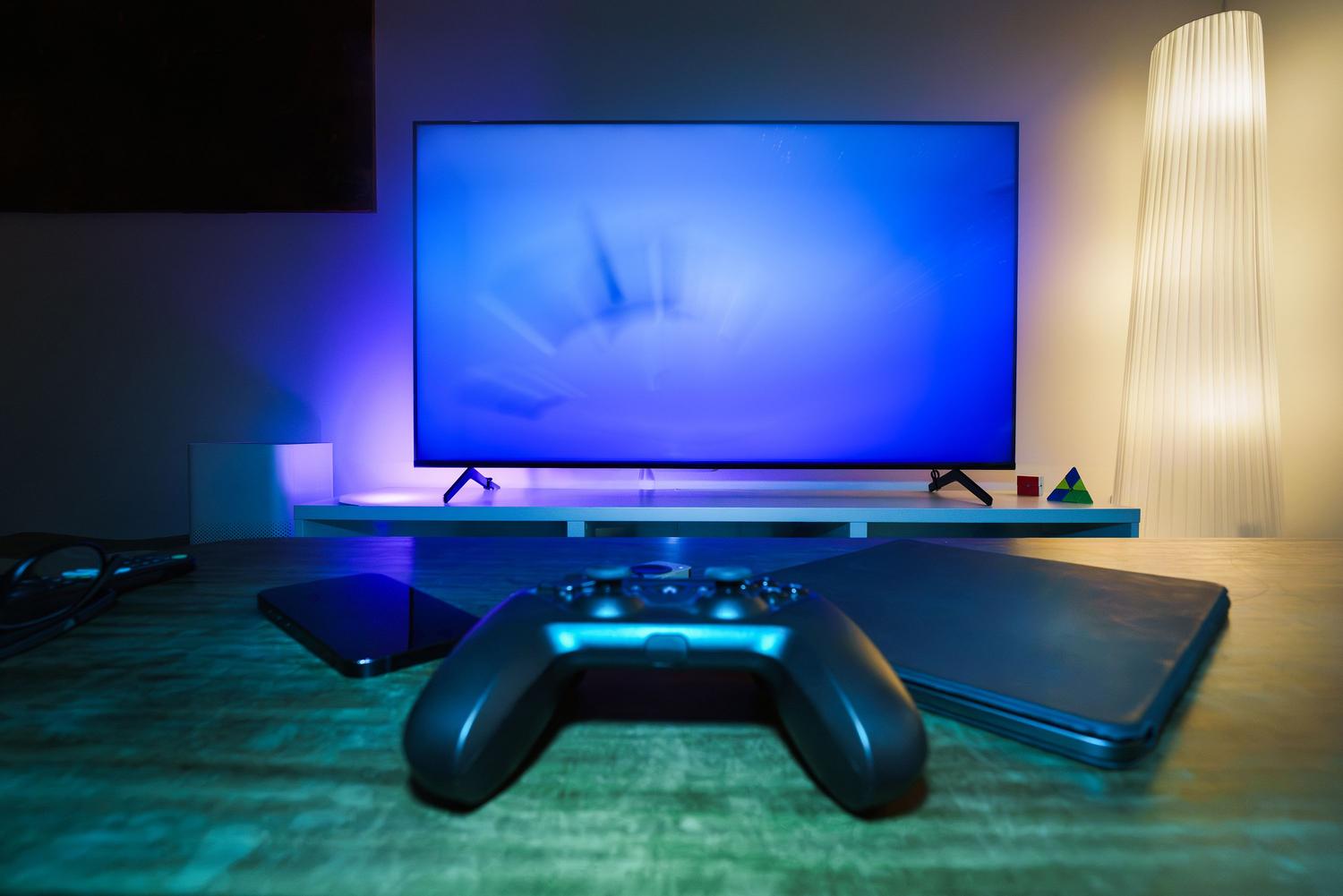
Se você comprou um monitor OLED ou uma TV de última geração, é normal se preocupar um pouco com o infame efeito burn-in na tela . Essa tecnologia é incrível por seus pretos puros, mas tem uma desvantagem: os componentes orgânicos se degradam com o tempo e, se você deixar algo na tela por muito tempo, isso pode deixar uma marca permanente.
Você não precisa ser um especialista em hardware para manter a tela do seu dispositivo funcionando corretamente. Com alguns truques simples e verificações visuais , você pode saber exatamente em que condição seu aparelho se encontra e, o mais importante, tomar medidas para evitar que ele se torne uma dor de cabeça no futuro.
O que exatamente é o burn-in e por que ele ocorre?
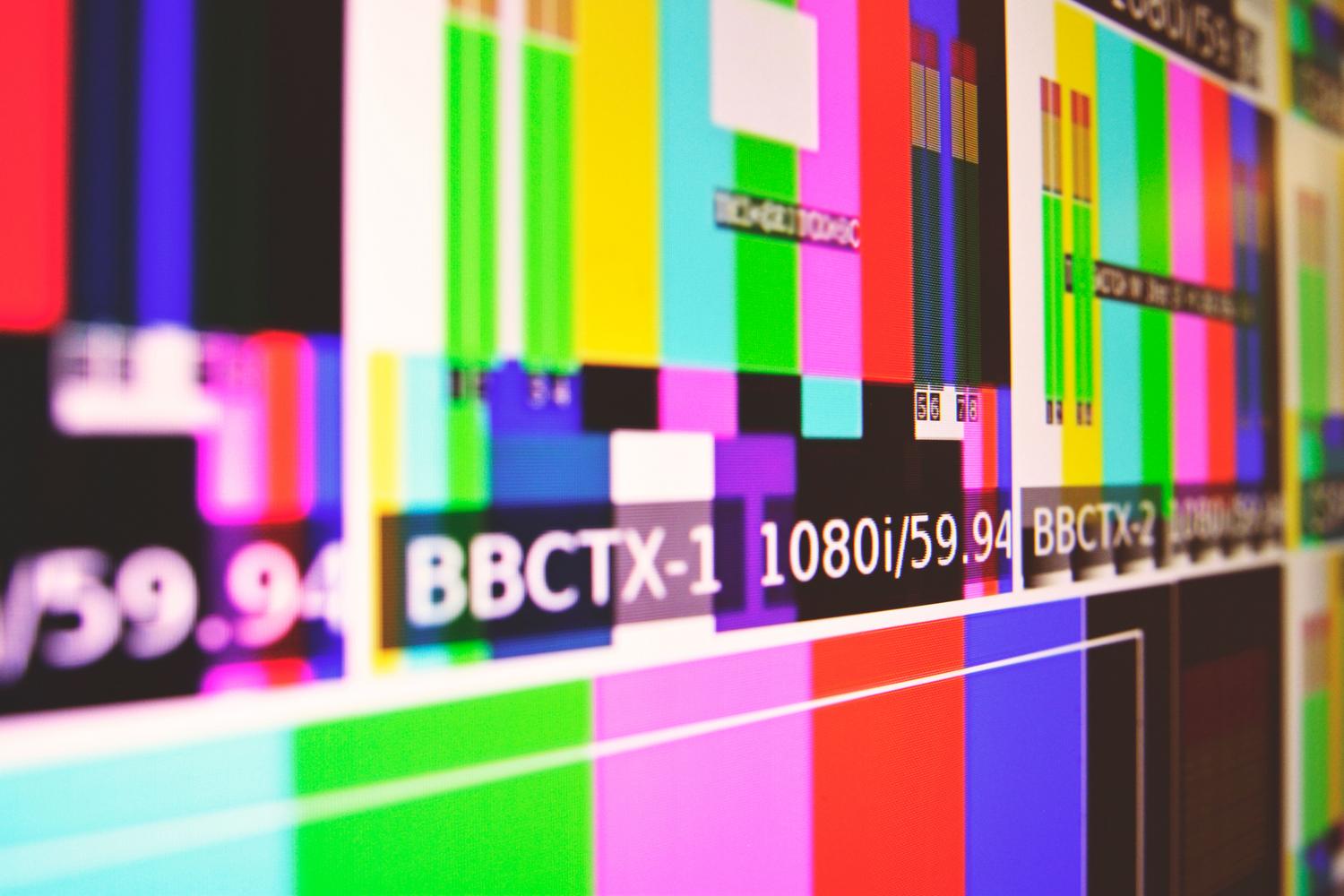
O efeito fantasma, ou retenção permanente de imagem, ocorre quando certos pixels são mais utilizados do que outros por períodos prolongados. Como as telas OLED utilizam diodos orgânicos emissores de luz (OLEDs) , esses diodos se desgastam. Se você tiver o logotipo de um canal de notícias ou a barra de tarefas do Windows sempre no mesmo lugar, esses pixels específicos perdem brilho mais rapidamente do que os demais, criando o que chamamos de efeito fantasma.
É importante não confundir isso com retenção temporária. Às vezes, você vê uma sombra que desaparece após alguns minutos; isso é apenas um efeito passageiro e não indica nenhum dano real. O problema surge quando a marca permanece independentemente do que você exibe na tela, o que indica desgaste físico do material.
Como realizar um teste de combustão caseiro eficaz
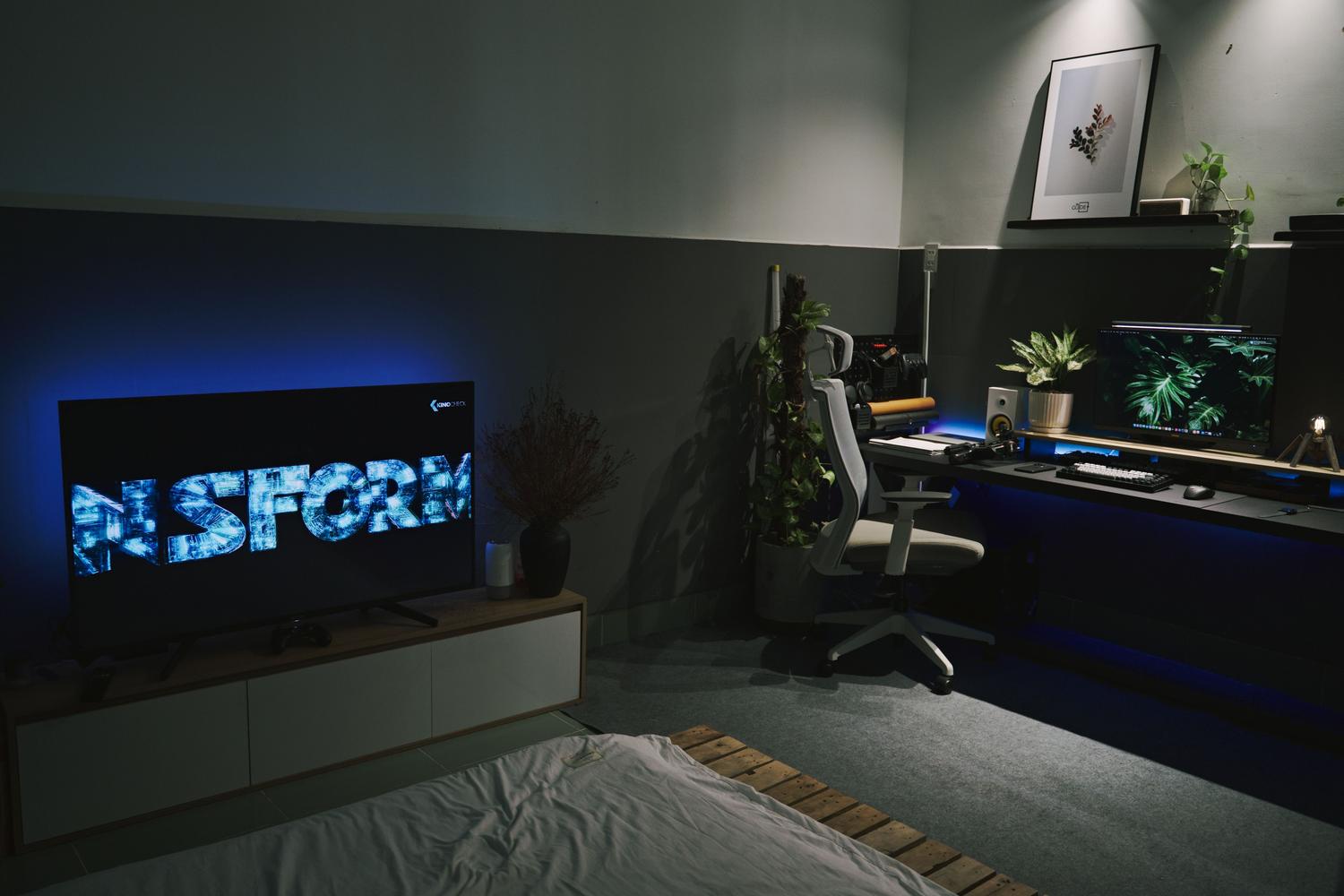
Para determinar se a sua tela está com defeito, o ideal é usar fundos de cor sólida que isolem quaisquer imperfeições. O processo é bastante intuitivo: primeiro, limpe bem o painel para evitar confundir um grão de poeira com um pixel morto e, em seguida, apague as luzes do ambiente para que quaisquer anomalias fiquem visíveis.
- Cores primárias (vermelho, verde, azul): São utilizados para detectar subpixels danificados ou pixels presos que permanecem acesos.
- Fundos em preto e branco: São perfeitas para localizar pixels mortos (pontos pretos em fundo branco) ou vazamentos de luz.
- Escala de cinza: É aqui que a queimadura é mais visível. O cinza médio é o melhor ferramenta Para detectar silhuetas de ícones ou barras de navegação.
Se você notar uma forma reconhecível, como a interface de um videogame, se repetindo exatamente no mesmo lugar quando a cor muda, é muito provável que tenha confirmado o efeito burn-in . Se o padrão se mover ou desaparecer, provavelmente é um problema de software ou de sujeira.
Diferentes tipos de erros: Pixels mortos vs. Burn-in
Às vezes vemos um pontinho e entramos em pânico, mas nem tudo é burn-in. Um pixel morto é um ponto que não emite luz e sempre aparece preto. Por outro lado, um pixel travado é aquele que permanece fixo em uma cor brilhante. Esses são defeitos de fabricação, enquanto o burn-in é um processo de degradação devido ao uso.
Em celulares com tela AMOLED, o desgaste geralmente se concentra na barra de status superior ou nos botões de navegação inferiores. Em TVs, é mais comum encontrar vestígios de logotipos de canais ou legendas de programas que assistimos repetidamente.
Dicas para evitar que a tela do seu dispositivo pare de funcionar prematuramente
Embora os fabricantes modernos incluam recursos como deslocamento de pixels e escurecimento do logotipo, podemos ajudar a preservar o painel. O mais básico é não usar o brilho máximo em excesso; quanto mais brilhante o pixel, mais rápido sua vida útil diminui. Também é essencial ativar o protetor de tela e configurar o desligamento automático para que a TV não permaneça ligada se você adormecer no sofá.
Para quem usa o monitor para trabalho, existem truques como ocultar automaticamente a barra de tarefas ou usar papéis de parede dinâmicos que mudam constantemente. Se notar alguma lentidão, você pode tentar ativar os ciclos de atualização de pixels encontrados no menu de configurações do dispositivo, embora seja melhor não abusar deles e sempre seguir as instruções do manual.
Quando você deve se preocupar e acionar a garantia?
Se a marca de burn-in for muito visível e dificultar a visualização do conteúdo, é hora de verificar sua garantia. É fundamental documentar o problema com fotos reais (não capturas de tela, pois estas não mostram o dano físico ao painel). Fotografe o painel inteiro em tons de cinza e branco, evitando o flash para prevenir reflexos que possam mascarar a marca de burn-in.
Lembre-se de que cada marca tem sua própria política; algumas consideram o burn-in como desgaste natural , enquanto outras o cobrem como um defeito. Ter provas claras de que o burn-in é persistente e não apenas temporário lhe dará muito mais poder de negociação ao entrar em contato com o suporte técnico.
Cuidar de uma tela OLED exige alguns cuidados, mas os resultados visuais compensam o esforço. O segredo é evitar que a imagem congele por longos períodos e aproveitar as ferramentas de limpeza de pixels do fabricante. Realizando testes regulares com cores sólidas e mantendo o brilho moderado, qualquer usuário pode prolongar a vida útil do painel e evitar que sombras incômodas prejudiquem a experiência de visualização.
Índice