- O hardware de um PC é baseado na representação binária da informação e na interação coordenada da CPU, memória, barramentos e armazenamento.
- A placa-mãe, o chipset, a memória RAM, o cache e os tipos de interface (SATA, USB, etc.) determinam a capacidade de expansão e o desempenho real do sistema.
- Periféricos, portas de comunicação e monitores permitem a interação do usuário e influenciam a experiência do usuário do computador.
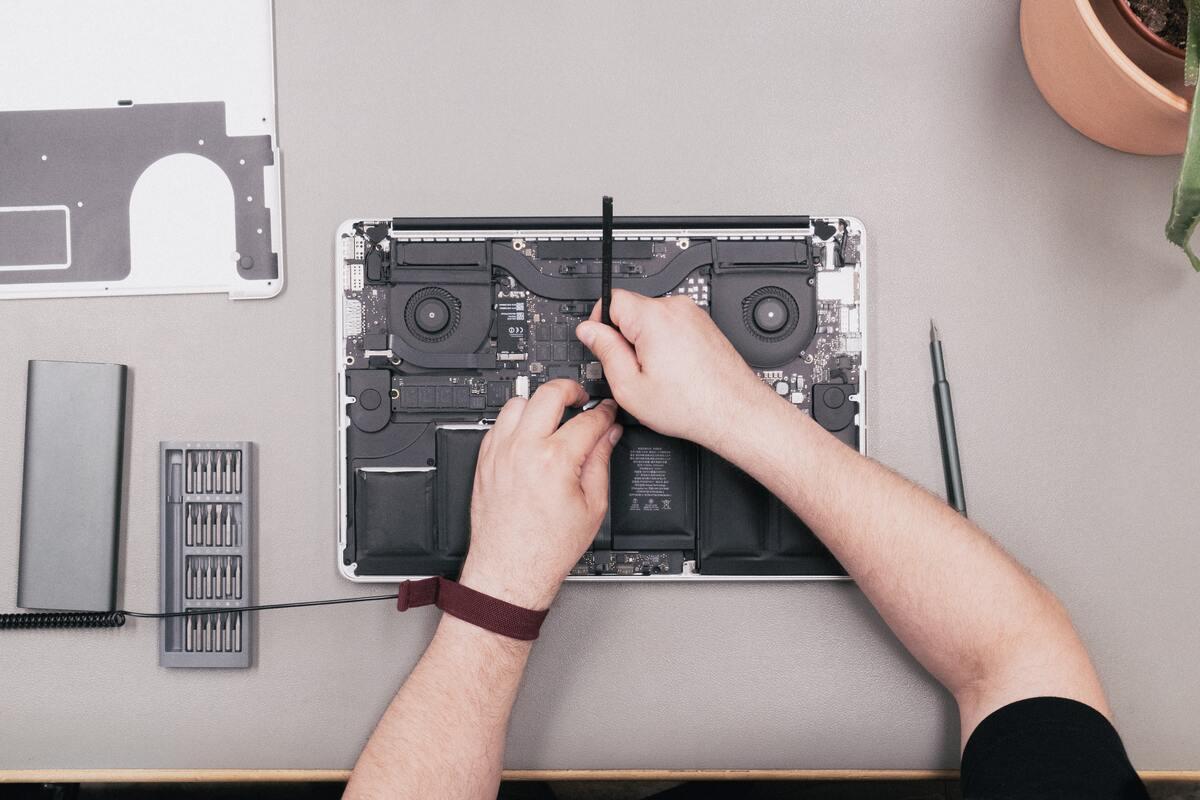
- A limpeza regular e a manutenção da ventilação são essenciais para preservar o desempenho e prolongar a vida útil do hardware do PC.
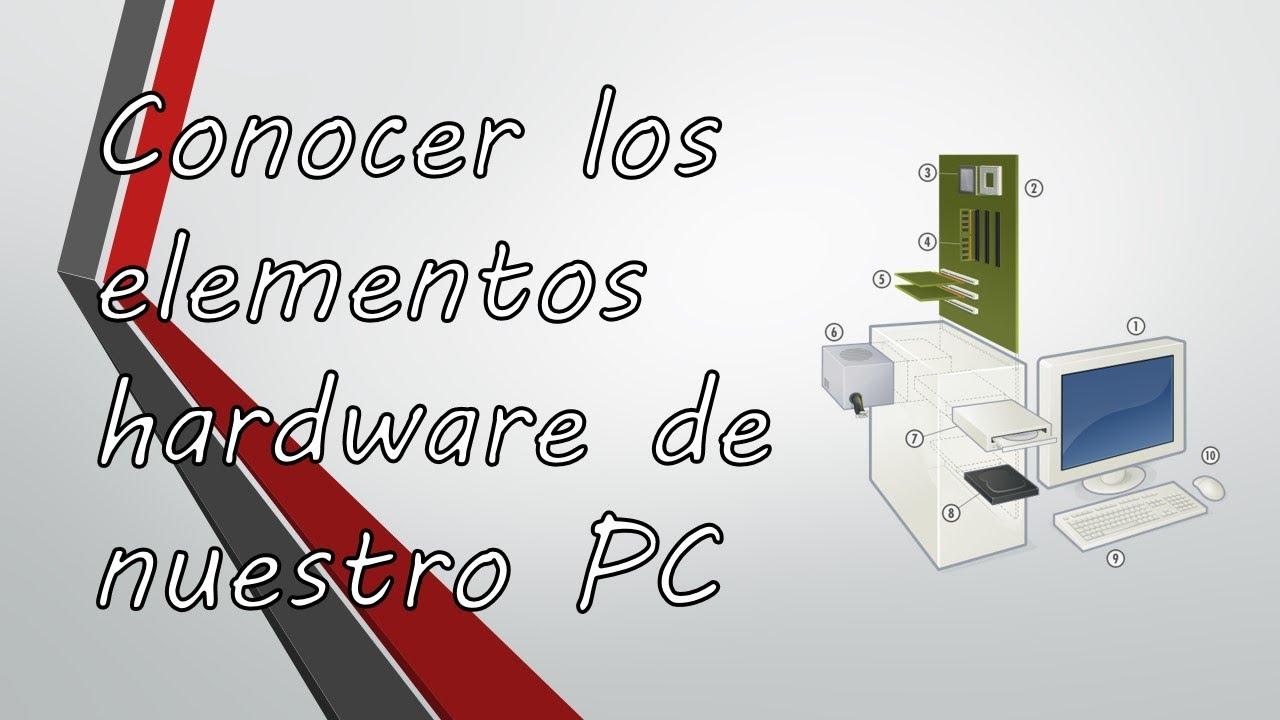
Cuidar bem do seu computador não se resume apenas a ele iniciar rapidamente ou funcionar sem problemas ao abrir jogos e programas. Um PC é uma máquina eletrônica complexa que envolve... dezenas de componentes de hardware trabalhando juntosE se você não os entender, pelo menos minimamente, é fácil tomar decisões ruins de compra, fazer expansões desnecessárias ou simplesmente reduzir a vida útil do equipamento por falta de manutenção.
Neste guia, faremos um tour completo pelo hardware de um PC (veja o Guia completo para análise de hardware de PCVamos abordar tudo, desde como a informação é representada em bits e bytes até a função da placa-mãe, do microprocessador, da memória, dos discos e das portas. Também veremos por que isso é tão importante. Realizar manutenção e limpeza regulares do computador. Para evitar perda de desempenho, ruído excessivo e avarias causadas por calor e sujidade.
Como um computador nos entende: da linguagem humana ao código binário.
Um computador não "entende" letras ou palavras da forma como as vemos na tela; na realidade, tudo se resume a corrente elétrica que passa ou não passa por milhões de minúsculos interruptores integrados em microchips.
Esses interruptores eletrônicos possuem apenas dois estados possíveis: ligado ou desligado, o que corresponde a um 1 ou 0 no sistema binárioCada um desses estados é chamado de bit, que é a menor unidade de informação que um computador pode processar.
Como um único bit praticamente não representa nenhuma informação, eles são agrupados em conjuntos de 8 bits para formar um Um byte, que é equivalente a um caractere, um número ou até mesmo um espaço em branco.A partir daí, são utilizados múltiplos: kilobyte (KB), megabyte (MB), gigabyte (GB) ou terabyte (TB), onde cada incremento é baseado em potências de 2 (por exemplo, 1 KB corresponde a 1024 bytes, e não a 1.000).
Para que as letras, símbolos e números que usamos sejam representados em formato binário, são necessários sistemas de codificação como o Código ASCII, que atribui a cada caractere uma combinação de 8 bits.Assim, quando você pressiona a tecla A no teclado, na verdade está enviando ao microprocessador a sequência específica de uns e zeros que representa essa letra.
A velocidade com que esses dados se movem também é medida em bytes ou bits por segundo: B/s, KB/s, MB/s ou Gb/s e Mbps, Kbps, etc.É preciso prestar muita atenção se a unidade é em bits (b minúsculo) ou bytes (B maiúsculo), porque 1 MB/s não é o mesmo que 1 Mbps: em números, 1 MB/s é equivalente a 8 Mbps.
Unidades de armazenamento e medições de velocidade
Em computação, quando falamos da "capacidade" de um dispositivo, estamos falando do número total de... bytes que ele pode armazenar dentroComo um byte é muito pequeno, seus múltiplos são usados: KB, MB, GB ou TB, que você encontrará em discos rígidos, SSDs, unidades USB, etc.
Por exemplo, um documento de texto muito simples com 1 KB é composto de 1024 caracteres, espaços ou númerosUm arquivo de vários megabytes já contém milhares de vezes mais informações, e assim por diante. Quanto mais bytes um dispositivo puder armazenar, maior será sua capacidade.
Em relação à velocidade, as coisas mudam. Para medir a velocidade com que os dados são transferidos, unidades como KB/s, MB/s, GB/s, em conexões de rede, Kbps e MbpsÉ muito fácil se confundir aqui se você não prestar atenção às abreviações, especialmente ao se cadastrar para uma conexão de internet.
Além da velocidade de transferência, em hardware é muito comum falar sobre Frequência, expressa em hertz (Hz), MHz ou GHz.Esta unidade indica quantas vezes por segundo um componente repete uma operação específica, como o "tic-tac" do relógio interno da CPU que define o ritmo de execução das instruções.
Quando se diz que um microprocessador opera a 3 GHz, significa literalmente que ele pode executar três bilhões de ciclos de clock por segundoEm cada ciclo, ele pode executar uma certa quantidade de trabalho, dependendo de sua arquitetura, número de núcleos, tamanho do cache, etc.
Fatores que determinam a velocidade de um computador
A velocidade de um PC não depende de um único componente milagroso; é o resultado da interação de vários elementos, como o microprocessador, memória RAM, barramento de dados e unidade de armazenamento.
Por um lado, cada CPU é projetada para funcionar com uma largura de banda interna específica, ou seja, com um número específico de bits por vez (16, 32 ou 64 bits). Quanto mais bits ela puder processar simultaneamente, Ele processa uma quantidade maior de informações em cada ciclo.Hoje em dia, praticamente todos os processadores domésticos são de 64 bits.
O relógio interno do sistema define a frequência de operação e determina quantos ciclos por segundo a CPU é capaz de executar. Um processador de 2 MHz poderia executar aproximadamente dois milhões de instruções por segundo Na sua época, os modelos atuais, com vários GHz e múltiplos núcleos, superam amplamente esse número.
Além do microfone, o chamado O barramento de dados funciona como uma rodovia por onde a informação trafega. entre os diferentes componentes: memória, disco, placa gráfica, etc. O número de bits que pode transportar em paralelo (sua largura de banda) e a frequência com que opera influenciam diretamente a velocidade dessas trocas.
Portanto, o desempenho geral da equipe é determinado por diversos fatores simultâneos: Número de bits internos do microcontrolador, sua frequência de clock, a largura e a velocidade do barramento de dados e a quantidade de RAM disponível.Um único componente muito poderoso não compensará um gargalo no restante do sistema.
O gabinete do PC e a fonte de alimentação.
A primeira coisa que vemos em um computador de mesa é a torre, mas longe de ser apenas uma questão estética, a escolha do gabinete influencia bastante o desempenho. ventilação interna e espaço para instalação de unidades e ventiladores..
Um gabinete pequeno tem menos baias para unidades de armazenamento, menos espaço para adicionar ventoinhas e tende a favorecer o acúmulo de calor e poeira. Um gabinete mid-tower ou large-tower facilita o fluxo de ar e o gerenciamento de cabos, o que, a longo prazo, é vantajoso. Isso reduz a temperatura e o ruído do sistema..
Juntamente com o gabinete, a fonte de alimentação é outro componente essencial e frequentemente subestimado. Sua função é Converter a corrente alternada da rede elétrica (220V) em baixas tensões contínuas. (normalmente +5V e +12V) que os componentes do PC podem usar sem serem danificados.
Uma fonte de alimentação de baixa qualidade ou com potência insuficiente pode causar reinicializações, travamentos, ruído elétrico e até mesmo danos a outros componentes. Por isso, é aconselhável escolher uma fonte de alimentação de qualidade. Fonte de alimentação com certificação de eficiência, potência suficiente e proteções internas. contra picos de tensão, curtos-circuitos, etc.
Placa-mãe, slots e chipset
A placa-mãe é o "esqueleto" sobre o qual todo o sistema é construído. O processador, a memória, os discos rígidos, a placa gráfica e outras placas de expansão são conectados a ela, e graças às suas trilhas internas Todas as informações trocadas entre os componentes circulam..
Cada placa-mãe é projetada para ser compatível com uma família específica de processadores (tipo de soquete) e um conjunto de tecnologias (memória suportada, tipos de portas, etc.). Portanto, ao montar ou atualizar um computador, é fundamental verificar se a placa-mãe é compatível com uma determinada família de processadores (tipo de soquete) e um conjunto de tecnologias (memória suportada, tipos de portas, etc.). Portanto, ao montar ou atualizar um computador, é vital verificar essa compatibilidade. A placa-mãe, o processador, a memória RAM e as placas de expansão são compatíveis entre si..
Ao longo do tempo, vários tipos de slots e conectores surgiram nas placas-mãe. Entre os mais importantes, destacam-se os seguintes: Slots PCI e PCI Express (PCIe), usados para placas de som, rede, captura de imagem ou placas gráficas.e os soquetes específicos para módulos de memória, como os DIMMs. Hoje em dia, praticamente todas as expansões modernas usam PCIe.
Durante muitos anos, os conectores IDE ou PATA foram usados para conectar unidades de armazenamento, mas agora estão obsoletos nos PCs modernos. Em vez disso, utiliza-se... Portas SATA, que permitem velocidades de transferência mais altas. e cabos mais finos e fáceis de manusear. Alguns dispositivos também incluem conectores SATA externos para discos rígidos portáteis.
Dentro da placa-mãe, grande parte da lógica de controle está agrupada no que é chamado de chipset. Este conjunto de circuitos Ele coordena a comunicação entre a CPU, a memória, os barramentos de expansão e várias portas. (USB, PCIe, etc.), e determina em grande parte o desempenho e as possibilidades de expansão do equipamento.
A qualidade e as características do chipset determinam aspectos como a quantidade máxima de RAM suportada, o número de pistas PCIe, a compatibilidade com determinadas tecnologias de armazenamento e, em geral, o desempenho real que pode ser extraído do processador instalado.
Controladores e tipos de interface de armazenamento
A enorme quantidade de dados que trafega constantemente em um PC exige componentes especializados para gerenciar o tráfego de dados de e para determinados dispositivos. Esses componentes são conhecidos como controladores ou interfaces de hardware.
Um controlador é responsável por coordenar o fluxo de informações entre o sistema (especialmente a CPU e a memória) e um dispositivo específico: discos rígidos, unidades ópticas, placas de expansão ou até mesmo portas externasEles podem ser integrados à própria placa-mãe ou fazer parte do dispositivo conectado.
Entre os padrões mais conhecidos estão IDE, EIDE, ATA, Serial ATA (SATA) e UltraDMA para discos rígidos tradicionais, e SCSI e FireWire para dispositivos de alto desempenho. Cada um utiliza seu próprio protocolo. combinação proprietária de conector, cabo e protocolo de comunicaçãoo que exige o uso do controlador apropriado em cada caso.
Atualmente, em computadores domésticos, é comum que a maioria dos discos rígidos utilize As conexões SATA são o padrão, enquanto SCSI e FireWire foram relegadas a ambientes mais específicos. ou foram amplamente substituídas por PCIe e USB de alta velocidade.
ROM, BIOS e bateria da placa-mãe
Para que um computador inicialize corretamente ao pressionar o botão liga/desliga, ele precisa ter instruções básicas sempre disponíveis, mesmo quando o computador está desligado. Tradicionalmente, isso era fornecido pelo... Memória ROM, uma memória somente de leitura. no qual o fabricante gravou esse pequeno programa de inicialização na fábrica.
Com o tempo, a ROM clássica foi substituída por sistemas mais flexíveis, como... BIOS (Sistema Básico de Entrada/Saída) ou firmware UEFI atualque ainda estão armazenadas em chips não voláteis, mas permitem a modificação de certos parâmetros de configuração de hardware.
A BIOS armazena dados essenciais: tipo de processador, configuração da memória, características do disco, ordem de inicialização, data e hora, etc. Para evitar que essa configuração seja perdida quando o computador é desligado, a placa-mãe incorpora uma pequena bateria (acumulador) que mantém essa memória ligada.
Quando a bateria acaba, o sintoma típico é que o dispositivo esquece a hora e a data ou volta continuamente às configurações de fábrica, exigindo uma bateria nova. É um conserto simples e barato, mas sem essa bateria... Seria necessário reconfigurar a BIOS sempre que ligássemos o computador..
RAM, cache e memória virtual
A memória principal, ou RAM (Memória de Acesso Aleatório), é onde o computador armazena os dados e programas que está utilizando no momento. Ao contrário do disco rígido, a RAM é Memória volátil: seu conteúdo é perdido quando o computador é desligado..
Quando abrimos um programa, o sistema operacional copia suas instruções e dados do disco de armazenamento para a RAM, pois é muito mais rápido. A partir daí, a CPU pode Ler e gravar informações em alta velocidade enquanto o software está em execução..
Ao escolher módulos de memória, há duas informações essenciais: a capacidade total (por exemplo, 8 GB, 16 GB, 32 GB…) e a largura de banda (por exemplo, 8 GB, 16 GB, 32 GB…). Frequência ou taxa de transferência de dados medida em MHzQuanto mais RAM tivermos, mais programas poderemos manter abertos simultaneamente sem usar memória virtual, e quanto maior a sua frequência (e menor a latência), melhor será o desempenho.
É possível expandir a memória RAM adicionando módulos adicionais, desde que a placa-mãe permita e que sejam do tipo correto (DDR2, DDR3, DDR4, DDR5, etc.). Se módulos de velocidades diferentes forem misturados, Todos eles operarão na frequência do mais lento.Portanto, é aconselhável usar memórias que sejam o mais homogêneas possível.
Além da memória RAM principal, os processadores modernos incorporam vários níveis de memória cache (L1, L2 e L3). uma memória muito rápida, mas de baixa capacidade, localizada dentro do próprio microchip, onde os dados e instruções que a CPU precisa com mais frequência são armazenados.
O cache L1 é o menor e mais rápido, localizado próximo aos núcleos, com tamanhos típicos de algumas centenas de KB por núcleo. O cache L2 é um pouco maior e mais lento, e o cache L3, ainda maior, compartilha informações entre vários núcleos. Graças a essa hierarquia, o processador pode Primeiro verifique o cache e, somente se não encontrar o que procura, recorra à RAM.que é mais lento.
Quando a memória RAM física é insuficiente, o sistema operacional recorre ao que é chamado de memória virtual. Isso é implementado Reservar uma parte do espaço do disco rígido ou SSD para usá-la como se fosse memória RAM adicional.O arquivo que gerencia esse espaço é conhecido como arquivo de paginação.
A memória virtual impede que o computador fique sem espaço para abrir programas, mas isso tem um custo: o disco é muito mais lento em comparação com a RAM. O dispositivo fica lento e com resposta lenta quando é usado de forma inadequada.Se houver troca constante de informações entre a RAM e o disco, vale a pena considerar aumentar a memória física.
O microprocessador: o coração do PC
O microprocessador ou CPU (Unidade Central de Processamento) é, essencialmente, o "cérebro" do computador. É o componente responsável por Executar todas as operações lógicas e aritméticas, bem como coordenar o trabalho do restante do hardware..
Internamente, uma CPU é dividida em várias unidades, entre as quais se destacam as seguintes: unidade lógica aritmética (ULA) e unidade de controleA ULA (Unidade Lógica e Aritmética) é responsável por realizar operações de adição, subtração, multiplicação, divisão e lógicas com os números binários manipulados pelo sistema.
A unidade de controle, por sua vez, determina a ordem em que as instruções são executadas, monitora os saltos do programa e coordena a movimentação de dados entre o cache, a RAM e os vários registradores internos do processador. Juntos, esses elementos permitem que a CPU... processar milhões ou bilhões de instruções por segundo, de acordo com sua frequência de relógio.
Ao escolher um processador, há vários aspectos a considerar: o tipo e a geração específicos (família Intel, AMD, etc.), o soquete compatível com a placa-mãe, as frequências base e turbo, o Número de núcleos e threads, tamanho do cache e arquitetura de 64 bits.Todos esses fatores influenciam seu desempenho em tarefas específicas. Se você se interessa pela arquitetura ARM, confira nosso [link para o artigo/recurso]. Guia do processador Snapdragon para PC.
O microprocessador gera uma quantidade considerável de calor durante o funcionamento, por isso requer um bom sistema de refrigeração. É prática comum instalar um Dissipador de calor de alumínio ou cobre com ventoinha na parte superior da CPU.Utilizando pasta térmica entre os dois para melhorar a transferência de calor para o bloco de metal.
Se você aumentar a frequência de operação (overclock) sem melhorar o resfriamento, a temperatura da CPU pode disparar, causando instabilidade, travamentos e até danos permanentes. É por isso que é essencial. Monitore as temperaturas e mantenha o dissipador de calor e a ventoinha limpos, livres de poeira..
Portas e conectores de computador
Para se comunicar com o mundo exterior, um PC possui várias portas e conectores, cada um projetado para um tipo específico de periférico ou sinal. Todos eles atuam como pontos de entrada e saída de informações entre o computador e outros dispositivos.
Entre as portas mais comuns estão os conectores de áudio (geralmente mini-jacks coloridos) para alto-falantes, microfones e outros equipamentos de som. Portas PS/2, projetadas especificamente para [ilegível - possivelmente "console digital" ou "console digital"], também existiram por anos. Conectar um teclado e um mouse, embora hoje em dia isso praticamente tenha desaparecido. Em favor do USB.
A porta USB (Universal Serial Bus) é o padrão dominante em computadores modernos. Ela permite conectar mouses, teclados, impressoras, pen drives, discos rígidos externos e inúmeros outros dispositivos. As versões mais difundidas foram... USB 2.0 (com conectores pretos) e USB 3.0 (geralmente azuis)cada uma com velocidades de transferência superiores à anterior.
A porta Ethernet (RJ45) é usada para conexão de rede, permitindo que o PC se conecte a roteadores, switches ou diretamente ao ONT da operadora. Muitos dispositivos também incluem portas SATA externas para discos rígidos e interfaces de alta velocidade, como... FireWire, que era usado principalmente em câmeras de vídeo e dispositivos profissionais..
Na parte de vídeo, encontramos conectores VGA (analógico, azul), DVI, HDMI ou, em equipamentos modernos, DisplayPort. O HDMI tornou-se extremamente popular porque Ele transmite imagem e som digitais de alta definição através do mesmo cabo.o que o torna ideal para monitores e televisores.
Além das portas físicas, muitas conexões modernas utilizam tecnologias sem fio. Os laptops geralmente incluem essas tecnologias como padrão. Módulos Wi-Fi e Bluetooth para conexão a redes e periféricos sem fio.E, no passado, as portas infravermelhas também eram usadas para transmissões de curto alcance.
Periféricos: entrada, saída e armazenamento.
Qualquer dispositivo externo conectado a um computador que seja usado para inserir dados, obter resultados ou ambos, é considerado um periférico. Mouse, teclado, impressora, monitor, scanner, fones de ouvido e pen drives USB são exemplos claros de periféricos. elementos que expandem as capacidades do PC e permitem ao usuário interagir com ele.
Dispositivos de entrada são usados para enviar informações ao computador (por exemplo, um teclado ou mouse). Dispositivos de saída fornecem resultados ao usuário, como... monitores, impressoras ou alto-falantesE os dispositivos de entrada/saída permitem ambas as funções, como um disco rígido externo onde lemos e gravamos dados.
Entre os dispositivos de armazenamento mais importantes, o disco rígido é a unidade principal na maioria dos computadores. Internamente, os discos mecânicos consistem em vários pratos de metal revestidos com material magnético que Eles giram em alta velocidade em torno de um eixo central..
Um braço com cabeças de leitura/gravação move-se sobre a superfície dos discos para acessar os dados gravados em pequenas áreas chamadas trilhas e setores. A velocidade de rotação, medida em rpm (rotações por minuto), afeta diretamente o tempo de acesso e a rapidez com que os dados podem ser acessados. O disco pode fornecer informações ao sistema..
Durante anos, os discos rígidos de 3.600 rpm foram comuns; posteriormente, os de 5.400 rpm e 7.200 rpm tornaram-se populares e, no setor profissional, surgiram os de 10.000 rpm ou mais. Ao escolher um disco rígido, deve-se considerar sua capacidade (GB ou TB) e sua velocidade, embora muitos sistemas já tenham adotado velocidades mais altas. Unidades SSD, que não possuem partes móveis e são muito mais rápidas..
Em um nível lógico, a superfície de um disco é organizada em trilhas, setores e clusters. Cada setor normalmente armazena 512 bytes, e vários setores formam um cluster, que é o espaço ocupado pelo disco. Unidade mínima de espaço que o sistema operacional pode alocar para um arquivo.Se o tamanho do cluster for grande, haverá desperdício de espaço ao armazenar muitos arquivos pequenos.
Durante muito tempo, os computadores também incluíam unidades de leitura/gravação de CD-ROM e DVD. Essas unidades diferiam em suas velocidades de leitura e gravação, expressas como múltiplos (x) de uma velocidade baseNos gravadores, era comum ver três valores: velocidade de leitura, velocidade de regravação e velocidade de gravação.
No caso dos DVDs, surgiram mídias de dupla camada que permitem o armazenamento de dados em duas camadas sobrepostas, praticamente dobrando a capacidade do disco. Para ler ou gravar nesses formatos, é necessário um... um leitor ou gravador compatível com dupla camadaOutro parâmetro relevante em gravadores é o tamanho do buffer interno, que funciona como uma proteção para evitar a interrupção do fluxo de dados durante a gravação.
Monitores e qualidade de imagem
O monitor é o principal periférico de saída de um PC, e sua evolução tem sido enorme nas últimas décadas. Os monitores CRT mais antigos, baseados em tubos de raios catódicos, eram medidos principalmente por o tamanho da tela em polegadas e sua taxa de atualização em Hz, que indicava quantas vezes por segundo a imagem era redesenhada.
Uma frequência muito baixa causava cintilação e cansaço visual, portanto, frequências de 60 Hz ou superiores eram consideradas aceitáveis, e mais confortáveis quanto mais próximas de 75 Hz ou 85 Hz. Além disso, o chamado "distância entre pontos" era importante, uma medida relacionada a a distância entre os pontos de fósforo que formavam a imagem, o que influenciou a nitidez.
Com a chegada das telas planas TFT e LCD, o paradigma mudou. Esses monitores não piscam como os CRTs, mas têm outras características a serem consideradas: resolução nativa, tamanho, tipo de painel e, acima de tudo, a Tempo de resposta medido em milissegundosUm tempo de resposta elevado pode causar rastros ou "fantasmas" atrás de objetos em movimento rápido.
Um tempo de resposta baixo (como 5 ms ou menos) é considerado razoável para telas LCD, a fim de evitar rastros visíveis ao mover o mouse ou jogar. Além disso, esses painéis têm melhor desempenho em sua própria velocidade. Resolução nativa; se uma resolução diferente for forçada, a imagem perde nitidez e fica desfocada..
Hoje em dia também encontramos monitores LED, OLED e 3D com altas taxas de atualização (144 Hz, 240 Hz, etc.), projetados especialmente para jogos competitivos ou trabalhos de edição exigentes. Ao escolher um monitor, é importante equilibrar fatores como tamanho, resolução, taxa de atualização, tipo de painel e conectividade. adaptar ao uso principal que daremos ao PC.
Manutenção e limpeza de hardware de PC
Além de entender os componentes de hardware, é crucial reconhecer que um computador requer manutenção regular. Com o uso, a poeira se acumula dentro do gabinete, obstruindo as entradas de ar e as aletas dos dissipadores de calor, e sujando as ventoinhas, o que pode causar danos. reduz drasticamente a capacidade de refrigeração do sistema.É por isso que você deve aprender a Otimize o fluxo de ar do seu PC.
Quando isso acontece, os componentes operam em temperaturas mais altas, as ventoinhas são forçadas a girar mais rápido e o equipamento começa a ficar mais barulhento que o normal. Se essa situação persistir por muito tempo, o calor excessivo pode causar danos. causar travamentos, desligamentos inesperados ou até mesmo danos permanentes à CPU, placa de vídeo ou fonte de alimentação.
Portanto, é uma boa ideia desligar o computador periodicamente, desconectá-lo da tomada e abrir o gabinete para uma limpeza completa. Usando ar comprimido, escovas antiestáticas e um pouco de paciência, você pode remover poeira e fiapos do... Ventoinhas, grades, filtros, dissipadores de calor e áreas críticas da placa-mãe.
Também é uma boa ideia verificar o estado da pasta térmica entre o processador e o dissipador de calor, certificar-se de que todas as ventoinhas estão girando sem ruídos incomuns e verificar os cabos internos. Elas não obstruem o fluxo de ar das ventoinhas frontais para a parte traseira e superior do gabinete..
Com essas precauções, juntamente com uma boa escolha de componentes equilibrados (microprocessador, RAM, placa gráfica, disco rígido e placa-mãe — veja nosso Guia para jogos de PC com orçamento limitado), isso garante que o computador permaneça silencioso, frio e com desempenho estável por muitos anos, evitando a situação típica de Instalar um "motor de luxo" em um chassi ruim limita todo o conjunto..
Ao compreender como a informação é armazenada e transmitida em bits e bytes, as funções da CPU, RAM, placa-mãe, barramentos, unidades de disco e periféricos, e considerando a manutenção regular, como limpeza e ventilação, torna-se muito mais fácil tomar decisões acertadas ao montar, atualizar ou fazer a manutenção de um PC, alcançando assim um desempenho otimizado. Um equipamento equilibrado e confiável, com uma vida útil muito mais longa..