- A função Mala Direta no Word combina um documento modelo com uma fonte de dados para gerar cartas, envelopes, etiquetas ou correspondências personalizadas.
- O processo baseia-se em três elementos principais: fonte de dados (normalmente Excel), documento modelo em Word e documento final mesclado.
- Os campos combinados permitem inserir nomes, endereços, datas ou valores e podem ser formatados e condicionados com regras avançadas.
- A partir da opção "Finalizar e Combinar", você pode criar documentos, imprimir ou enviar e-mails individuais em lote e com aparência profissional.
A mala direta no Word é um daqueles recursos que parecem complicados até você usá-la algumas vezes e perceber que ela economiza horas e horas de trabalho. Graças a essa ferramenta, você pode gerar cartas, e-mails, envelopes ou etiquetas em massa com informações personalizadas para cada destinatário, mantendo sempre o mesmo design e texto base.
Em vez de copiar e colar o mesmo documento cem vezes, alterando manualmente o nome, endereço ou quota de cada pessoa, o Word se conecta a uma fonte de dados externa (geralmente o Excel) e preenche automaticamente as lacunas do documento com as informações corretas. O resultado é um conjunto de documentos individuais, um para cada destinatário, todos consistentes e com uma aparência totalmente profissional, ideais tanto para uso comercial quanto pessoal.
O que exatamente é a mala direta no Word?
A mala direta permite criar um lote de documentos personalizados que compartilham o mesmo design, formato, imagens e texto geral, mas diferem em certos elementos-chave, como saudação, nome, endereço postal, e-mail, número do cliente ou até mesmo valores financeiros e datas.
Para isso, o Word utiliza dois componentes principais: o documento principal, ou documento modelo , e a fonte de dados, que geralmente é uma planilha do Excel, uma tabela do Word ou um banco de dados compatível. Dentro do documento modelo, são inseridos marcadores de posição chamados campos de mesclagem , que indicam ao Word onde inserir os dados da fonte externa.
Ao executar a mesclagem, o Word percorre cada registro na fonte de dados e gera uma versão personalizada do documento para cada registro. Em outras palavras, se o seu arquivo do Excel tiver 200 linhas, você poderá criar 200 cartas, etiquetas ou e-mails personalizados para cada pessoa, sem precisar editá-los manualmente.
Essa funcionalidade está presente em praticamente todas as versões modernas do Word (2016, 2019, Microsoft 365 etc.) e está localizada na guia Correspondências da faixa de opções. Embora possa parecer um pouco intimidante no início, o processo é baseado em etapas muito claras que, uma vez compreendidas, tornam-se quase automáticas.
As aplicações práticas variam desde o envio de materiais informativos, faturas ou ofertas comerciais dentro de uma empresa, até a preparação de convites personalizados para eventos, casamentos ou aniversários. Em geral, sempre que você precisar enviar a mesma mensagem para várias pessoas, alterando apenas alguns detalhes, a mala direta é sua melhor aliada.
Os três documentos envolvidos na mala direta
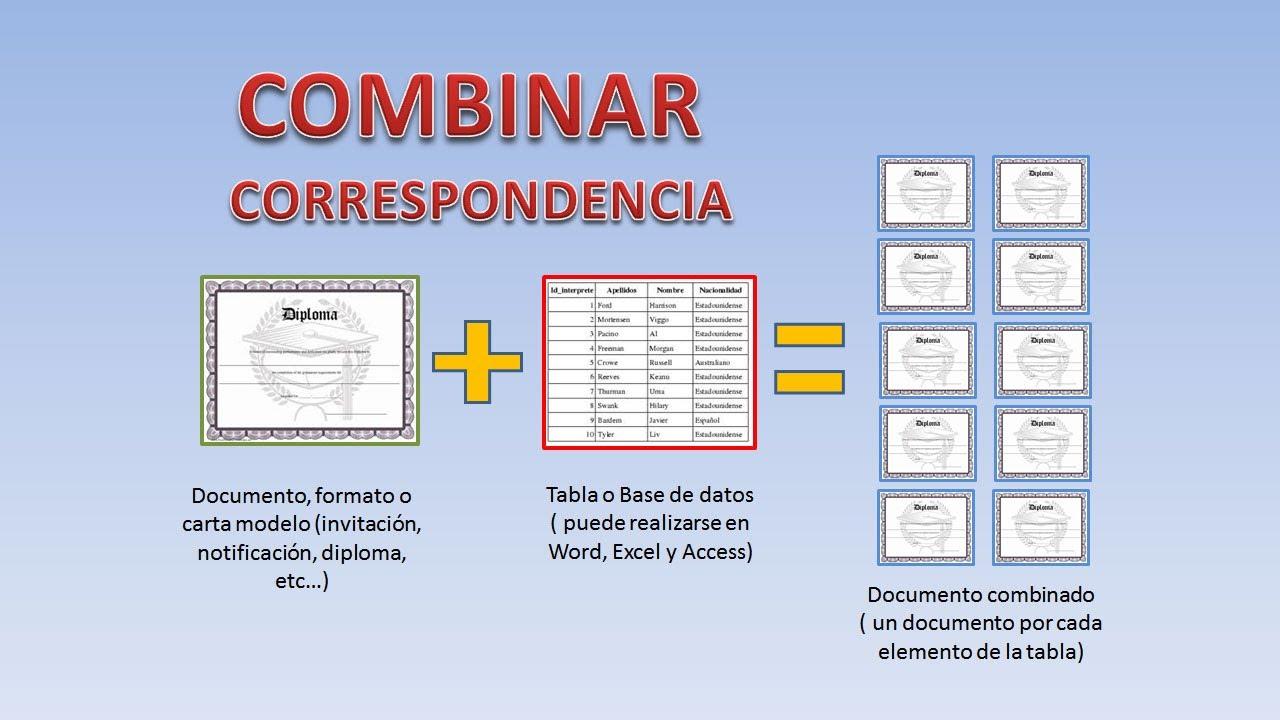
Em uma mala direta no Word, três "documentos" ou elementos diferentes estão envolvidos, os quais se relacionam entre si para produzir o resultado final: a fonte de dados, o documento modelo e o documento mesclado.
Fonte de dados: banco de dados de informações dos destinatários
A fonte de dados é uma lista estruturada contendo todas as informações do destinatário . O formato mais comum é uma planilha do Excel com colunas para nome, sobrenome, endereço, cidade, CEP, e-mail, data de inscrição, mensalidade, número do cliente, etc. No entanto, você também pode usar uma tabela em um documento do Word ou até mesmo outros formatos compatíveis.
É muito importante que você use cabeçalhos claros e descritivos na primeira linha da planilha do Excel , pois esses nomes de coluna serão o que você verá posteriormente no Word ao inserir os campos de mesclagem (por exemplo, Nome, Sobrenome, Cidade, Data de Cadastro, Mensalidade, E-mail, Assinatura etc.). A partir da segunda linha, insira os dados de cada destinatário, um por registro.
Antes de conectar o arquivo ao Word, é uma boa ideia verificar se as informações estão corretas: sem erros ortográficos gritantes, sem linhas em branco desnecessárias, formatação consistente para datas e números e sem espaços em branco desnecessários no início ou no final do texto. Quaisquer erros nesta etapa afetarão todos os documentos gerados, portanto, vale a pena dedicar alguns minutos para verificar.
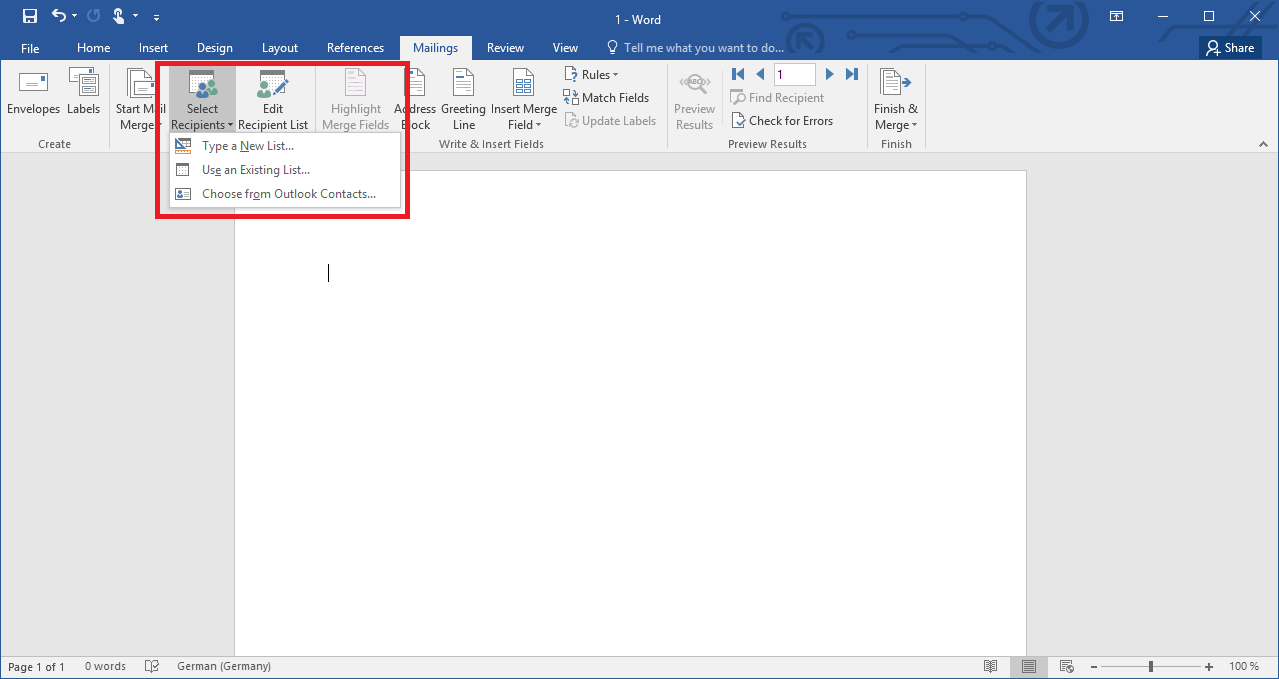
Assim que sua planilha estiver pronta, salve e feche-a. Em seguida, no Word, na guia Correspondências, selecione Selecionar Destinatários → Usar uma lista existente para localizar seu arquivo do Excel. O Word solicitará que você escolha a planilha (por exemplo, Planilha1) e confirme se a primeira linha contém cabeçalhos de coluna, o que você geralmente selecionará como "Sim".
Exemplo de documento: modelo para cartas, envelopes ou etiquetas.
O segundo elemento é o documento modelo, também chamado de documento mestre . Trata-se do arquivo Word onde você escreve o texto base e define o design comum para todos os destinatários. Dependendo da finalidade da mala direta, você pode criar três tipos principais de documentos modelo: cartas, envelopes ou etiquetas.
O modelo de carta é o mais versátil: pode ser usado para qualquer bilhete, aviso, comunicação comercial, convite ou carta formal na qual você queira incluir dados personalizados no próprio texto.
O modelo de envelope é usado quando você deseja que o Word imprima o nome e o endereço do destinatário (e, se desejar, do remetente) em cada envelope, para que, ao terminar, todos os envelopes estejam prontos para envio sem precisar escrever nada à mão.
O modelo de etiqueta foi projetado para imprimir endereços em folhas com etiquetas adesivas, com uma ampla variedade de usos: desde endereços postais para envelopes tradicionais até etiquetas para arquivos, capas de CD/DVD, identificadores internos de clientes, códigos, etc.
Embora o fluxo de trabalho geral seja semelhante, algumas etapas variam ligeiramente dependendo do tipo de modelo de documento. Por exemplo, ao trabalhar com etiquetas, é necessário selecionar o fornecedor e o número de referência das folhas de etiquetas, enquanto que, com cartas, basta digitar o conteúdo normalmente e, em seguida, posicionar os campos onde necessário.
Documento combinado: o resultado final
O terceiro elemento é o documento combinado, que resulta da fusão do documento modelo com a fonte de dados . É aqui que o esforço se materializa: o Word gera tantas cartas, envelopes, etiquetas ou e-mails quantos forem os registros em seu arquivo de dados.
No caso de uma combinação de cartas, você pode escolher entre três saídas típicas: criar um novo documento do Word com todas as cartas personalizadas (uma após a outra), enviar o conteúdo diretamente para a impressora para imprimir as cartas em papel ou usar a opção de e-mail para que cada destinatário receba um e-mail individual, sem que outros contatos apareçam como cópias ocultas ou algo do tipo.
Ao selecionar "Editar documentos individuais", o Word pergunta se você deseja combinar todos os registros, apenas o atual ou um intervalo específico (por exemplo, as linhas 10 a 50). Após a confirmação, o arquivo Letters1.docx é gerado automaticamente, com cada carta em uma seção separada.
Se você decidir enviar e-mails, em "Concluir e mesclar → Enviar mensagens de e-mail", basta escolher o campo de origem de dados que contém os endereços de e-mail (por exemplo, E-mail), escrever uma linha de assunto, selecionar o formato HTML e deixar que o Outlook ou o cliente de e-mail associado cuide do envio em massa.
Como preparar a planilha do Excel para uma correspondência perfeita
Grande parte do sucesso de uma mala direta entre o Excel e o Word depende da organização da sua planilha de dados . Uma estrutura clara reduz erros, facilita a inserção de campos e resulta em um produto final com aparência muito mais profissional.
Idealmente, você deve começar no Excel com uma planilha em branco e criar colunas para cada tipo de informação que você usará: por exemplo, Nome, Sobrenome, Endereço, Cidade, CEP, Estado/Província, E-mail, Data de Cadastro, Mensalidade, Assinatura, etc. Cada coluna representa um campo que você poderá inserir posteriormente como um campo mesclado no documento do Word.
É essencial que os títulos estejam escritos corretamente e sem caracteres estranhos (acentos, espaços em branco no final, aspas desnecessárias, etc.). É recomendável usar nomes curtos e claros , especialmente se você for adicionar campos de formatação no Word posteriormente, como para datas e moedas.
Em seguida, preencha as linhas com as informações dos destinatários, um registro por linha , sem misturar categorias. Se houver dados que você não usará, como uma coluna de notas internas, você pode omiti-los para simplificar ou simplesmente não inseri-los posteriormente no Word. De qualquer forma, quanto mais coerente for a tabela, menos problemas você terá.
Antes de fechar, verifique se a formatação está consistente. Por exemplo, na coluna Data_de_Inscrição , recomenda-se que todas as células estejam no formato de data e usem o mesmo estilo (mesmo que você o altere posteriormente no Word). Na coluna Mensalidade, você pode usar formatação de número ou moeda, mas o importante é que todas as linhas sigam o mesmo formato e não misturem texto com números. Depois de verificar tudo, salve o arquivo e feche-o para que o Word possa se conectar sem conflitos.

Configure o documento do Word e ative a mala direta.
Com a fonte de dados pronta, o próximo passo é preparar o documento do Word que servirá como modelo . Abra um novo arquivo, ajuste as margens, o tipo e o tamanho da fonte e insira o texto geral que será comum a todos os destinatários: cabeçalho, corpo da mensagem, assinatura, logotipos ou imagens corporativas, etc.
Para cartas, escreva a parte fixa da comunicação e deixe espaços onde deseja que os dados variáveis apareçam (como nome, cidade, data de registro ou valor). Se estiver trabalhando com envelopes ou etiquetas, use as ferramentas específicas na guia Correspondências para escolher o design e o tamanho corretos para cada item.
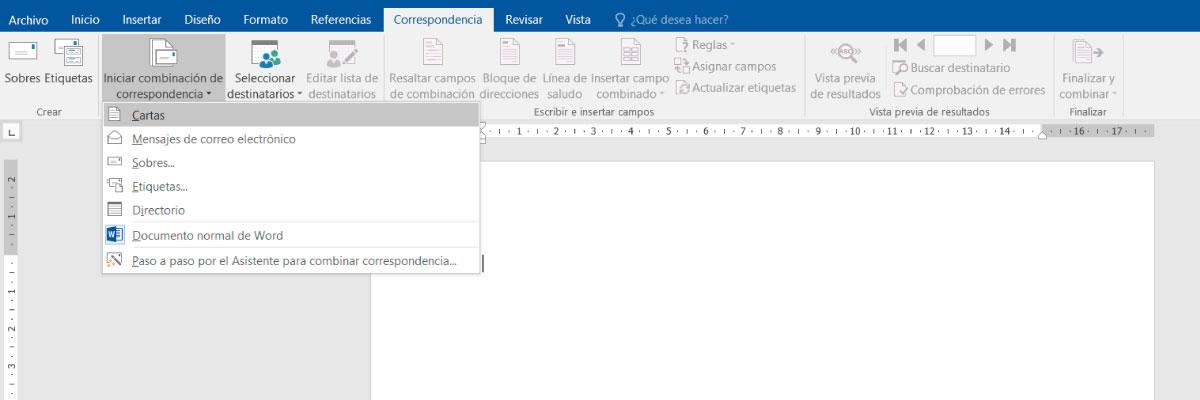
Depois de finalizar o design, acesse a guia Correspondências na faixa de opções e selecione "Iniciar Mala Direta". Lá, você pode escolher se deseja criar cartas, e-mails, envelopes, etiquetas ou um diretório. Essa escolha indica ao Word como organizar a mala direta internamente.
O próximo passo é clicar em "Selecionar destinatários" e escolher "Usar uma lista existente" para vincular o documento ao seu arquivo do Excel. Navegue até o arquivo, abra-o, selecione a planilha que contém os dados e confirme se a primeira linha contém os cabeçalhos. A partir desse momento, a maioria das opções na guia Correspondências estará habilitada e você poderá começar a inserir campos mesclados.
A partir desse momento, o documento do Word se comporta como um modelo dinâmico . Cada campo inserido fará referência a uma coluna no Excel, e o Word substituirá esses campos pelos dados de cada linha ao executar a mesclagem.
Insira campos mesclados e personalize o conteúdo.
Após conectar a fonte de dados, é hora de posicionar os campos mesclados no local correto do documento. Posicione o cursor onde deseja inserir os dados (por exemplo, ao lado da saudação: "Prezado(a)…") e acesse a opção "Inserir Campo de Mesclagem" na guia Correspondências.
Na lista que aparece, você verá todos os nomes das colunas da sua planilha do Excel: Nome, Local, Data_de_Início, Mensalidade, E-mail, etc. Clicar em um deles insere um marcador de posição de campo de mesclagem nessa seção do documento. Por exemplo, na carta, você poderia ter algo como: "Prezado(a ) [Nome] , temos o prazer de tê-lo(a) conosco desde a Data_de_Início . " Cada um desses elementos será substituído pelos dados reais quando a versão personalizada for gerada.
Você pode inserir quantos campos combinados forem necessários, tanto no cabeçalho (para o endereço postal) quanto no corpo da carta (para referências do cliente, valores, cidades, etc.) ou na área de assinatura (por exemplo, uma pessoa diferente responsável dependendo da região, se você gerenciar isso com regras avançadas).
Se você quiser verificar quais campos estão presentes no documento, pode selecionar todo o texto e verá que as áreas onde esses campos estão localizados ficam levemente sombreadas em cinza. Além disso, você pode alternar entre a visualização normal e a visualização do código do campo com o atalho de teclado Alt+F9 , onde expressões como {MERGEFIELD Name} ou {MERGEFIELD Registration_Date} aparecem.
Para ver como os dados reais ficarão, use a opção "Visualizar Resultados" na guia Correspondências. Você pode navegar entre os registros (1, 2, 3…) e observar como os nomes, endereços e outras informações mudam em cada carta. É comum notar pequenos ajustes de formatação nesta etapa, que você deve refinar.
Truques avançados: formatação de datas, moedas e uso de regras condicionais.
Um dos aspectos mais confusos é o formato de datas e números . É comum que um campo de data inserido corretamente no Excel apareça no Word no formato anglo-saxão (mês/dia/ano) em vez do formato clássico dia/mês/ano usado na Espanha. O mesmo acontece com valores, que são exibidos sem o símbolo da moeda ou com muitas casas decimais.
Para controlar esses formatos, você pode usar Alt+F9 para visualizar o código do campo. Por exemplo, se você tiver um campo de data {MERGEFIELD Date_Addition}, poderá adicionar uma opção de formatação para que o Word o exiba da maneira desejada, algo como: {MERGEFIELD Date_Addition \@ "dd/MM/yyyy" }. Com esse padrão, a data 24 de outubro de 2026 aparecerá como "24/10/2026" em vez de ser rotacionada.
Algo semelhante acontece com os números. Se você quiser que a Taxa_Mensal seja exibida como um valor com separador de milhares , duas casas decimais e o símbolo do euro, você pode modificar o campo para algo como { MERGEFIELD Taxa_Mensal # "#.##0,00€" }. Dessa forma, valores como 50 ou 1234,5 serão exibidos corretamente como "€50,00" e "€1.234,50".
Além da formatação, o Word oferece a possibilidade de inserir regras condicionais na mala direta. Por exemplo, se você quiser exibir o texto apenas para destinatários em uma cidade específica, pode usar a opção "Regras → Se...Então...Senão" na guia Correspondências.
Imagine que você tenha um campo de Localização e queira que o texto diga "Em caso de erro, dirija-se à nossa sede em Valência" se a cidade for "Valência", e "Em caso de erro, entre em contato conosco pelo telefone XXXXXXXXX" para todas as outras localidades. Você insere a regra, seleciona o campo de Localização, define a condição (igual a Valência) e escreve o texto para cada caso. Ao visualizar, você verá que alguns registros exibem a mensagem sobre a sede e outros a mensagem sobre o número de telefone, conforme apropriado.
Esse tipo de regra oferece muita flexibilidade: você pode alterar a saudação, variar um parágrafo dependendo do tipo de cliente, modificar uma assinatura com base na província ou até mesmo ocultar seções se um campo estiver vazio. Tudo isso é gerenciado sem sair do Word, aproveitando ao máximo o poder da mala direta.
Finalizar e gerar os documentos combinados.
Depois de inserir todos os campos, ajustar a formatação e verificar a pré-visualização, é hora de finalizar a mala direta . Esta etapa determina exatamente o que você fará com os documentos personalizados: imprimi-los, salvá-los em um novo arquivo do Word ou enviá-los por e-mail.
Na guia Correspondências, a opção principal é "Concluir e Mesclar". Clicar nela abre o Word com várias opções. Selecionar "Editar Documentos Individuais" gerará um novo arquivo do Word contendo todas as cartas, uma para cada registro na fonte de dados. Antes de criar o arquivo, você pode especificar se deseja todos os registros, apenas o atual ou um intervalo específico (por exemplo, de 1 a 5 ou de 10 a 30).
Depois de criar este documento combinado (por exemplo, Cartas1.docx), você poderá revisá-lo , salvá-lo, modificar detalhes específicos e imprimi-lo normalmente. Cada seção corresponderá a um destinatário diferente, com seus nomes, endereços, datas e taxas devidamente personalizados.
Se preferir imprimir diretamente em vez de gerar um documento do Word, a opção "Imprimir documentos" permite enviar as cartas para a impressora sem passar pelo arquivo intermediário. Novamente, você pode escolher se deseja imprimir todos os documentos ou apenas alguns deles.
Por fim, se desejar enviar e-mails personalizados , selecione "Enviar mensagens de e-mail". Na caixa de diálogo, escolha o campo que contém os endereços de e-mail (geralmente "Email"), insira o assunto da mensagem, especifique HTML como formato para preservar a formatação do documento e clique em OK. O Outlook enviará então um e-mail individual para cada destinatário, com o texto da mensagem no corpo do e-mail.
A grande vantagem deste sistema é que cada pessoa recebe um e-mail completamente normal, sem aparecer em cópias ocultas ou qualquer coisa incomum. Do ponto de vista da imagem profissional e em termos de proteção de dados no envio de comunicações , é uma forma muito elegante e eficiente de gerenciar o envio em massa de mensagens personalizadas.
Graças a todas essas possibilidades, a mala direta no Word tornou-se uma ferramenta essencial tanto em ambientes corporativos, onde é usada para enviar propostas, faturas, notificações e diversos documentos, quanto em contextos pessoais, onde simplifica bastante tarefas como o envio de convites, lembretes ou comunicações repetitivas com pequenas variações.

Índice
- 1 O que exatamente é a mala direta no Word?
- 2 Os três documentos envolvidos na mala direta
- 3 Como preparar a planilha do Excel para uma correspondência perfeita
- 4 Configure o documento do Word e ative a mala direta.
- 5 Insira campos mesclados e personalize o conteúdo.
- 6 Truques avançados: formatação de datas, moedas e uso de regras condicionais.
- 7 Finalizar e gerar os documentos combinados.
