- O Windows 11 permite gerenciar o download direto de drivers pelo Windows Update e pelo Gerenciador de Dispositivos, sem a necessidade de programas de terceiros.
- Em instalações limpas, muitas vezes é essencial carregar manualmente drivers como o Intel RST ou ajustar a tecnologia VMD na BIOS para que o instalador detecte as unidades.
- Baixar os drivers do site oficial do fabricante e verificar os requisitos e a arquitetura do sistema são medidas essenciais para garantir a compatibilidade e a estabilidade.
Se você usa o Windows 11 e quer que seu PC funcione sem problemas, mais cedo ou mais tarde terá que lidar com o drivers ou drivers de sistemaEmbora o Windows faça muitas coisas automaticamente, há casos em que é aconselhável baixar e instalar os drivers diretamente, escolher versões específicas ou até mesmo carregar um driver especial durante a própria instalação do Windows.
Ao longo deste guia, você verá, passo a passo, como gerenciar drivers no Windows 11 usando Somente ferramentas e drivers oficiais da Microsoft fornecidos pelos fabricantes.Sem recorrer a programas de terceiros que podem causar mais problemas do que soluções. Também veremos o que fazer quando o instalador do Windows não detecta o seu disco, como atualizar drivers pelo Windows Update e pelo Gerenciador de Dispositivos, como criar mídia de instalação e o que levar em consideração para evitar problemas.
O que exatamente é um driver e por que ele é tão importante no Windows 11?
Um motorista é o Software que permite ao Windows comunicar com o hardware. do seu computador: sem ele, o sistema operacional não sabe como gerenciar muitos dos componentes conectados, e eles ou não funcionam ou funcionam mal.
Um PC moderno possui drivers para uma enorme quantidade de dispositivos, e é uma boa ideia verificar pelo menos um deles. Análise de hardware de PCMuitos deles são instalados em segundo plano. Por exemplo, mouses, teclados, impressoras, scanners e unidades externas Eles dependem de drivers específicos para funcionar normalmente e oferecer todos os seus recursos avançados.
Existem também controladores críticos associados a componentes internos de equipamentos que muitas vezes negligenciamos. Estamos falando de placas gráficas, chipsets de placa-mãe, controladores de armazenamento (como a tecnologia Intel Rapid Storage), adaptadores de rede ou o firmware de dispositivos como o Surface.
O Windows 11 tenta simplificar tudo isso gerenciando grande parte dos drivers por meio de Windows Update e o próprio Gerenciador de DispositivosAinda assim, existem muitas situações em que você desejará instalar ou atualizar o driver manualmente: problemas de desempenho, falhas após uma atualização, hardware muito novo ou instalações limpas em que o instalador não detecta nenhum driver.
Como obter e atualizar drivers com o Windows Update no Windows 11
O Windows 11 usa o Windows Update para baixar automaticamente muitos drivers recomendados, mas também oculta uma seção onde você pode ver e Instalar manualmente atualizações opcionais de driverEssa parte está um pouco mais escondida do que no Windows 10, mas ainda está disponível.
A primeira coisa que você precisa fazer é acessar as configurações do sistema. No botão Iniciar, abra o... Acesse as Configurações do Windows e navegue até a seção Windows Update.Esta é a área onde você normalmente verifica se há atualizações do sistema operacional.
Dentro do Windows Update, é uma boa ideia clicar nele primeiro. Verifique se há atualizações para ver todos os novos recursos. do sistema e dos drivers mais básicos. No entanto, você não verá atualizações opcionais de drivers nesta tela principal, pois elas estão localizadas em um menu um pouco mais oculto.
Na parte inferior da seção Windows Update, acesse Opções avançadas na seção Mais opçõesÉ aí que a Microsoft colocou os recursos adicionais relacionados a atualizações e outras configurações avançadas.
Ao fazer login, você verá um grupo chamado Opções adicionais onde aparece a opção "Atualizações opcionais".Ao clicar, é exibida uma lista com tudo o que o Windows não instala por padrão: entre essas opções estão as atualizações de drivers, classificadas como atualizações de drivers.
Em Atualizações Opcionais, expanda a seção sobre Atualizações de motoristas para ver todos os motoristas disponíveis para o seu computador. Selecione os que lhe interessam (por exemplo, uma nova versão do driver da placa de rede ou do driver da placa gráfica integrada) e clique no botão. Faça o download e instale para que o Windows os aplique.O processo leva alguns minutos e, em alguns casos, pode exigir a reinicialização do seu computador.
Para que o Windows Update seja realmente útil com drivers, é importante habilitar a opção apropriada. Nas configurações do Windows Update, em Opções avançadas, certifique-se de que O recebimento de atualizações para outros produtos da Microsoft está atualmente ativado.Assim, além do próprio sistema, serão baixados drivers e componentes de outros produtos da Microsoft vinculados à sua instalação.
Instalar manualmente atualizações opcionais de drivers no Windows 11
Além dessas atualizações gerais, o Windows 11 permite que você forçar a instalação manual de drivers opcionais específicos diretamente da interface de configuração, sem depender de assistentes externos do fabricante.
O procedimento é simples: a partir do menu Iniciar, acesse Configurações e, em seguida, Windows Update no menu lateral.A partir daí, localize novamente as Opções Avançadas para acessar o restante das configurações relacionadas às atualizações.
Uma vez lá dentro, verifique se o interruptor Receba atualizações para outros produtos da Microsoft; esta opção deve estar ativada.Caso contrário, você poderá perder pacotes de drivers essenciais que não dependem diretamente do kernel do Windows.
Na área Opções adicionais, clique em Atualizações opcionais para abrir o anúncio Verifique se há drivers disponíveis. Se houver drivers exibidos, selecione os que deseja instalar e confirme. Baixe e instale para iniciar a atualização.O Windows se encarregará de baixar os arquivos e aplicar as alterações.
Após a conclusão da instalação de todas as atualizações de drivers, reinicie o computador, mesmo que o sistema não solicite explicitamente. É recomendável. Reinicie o dispositivo usando o botão Liga/Desliga ou Sair no menu Iniciar e a opção Reiniciar. para garantir que todos os componentes carreguem o novo driver corretamente.
Utilizando o Gerenciador de Dispositivos para atualizar, reinstalar ou reverter drivers.
Embora o Windows Update atenda à maioria das necessidades, o sistema clássico ainda é fundamental. Gerenciador de Dispositivos do Windows para ajustes mais precisosAtualizar manualmente um driver específico, reinstalá-lo ou até mesmo reverter para uma versão anterior caso a nova versão tenha causado problemas.
Para abri-lo, clique com o botão direito do mouse no menu Iniciar e selecione a opção. Gerenciador de Dispositivos no menu de contextoUma janela será aberta com uma lista das categorias de hardware presentes no seu PC, cada uma com seus respectivos dispositivos.
Ao lado de cada categoria, você verá uma pequena seta. Se clicar nessa seta, É exibida a lista de dispositivos associados a esse tipo de hardware.Por exemplo, expandindo Impressoras, você poderá ver todas as impressoras instaladas, ou expandindo Adaptadores de Rede, você encontrará suas placas de rede Ethernet e Wi-Fi.
Se precisar localizar qual componente possui um driver problemático ou desatualizado, verifique a categoria correspondente. Depois de localizar o dispositivo, Clique com o botão direito do mouse e acesse Propriedades para ver as informações detalhadas. do driver instalado, incluindo versão, data e fornecedor.
Na janela de propriedades, vá para a guia O driver deve encontrar as opções de Atualização, Reverter e Desinstalar. e visualizar os detalhes do arquivo do driver. A opção mais útil quando algo começa a apresentar mau funcionamento após uma atualização é reverter para o driver anterior.
Se optar por reverter, selecione um design na lista suspensa que aparece e Confirme clicando em Sim para reverter para a versão anterior do driver.Isso pode resolver muitas falhas repentinas após atualizações não testadas. Ao concluir, reinicie o computador se o Windows solicitar, pois isso garante que o sistema carregue o driver restaurado.
Quando nem a atualização nem a reversão resolvem o problema, é hora de considerar... Desinstale o driver e deixe o Windows reinstalá-lo do zero.Na mesma aba "Driver" ou no menu de contexto do dispositivo no Gerenciador de Dispositivos, você pode desinstalá-lo, reiniciar o computador e deixar o sistema detectar o hardware novamente para reinstalar um driver limpo ou instalar um que você baixou do fabricante.
Download direto dos drivers no site do fabricante.
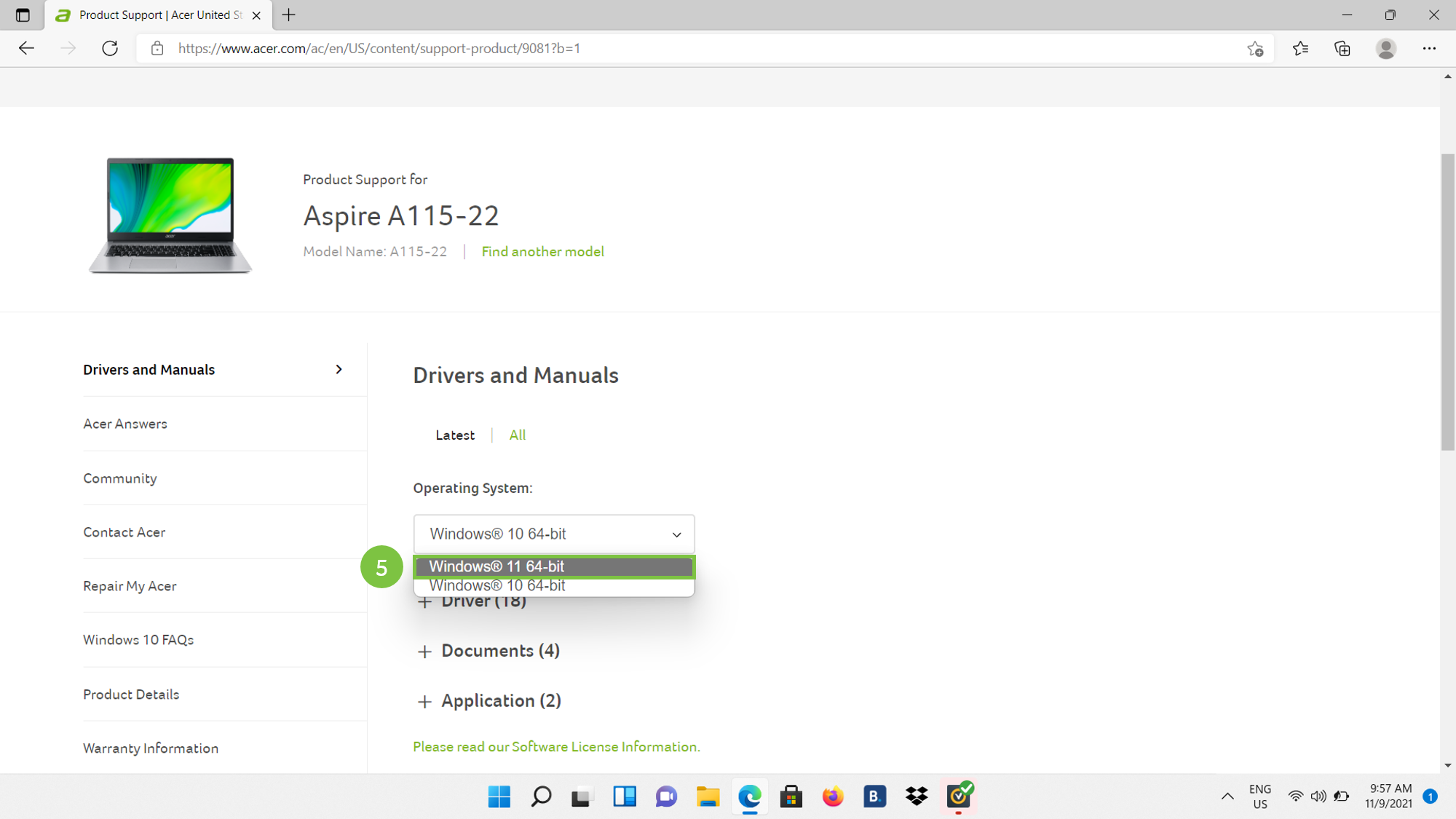
Às vezes, o Windows Update não encontra drivers adequados ou fornece apenas versões muito genéricas. Nesses casos, a melhor opção é acessar diretamente [o site/plataforma relevante]. Visite o site oficial do fabricante do hardware para baixar o driver compatível mais recente. com a sua versão do Windows 11.
Essa recomendação é especialmente importante para componentes críticos, como o placa gráfica, chipset da placa-mãe, controladores de armazenamento (como o Intel RST), adaptadores Wi-Fi ou Bluetooth e dispositivos com funções avançadas (por exemplo, impressoras multifuncionais).
Sempre que tiver alguma dúvida, verifique o modelo exato do seu dispositivo (geralmente está na caixa, na etiqueta do dispositivo ou no próprio Gerenciador de Dispositivos) e Faça o download dos drivers somente na página de suporte oficial do fabricante.Evite sites de terceiros que prometem drivers mágicos, pois eles geralmente incluem software indesejado ou versões adulteradas.
No caso de equipamentos como laptops, All-in-Ones, MiniPCs ou dispositivos do tipo Surface, geralmente é aconselhável visitar o [nome do site/loja] diretamente. O site do fabricante do PC, e não tanto o site do fabricante do componente.Porque o fabricante adapta e certifica drivers específicos para aquele modelo em particular. Para produtos Surface, por exemplo, a Microsoft mantém uma página dedicada com Downloads de drivers e firmware.
Requisitos do PC e preparação para instalar o Windows 11 e seus drivers.
Antes de iniciar uma instalação limpa ou reinstalação, é fundamental verificar se o seu PC está configurado corretamente. Ele atende aos requisitos mínimos do Windows 11 e você tem tudo o que precisa à mão.Isso afeta diretamente a compatibilidade dos drivers, já que tudo precisa funcionar corretamente após a instalação.
Para começar, você precisa ter um Uma licença válida do Windows 11 ou um dispositivo Windows 10 elegível para a atualização.A partir daí, certifique-se de ter uma conexão com a internet, espaço de armazenamento suficiente e uma mídia para salvar o instalador (pen drive, disco rígido externo ou DVD).
Se você for criar um meio de instalação, prepare um Pen drive USB com capacidade mínima de 8 GB ou um DVD virgemLembre-se de que todo o conteúdo anterior nessa unidade será apagado durante o processo. Se o arquivo ISO for muito grande para um DVD padrão, você precisará usar um DVD de dupla camada com maior capacidade.
Verifique também se o seu PC possui um CPU de 64 bits, já que o Windows 11 só funciona em processadores x64.Você pode verificar isso facilmente em Configurações > Sistema > Sobre, ou na ferramenta Informações do Sistema, em Tipo de sistema. A ferramenta de criação de mídia gera instaladores apenas para arquitetura x64; se você tiver um dispositivo baseado em ARM, precisará aguardar o recebimento da atualização pelo Windows Update quando seu modelo for compatível.
Outro ponto fundamental é verificar se a equipe Ele atende aos requisitos mínimos oficiais do Windows 11.Nem todos os dispositivos com Windows 10 são elegíveis para a atualização. A página de especificações do Windows 11 fornece detalhes sobre CPUs, TPM, memória, armazenamento e outros recursos compatíveis, alguns dos quais exigem hardware adicional.
Instalar o Windows 11 em um computador que não atenda aos requisitos pode levar a... Problemas de compatibilidade, falta de suporte oficial e falta de atualizações.A Microsoft adverte expressamente que danos resultantes dessa falta de compatibilidade podem não ser cobertos pela garantia do fabricante do equipamento.
Por fim, lembre-se do idioma. Ao instalar o Windows 11, você precisará Escolha o mesmo idioma que você está usando atualmente em seu sistema. Se você quiser que tudo funcione corretamente, sem surpresas, pode verificar em Configurações > Hora e Idioma ou no Painel de Controle, em Região.
Crie a mídia de instalação do Windows 11 usando a ferramenta oficial.
Para realizar uma instalação limpa ou reparar um sistema reinstalando-o, você pode usar o Ferramenta de criação de mídia do Windows 11 oferecida pela MicrosoftCom ele, você poderá gerar uma unidade USB ou um arquivo ISO pronto para ser gravado em um DVD com o instalador do sistema.
Após baixá-lo do site oficial da Microsoft, execute-o com privilégios de administrador e Aceite os termos da licença para continuar.Na tela em que pergunta o que você deseja fazer, selecione Criar mídia de instalação para outro computador e clique em Avançar para configurar os detalhes.
A próxima etapa é escolher o idioma, edição e arquitetura (64 bits) do Windows 11 que você vai instalar. A ferramenta geralmente sugere opções recomendadas para o computador em que está sendo executada, mas você pode ajustá-las se precisar de uma solução para outro PC.
Em seguida, você deve selecionar o tipo de mídia que deseja usar. Se você escolher Para conectar um pen drive USB, utilize um pen drive vazio com capacidade mínima de 8 GB.O conteúdo dessa unidade será completamente apagado. Se preferir um arquivo ISO, salve-o em seu computador e use um gravador de DVD para criar um disco inicializável.
Depois de criar a unidade USB ou o arquivo ISO, sua mídia de instalação estará pronta. A partir daí, você pode... Inicie o computador a partir desse USB ou DVD para instalar o Windows 11.Você pode realizar uma reinstalação ou acessar opções avançadas de reparo, dependendo do que for mais conveniente em cada caso.
Instalando o Windows 11 do zero e considerações sobre inicialização
Com sua mídia pronta, é hora de usá-la. Conecte o pen drive USB ou Insira o DVD no computador onde deseja instalar o Windows 11. e reinicie o computador para iniciar o processo de inicialização a partir dessa mídia.
Se o seu PC não inicializar automaticamente a partir do USB ou DVD, provavelmente você terá que... Acesse o menu de inicialização ou altere a ordem de inicialização na BIOS ou UEFI.Isso geralmente é feito pressionando uma tecla específica (F2, F12, Delete, Esc, etc.) assim que você liga o computador. Consulte a documentação do fabricante se não tiver certeza de qual tecla é.
Em alguns computadores, você pode não ver a unidade USB ou o DVD como opção de inicialização, especialmente se a Inicialização Segura estiver ativada. Nesse caso, talvez seja necessário... Desative temporariamente a Inicialização Segura nas configurações da BIOS/UEFI. Seguindo as instruções do fabricante do computador.
Se, após alterar a ordem de inicialização, o sistema ainda iniciar diretamente na instalação anterior do Windows, provavelmente o computador não foi desligado completamente. Para forçar um desligamento completo, Use o botão liga/desliga na tela de login ou desligue pelo menu Iniciar.e pressione o botão liga/desliga novamente para começar do zero.
Após o computador iniciar a partir da mídia de instalação, você verá a tela inicial do instalador. Lá, você precisará... Escolha o idioma, o formato de hora e o layout do teclado. Em seguida, clique em Avançar. Na tela seguinte, clique em Instalar o Windows para iniciar o assistente de instalação.
Lembre-se de que, se você alterou a ordem de inicialização na BIOS, o computador pode não inicializar após a instalação. A tela de instalação do Windows será exibida novamente após a reinicialização.Para evitar isso, volte à BIOS e restaure a ordem de inicialização normal, priorizando a unidade interna onde você instalou o Windows 11.
Problemas comuns na instalação do Windows: as unidades de disco não aparecem.
Um dos erros mais frustrantes durante a instalação do Windows 11 ou do Windows 10 é chegar à tela de seleção de disco e Não vejo nenhuma unidade de disco onde eu possa instalar o sistema., para o qual nosso guia de manutenção de disco rígidoIsso ocorre frequentemente em sistemas modernos com processadores Intel de 11ª, 12ª, 13ª ou 14ª geração e armazenamento NVMe gerenciado por controladores dedicados.
Nas plataformas Intel x86/x64 dessas gerações (Tiger Lake, Alder Lake, Raptor Lake, Arrow Lake), o Windows precisa do O driver Intel Rapid Storage Technology (IRST) ou a tecnologia Intel Volume Management Device (VMD) está configurado corretamente. Para poder visualizar as unidades de disco durante o processo de instalação.
No entanto, nos processadores Intel de 15ª geração (Lunar Lake Core Ultra) e plataformas posteriores, o Windows 11 utiliza nativamente Arquitetura NVMe sem necessidade de carregamento manual do driver IRSTDesde que você instale uma versão moderna (Windows 11 24H2 ou posterior). Para dispositivos com arquitetura ARM (por exemplo, baseados em Qualcomm), a reinstalação geralmente é feita por ferramentas específicas do fabricante, como a recuperação na nuvem a partir do ambiente WinRE no MyASUS.
Quando o problema é o típico "nenhum drive encontrado" durante uma instalação clássica a partir de um USB ou DVD, a solução geralmente envolve Carregue o driver IRST apropriado ou desative temporariamente a tecnologia VMD na BIOS.conforme recomendado pelo fabricante do equipamento. A ASUS, por exemplo, fornece um guia detalhado Para seus laptops, desktops, All-in-Ones, MiniPCs e consoles de jogos.
Carregue manualmente o driver da Tecnologia de Armazenamento Rápido Intel (IRST).
Uma maneira de resolver o problema de discos ausentes no instalador é Carregue o driver da Tecnologia de Armazenamento Rápido Intel diretamente durante a instalação do Windows.Para isso, primeiro você precisa baixar e extrair o driver para uma unidade USB.
Acesse o site de suporte do fabricante do seu computador (por exemplo, a página de suporte da ASUS para o seu modelo específico) e localize o Driver da Tecnologia de Armazenamento Rápido Intel (IRST) na categoria de chipsets.Baixe a versão mais recente disponível para o seu dispositivo, pois pode haver diferenças entre os modelos.
Após o download do pacote, clique duas vezes no arquivo (por exemplo, um instalador com um nome semelhante a VMD_DCH_Intel_F_V19.5.1.1040_XXXXX) para Abra o assistente de instalação e escolha a opção para extrair os arquivos.Prossiga aceitando o contrato de licença e selecione "Extrair" em vez de realizar uma instalação clássica.
Quando o assistente solicitar a pasta de destino, conecte uma unidade USB e Escolha o diretório raiz dessa memória como o local para extrair o driver IRST.Você pode usar a mesma unidade onde está a mídia de instalação do Windows, se isso for mais conveniente para você, desde que tenha espaço suficiente.
Conclua o processo seguindo as telas do assistente até que a extração esteja completa e o controlador IRST esteja instalado corretamente. Copiado para a unidade USB em uma pasta como RST ou similar.Com isso, você agora tem o driver pronto para que o instalador do Windows possa carregá-lo quando necessário.
Agora, conecte ao seu computador tanto a unidade USB que contém o instalador do Windows 11/10 quanto a unidade USB onde você acabou de extrair o IRST (ou a mesma unidade, caso tenha extraído o arquivo lá). Reinicie o seu computador para iniciar o processo de instalação novamente.Continue o assistente até chegar à tela "Onde você deseja instalar o Windows?", onde nenhum disco apareceu anteriormente.
Nessa tela, clique em Carregue o driver e clique em Procurar para localizar a pasta. Localize o driver IRST que você extraiu. Selecione a pasta apropriada (por exemplo, RST) e confirme para que o instalador possa procurar drivers compatíveis dentro dela.
Dentre as opções detectadas, deverá aparecer algo semelhante ao seguinte: Controlador Intel RST VMDSelecione-o e clique em Avançar para que o Windows carregue o driver. Se tudo correr bem, após alguns instantes o assistente exibirá as unidades de disco disponíveis normalmente e você poderá continuar a instalação.
Se você ainda não visualizar as unidades mesmo após carregar o driver, o problema pode estar na configuração da tecnologia VMD. Nesse caso, geralmente é necessário Modifique as configurações da BIOS para desativar temporariamente o VMD. enquanto você instala o sistema operacional.
Desative a tecnologia Intel Volume Management Device (VMD).
Outra opção oferecida por muitos fabricantes é desativar a tecnologia Intel Volume Management Device para permitir que o Windows... Detecte as unidades diretamente sem depender do controlador IRST.Lembre-se de que desativar o VMD impede que o dispositivo use determinados arrays RAID, portanto, considere se você realmente precisa deles.
Para alterar essa opção, primeiro você precisa acessar as configurações da BIOS ou UEFI. Com o computador desligado, Mantenha pressionada a tecla F2 (ou outra tecla indicada pelo fabricante) e pressione o botão liga/desliga. Para acessar as configurações. Em alguns consoles de jogos da ASUS, por exemplo, o botão de diminuir o volume é usado em conjunto com o botão liga/desliga.
Uma vez dentro do dispositivo, muitos oferecem um modo simplificado e um modo avançado. Normalmente, isso é tudo o que você precisa. Pressione F7 ou selecione Modo Avançado (ou Configurações Avançadas) para ver todas as opções.Em seguida, acesse a guia Avançado e localize o Menu de Configuração do VMD ou similar.
Nesse menu você encontrará uma opção como esta. Ativar controlador VMD ou habilitar controlador VMDAltere de Ativado para Desativado e confirme a alteração. Em seguida, salve e saia da BIOS usando F10 ou a opção equivalente "Salvar alterações e sair".
Após a reinicialização, o computador deverá permitir que o instalador do Windows 11/10 reconheça as unidades NVMe sem problemas. A partir daí, você poderá Prossiga com a instalação normal usando sua mídia de instalação.Posteriormente, se precisar reativar o VMD para uso avançado de RAID, você poderá reverter a alteração na BIOS repetindo o processo na ordem inversa.
Erros comuns com unidades USB e drivers durante a instalação
Outro cenário bastante comum ao montar um novo PC é preparar um pen drive com o instalador do Windows e outro pen drive com os drivers, inicializar a partir da mídia e deixar o assistente executar o processo. Exibir mensagens como "Instale o driver para exibir o hardware" ou "Nenhum driver encontrado" quando você tenta acessar suas memórias.
Nesses casos, o instalador pode detectar a memória, mas não reconhecer seu conteúdo, ou simplesmente não identificar a estrutura de pastas esperada. Algumas pessoas resolveram essas situações optando por Primeiro, instale o Windows 10 na máquina e, depois que o sistema iniciar, atualize para o Windows 11.seja através do Windows Update ou baixando o assistente de atualização oficial.
Essa alternativa não é a mais elegante, mas em sistemas particularmente exigentes quanto aos drivers de armazenamento, pode ser uma solução. Uma maneira prática de inicializar o sistema e deixar o Windows 10/11 gerenciar os drivers. Com maior comodidade, diretamente da área de trabalho, em vez do ambiente limitado do instalador.
Atualizando drivers com ferramentas nativas do Windows 11
Embora possa parecer antiquado falar em motoristas, na prática eles ainda são fundamentais. Mantenha-os atualizados para resolver problemas com a tela, os gráficos ou a estabilidade geral.Idealmente, isso deveria ser feito usando ferramentas nativas do Windows 11, sem sobrecarregar o sistema com programas de terceiros.
Já vimos como usar o Windows Update e o Gerenciador de Dispositivos, mas vale a pena reiterar: na maioria das situações, tudo o que você precisa fazer é... Use o Windows Update (incluindo atualizações opcionais) para manter os drivers essenciais atualizados.Isso reduz consideravelmente o risco de instalar versões incompatíveis ou adulteradas.
O Gerenciador de Dispositivos, por sua vez, continua sendo o recurso perfeito quando você precisa Concentre-se em um dispositivo específico, verifique o driver, tente uma atualização manual ou reverta para uma versão anterior. que você sabe que estava funcionando corretamente. Para isso, basta expandir a categoria relevante, clicar com o botão direito do mouse no dispositivo e escolher Atualizar driver.
Ao selecionar Atualizar driver, o Windows oferece a opção de Procure automaticamente por drivers atualizados ou por software de driver no seu computador.Essa segunda opção é ideal se você já baixou um driver do site do fabricante e o salvou em uma pasta específica.
Entre o Windows Update, o Gerenciador de Dispositivos e os downloads diretos de sites oficiais, você tem ferramentas mais do que suficientes para... Mantenha todos os drivers do seu PC atualizados e sob controle.sem recorrer a soluções externas pouco confiáveis e minimizando surpresas durante instalações e atualizações.
Com tudo isso, você tem um roteiro bastante completo para gerenciar downloads diretos de drivers no Windows 11: desde métodos automáticos do Windows Update até o carregamento manual de drivers críticos como o IRST durante a instalação, incluindo o uso da BIOS para ajustar os VMDs e verificar os requisitos do sistema. Dominar essas etapas economizará horas de dor de cabeça e permitirá que você... Para ter um sistema estável, com o hardware bem reconhecido e os drivers sempre instalados corretamente..