- Permite o gerenciamento remoto e local de roteadores e extensores TP-Link por meio de uma interface intuitiva.
- Inclui ferramentas avançadas como controle parental, criação de rede para convidados e diagnóstico de rede em tempo real.
- Requer versões de firmware atualizadas no hardware e sistemas operacionais iOS 11+ ou Android 5.0+.
- Isso simplifica a configuração inicial do SSID, senhas e parâmetros da WAN sem a necessidade de um computador.

Hoje em dia, ter o controle total da nossa casa no bolso é algo comum, e gerenciar nossa rede Wi-Fi não é exceção. Para evitar o incômodo de navegar por menus complicados em navegadores de celular, que às vezes parecem projetados para telas gigantes, surgiram ferramentas que facilitam muito a nossa vida. É aí que entra o TP-Link Tether , um aplicativo gratuito que transforma a maneira como gerenciamos nossos equipamentos de rede, permitindo que façamos ajustes complexos com facilidade.
Esta ferramenta não é apenas para especialistas; ela foi projetada para que qualquer usuário, desde o mais básico até aqueles que desejam otimizar sua rede, possa monitorar seus roteadores e extensores de forma intuitiva . Seja para alterar rapidamente uma senha ou desconectar alguém da sua rede Wi-Fi sem permissão, o Tether coloca todas as opções a apenas alguns cliques de distância, eliminando a necessidade de um computador.
O que é exatamente o aplicativo Tether?
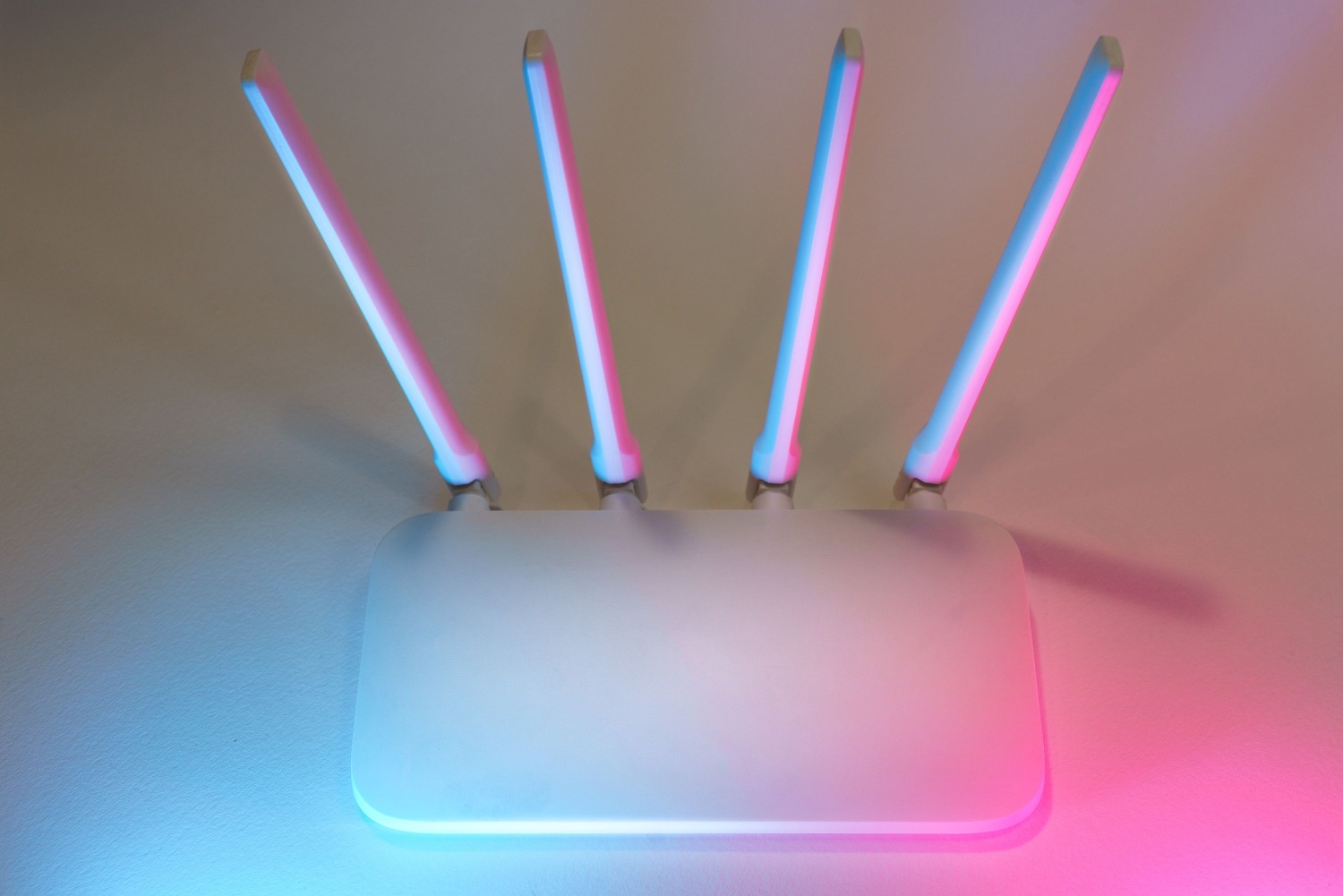
Esta é uma solução completa, projetada especificamente para gerenciar remotamente roteadores TP-Link, equipamentos xDSL e extensores de alcance. Seu principal diferencial é a interface limpa e visualmente atraente, que permite verificar o status da rede e ajustar as configurações conforme necessário, seja em casa ou de qualquer outro lugar, graças à integração com a nuvem.
Principais funcionalidades e ferramentas

O aplicativo não se limita ao básico, mas explora diversas ferramentas essenciais para o dia a dia:
- Gerenciamento de Wi-Fi: Você pode renomear o SSID (nome da sua rede) e atualizar a chave de segurança para manter sua conexão segura.
- Controle Parental: É ideal para quem tem filhos, pois permite definir horários de acesso acessar a internet e bloquear sites ou domínios específicos.
- Rede de convidados: Isso permite criar uma conexão separada para visitantes, impedindo que estranhos acessem seus arquivos locais e melhorando a segurança. segurança de rede principal.
- Conexão com a internet: Isso facilita o ajuste dos parâmetros da porta WAN, permitindo que você escolha entre IP dinâmico, IP estático, PPTP ou L2TP, conforme exigido pelo provedor.
- Diagnóstico e Sistema: Inclui ferramentas para detecção de falhas em LAN/WLAN em tempo real, além de opções para Reinicie ou reinicie o computador. de tecido.
- Acesso compartilhado: Uma função muito prática que gera um código QR para que outras pessoas possam se conectar ao Wi-Fi sem precisar digitar a senha manualmente.
Requisitos do sistema e compatibilidade
Para que tudo funcione perfeitamente, alguns requisitos técnicos devem ser atendidos. Em relação ao software para dispositivos móveis, o aplicativo requer iOS 11 ou posterior e, para Android, a versão 5.0 ou posterior (embora algumas avaliações sugiram que versões a partir da 4.0 possam funcionar). É fundamental que o firmware do dispositivo de rede esteja atualizado para a versão mais recente disponível para evitar problemas de compatibilidade.
A lista de hardware compatível é extensa, abrangendo famílias como a Archer (C7, C9, AX55, entre outras) e várias séries de roteadores TL-WR e TL-WDR. No entanto, a maioria dos modelos mais recentes de extensores e roteadores já está preparada para integrar-se ao Tether, mesmo que não apareçam explicitamente em listas mais antigas.
Guia passo a passo para configuração inicial
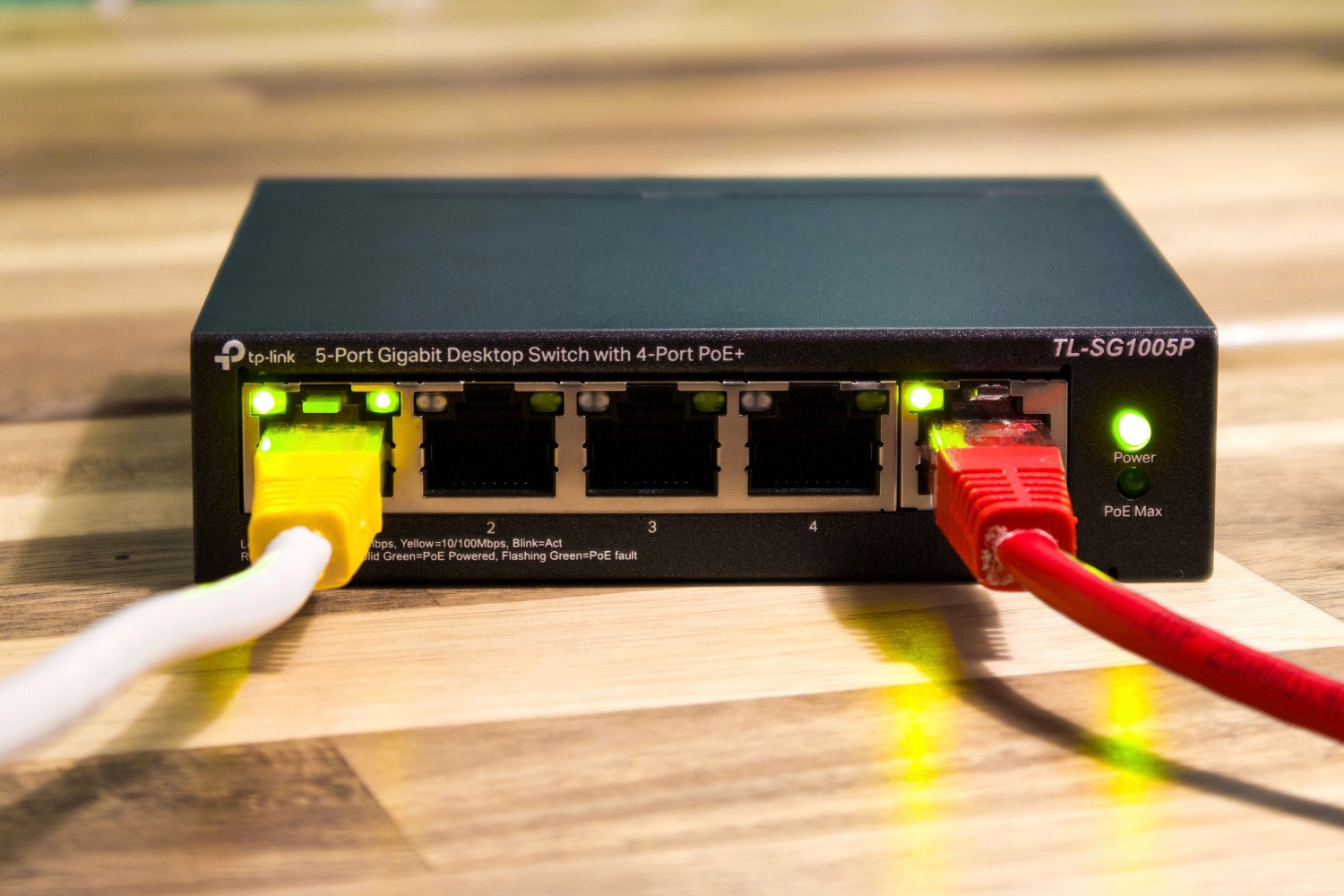
Configurar o sistema é bastante simples se você seguir uma ordem lógica. Primeiro, certifique-se de que o cabo Ethernet conecte o modem à porta WAN do roteador . Feito isso, conecte seu smartphone à rede Wi-Fi padrão do dispositivo (essa informação geralmente está na etiqueta na parte inferior do aparelho).
Ao abrir o aplicativo, o Tether fará uma varredura na rede e exibirá os dispositivos compatíveis. Após selecionar o seu dispositivo, o sistema solicitará que você crie uma senha de administrador para o roteador. Em seguida, você deve escolher o tipo de conexão (IP dinâmico é o mais comum se você estiver atrás de outro roteador, enquanto PPPoE geralmente é a opção para conexões diretas com o provedor de internet), configurando o ID da VLAN, se exigido pelo seu provedor de internet.
Por fim, personalizamos os nomes e senhas para as bandas de 2,4 GHz e 5 GHz . O processo termina com um teste de conexão automático que confirma se a internet está funcionando corretamente. Se quisermos gerenciar o dispositivo remotamente, basta acessar nossa conta na nuvem da TP-Link.
Ter controle total da infraestrutura de rede a partir de um dispositivo móvel simplifica drasticamente o gerenciamento doméstico, permitindo bloquear usuários indesejados, otimizar o desempenho do Wi-Fi e controlar o tempo de conexão das crianças, tudo por meio de uma interface fluida que elimina a necessidade de interfaces web obsoletas.
Perguntas frequentes
Quais dispositivos são compatíveis com o aplicativo Tether?
É compatível com uma ampla gama de roteadores TP-Link, equipamentos xDSL e extensores de alcance, incluindo os modelos mais recentes das famílias Archer e TL.
O roteador pode ser gerenciado remotamente?
Sim, é possível realizar o gerenciamento remoto criando uma conta no serviço em nuvem da TP-Link e acessando o aplicativo.
O que devo fazer se meu roteador não aparecer na lista de dispositivos de compartilhamento de internet?
Recomenda-se verificar se o firmware do dispositivo está atualizado para a versão mais recente e se o celular está conectado à rede Wi-Fi do roteador.
Qual é a finalidade da função de rede para convidados no Tether?
Permite criar uma ligação Wi-Fi separada para visitantes, impedindo-os de aceder aos ficheiros e dispositivos da rede local principal por motivos de segurança.
Como posso bloquear o acesso à internet a partir de um dispositivo específico?
No menu de configurações do aplicativo, você pode acessar a seção de clientes bloqueados para adicionar dispositivos a uma lista negra.
Quais são os requisitos de sistema operacional do aplicativo?
O aplicativo requer iOS 11 ou posterior para dispositivos Apple e Android 5.0 ou posterior para dispositivos Google.
É possível alterar o nome e a senha do Wi-Fi pelo aplicativo?
Sim, a seção Wi-Fi permite que você altere o nome da rede (SSID) e atualize a senha de acesso para as bandas de 2,4 GHz e 5 GHz.
