- Verificação da compatibilidade de hardware e dos requisitos de espaço e arquitetura de 64 bits.
- Métodos de atualização usando o Windows Update, o Assistente de Instalação ou a criação de mídia USB.
- Novos recursos em inteligência artificial, Copilot+, conectividade Wi-Fi 7 e melhorias de acessibilidade.
- Importância da atualização para manter os patches de segurança e evitar a expiração do certificado.

Se você está pensando em dar uma repaginada no seu computador e atualizar para a versão mais recente do Windows, provavelmente está se perguntando qual a melhor maneira de fazer isso sem causar problemas. Atualizar o sistema operacional pode parecer complicado, mas se você seguir os passos corretos e garantir que seu hardware seja compatível, o processo é bastante tranquilo e permite que você desfrute de uma interface muito mais moderna e eficiente.
O mais importante aqui é não se precipitar. Dependendo se você tem um computador novo, um que já roda o Windows 11 há algum tempo ou até mesmo um PC mais antigo que tecnicamente não atende aos requisitos, o caminho a seguir será diferente. Desde usar o Windows Update até criar uma mídia de instalação manual, existem várias maneiras de garantir que sua máquina esteja atualizada e, acima de tudo, protegida contra vulnerabilidades de segurança.
Requisitos essenciais antes de começar
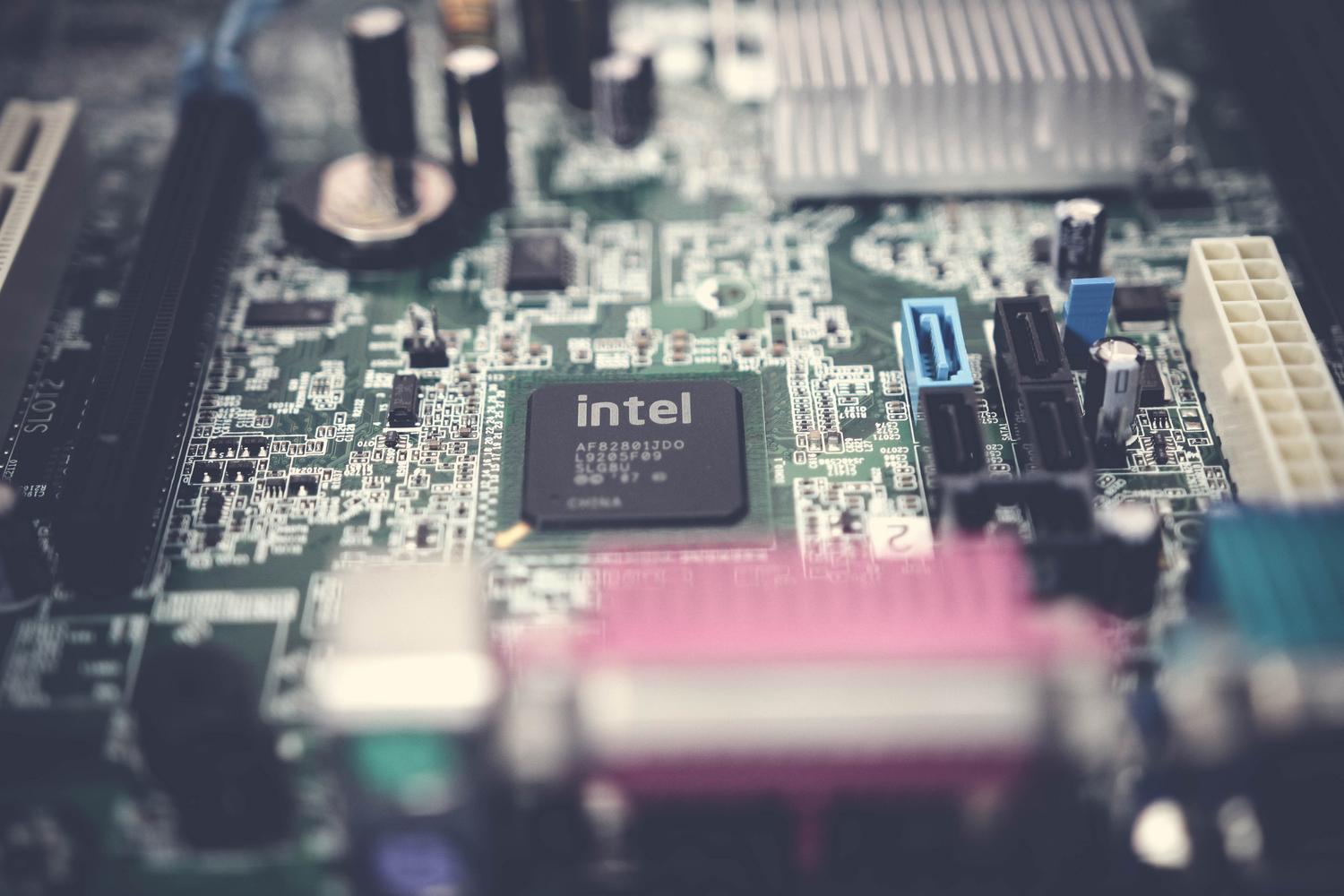
Para que tudo funcione perfeitamente, você precisará de uma licença válida ou de um computador compatível com o Windows 10. Não se esqueça de que uma conexão de internet estável e espaço suficiente no seu disco rígido ou unidade externa onde você salvará a imagem ISO são essenciais.
- Processador de 64 bits: O sistema não funciona em arquiteturas de 32 bits. Você pode verificar isso na seção Informações do Sistema.
- Espaço e suportes: Se optar por usar um DVD, precisará de um DVD virgem com pelo menos 8 GB. No entanto, atualmente é melhor usar um... pen drive USB vazioPorque tudo o que estiver lá dentro será apagado.
- Linguagem coerente: Certifique-se de selecionar o mesmo idioma que você já configurou em seu PC para evitar problemas durante a instalação.
Atenção: instalar o sistema em um computador que não atenda aos requisitos mínimos pode causar sérios problemas de compatibilidade e, pior ainda, você pode deixar de receber atualizações importantes, anulando a garantia do fabricante.
Principais novos recursos e melhorias do sistema

A atualização mais recente, conhecida como versão 26H2, não é uma reformulação completa, mas sim uma consolidação de todas as melhorias mensais do último ano. Um dos seus principais destaques é a integração de IA , que agora auxilia no gerenciamento de configurações usando linguagem natural e otimiza a funcionalidade do Gerenciador de Tarefas para monitorar as cargas de trabalho da NPU.
Em termos de personalização, o menu Iniciar e a barra de tarefas agora são muito mais flexíveis, permitindo ajustar o tamanho e a visibilidade dos itens. Além disso, o Explorador de Arquivos foi aprimorado para tornar o gerenciamento de pastas e a visualização de arquivos muito mais intuitivos e rápidos.
Funcionalidades avançadas e acessibilidade
Para quem busca maior produtividade, o sistema agora inclui melhorias na busca semântica e uma integração mais estreita com dispositivos Android. Em termos de acessibilidade, o Narrador e o Acesso por Voz deram um salto significativo, permitindo uma interação mais natural com o PC, mesmo em ambientes ruidosos, graças ao isolamento de voz.
O ecossistema Copilot+ para PC
Se você possui um dispositivo de ponta, como um PC Copilot+, tem acesso a recursos exclusivos. Por exemplo, a ferramenta Memórias permite pesquisar atividades passadas usando instantâneos de IA, e o recurso Clique para Fazer facilita a sumarização de textos ou a edição de imagens, removendo fundos instantaneamente. Esses dispositivos aproveitam uma poderosa NPU capaz de realizar trilhões de operações por segundo.
Guia passo a passo para obter a atualização
A maneira mais fácil e segura é através do Windows Update . Basta acessar as Configurações, entrar na seção de atualizações e clicar em Verificar se há atualizações. Se o seu computador for compatível, você verá uma notificação para baixar e instalar as atualizações mais recentes. Uma dica para se adiantar na fila é habilitar a opção para receber as atualizações assim que estiverem disponíveis.
Se, por algum motivo, a opção não aparecer, você pode usar o Assistente de Instalação do site oficial da Microsoft. Essa ferramenta força a atualização, preservando seus aplicativos e arquivos pessoais, desde que você tenha pelo menos 64 GB de espaço livre.
Instalação manual usando mídia de inicialização
Para usuários mais experientes ou para instalações limpas, a Ferramenta de Criação de Mídia é a opção ideal. Os passos são simples:
- Execute a ferramenta como administrador e aceite os termos.
- Escolher criar mídia de instalação para outro PC.
- Configure o idioma e a arquitetura (64 bits).
- Selecione se prefere usar uma unidade USB ou baixar um arquivo ISO.
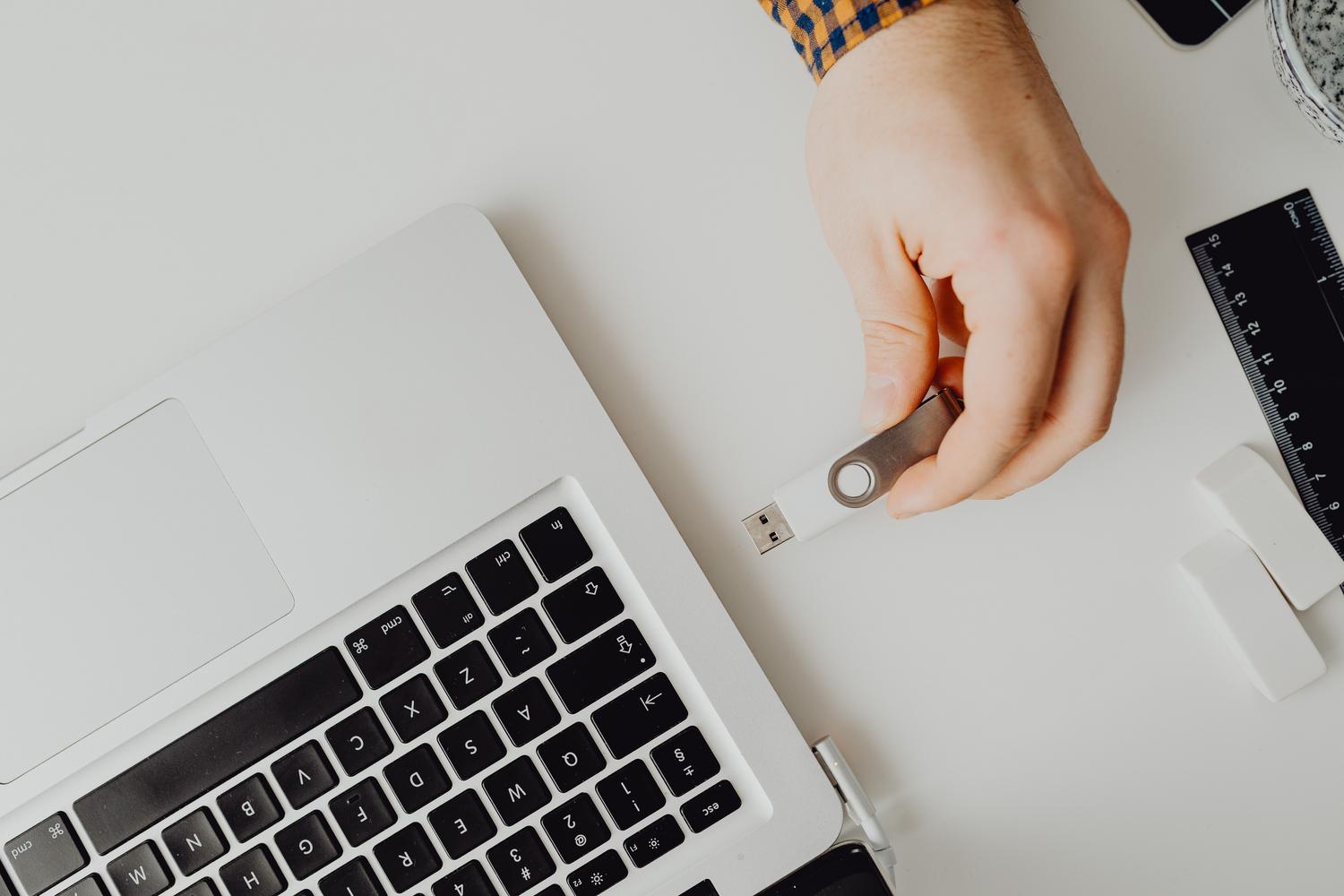
Após criar a unidade USB, reinicie o computador e acesse o menu de inicialização (pressionando teclas como F12 ou Delete) para priorizar a inicialização a partir da unidade USB . Em seguida, siga o assistente de instalação, selecionando o layout do teclado e o formato de hora.
Aspectos técnicos, segurança e conectividade
Um ponto crucial é o gerenciamento de drivers. A Microsoft mudou sua política de confiança em drivers de terceiros com assinatura cruzada , priorizando aqueles certificados por seu programa oficial. Por outro lado, o comando `sudo` foi implementado no Windows , o que simplifica bastante o trabalho de desenvolvedores que precisam elevar seus privilégios na linha de comando.
Em termos de conectividade, o suporte para Wi-Fi 7 representa um ponto de virada, oferecendo velocidades até quatro vezes maiores que o Wi-Fi 6. Agora também é possível compartilhar redes Wi-Fi usando códigos QR , eliminando a necessidade de digitar senhas longas e complicadas.
Manutenção e alertas importantes
Lembre-se de que os certificados de Inicialização Segura podem expirar, por isso é fundamental manter o sistema atualizado para evitar que o computador não inicialize. Além disso, se estiver usando versões antigas, como o Windows 20 Home ou Pro, você deve atualizar o mais rápido possível, pois o suporte de segurança tem um prazo de validade estrito e você pode ficar vulnerável a vírus ou malware.
Para quem gerencia redes de escritório, recomenda-se implantar as atualizações primeiro em pequenos grupos. A versão 26H2 introduz proteção para administradores e melhorias no BitLocker, eliminando pré-requisitos complexos para criptografia de dados e tornando o ambiente corporativo muito mais robusto.
Manter o sistema atualizado envolve mais do que apenas melhorias visuais ou ferramentas de IA; significa também garantir o desempenho ideal do hardware e segurança inviolável. Desde o gerenciamento inteligente de energia que economiza bateria até a compatibilidade com áudio Bluetooth LE para fones de ouvido, o ecossistema tornou-se muito mais inclusivo e eficiente para todos os tipos de usuários.