- Hierarchia zapewnia równowagę między szybkością (pamięć podręczna/RAM) a trwałością (dysk SSD/dysk twardy).
- Dyski DDR5 i SSD przyspieszają przepływ danych; wymiana danych to po prostu wolniejsza łatka.
- ROM/EEPROM przechowuje oprogramowanie sprzętowe; VRAM/GDDR steruje grafiką.
- Pojemność i dwukanałowa pamięć RAM są równie ważne jak częstotliwość.
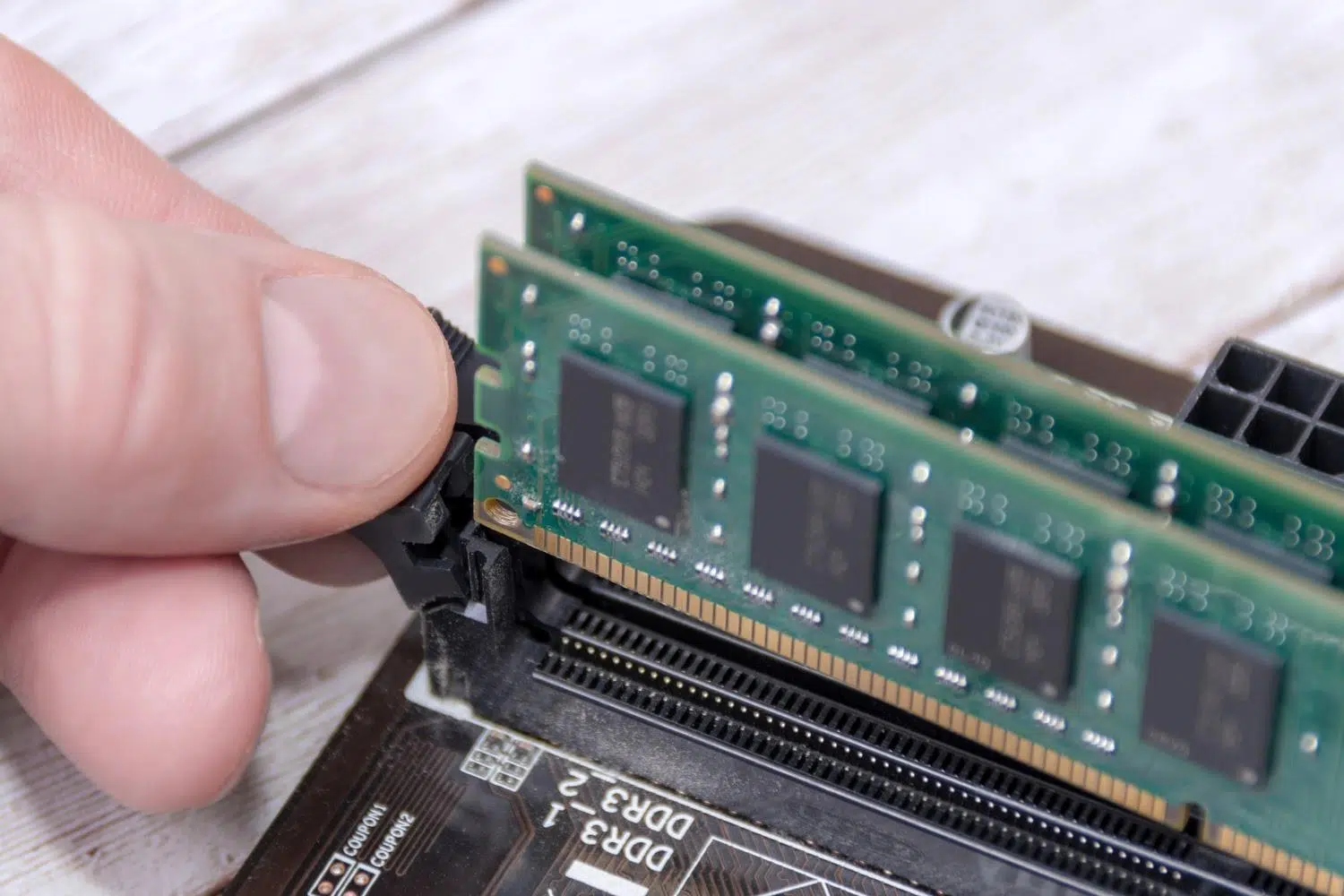
Pamięć komputera to „przestrzeń”, w której system przechowuje informacje potrzebne do płynnego działania w danym momencie. Bez niej procesor musiałby odczytywać wszystkie dane z dysku twardego, co byłoby niezwykle powolne. W tym przewodniku dowiesz się, jakie rodzaje pamięci istnieją , jak są zorganizowane w hierarchii komputera i czym się różnią, wraz z prostymi, codziennymi przykładami.
Oprócz dobrze znanej pamięci RAM, komputer zawiera również bardzo szybkie i małe rodzaje pamięci (takie jak pamięć podręczna), pamięć trwałą, która przechowuje dane nawet bez zasilania (ROM, SSD, USB lub napędy optyczne), oraz mechanizmy systemowe, takie jak przestrzeń wymiany (swap). Każdy z nich jest przeznaczony do określonej funkcji, a zrozumienie funkcji każdego z nich pomoże Ci podejmować lepsze decyzje dotyczące modernizacji i przyczyn tak dużych różnic w wydajności w zależności od zadania.
Hierarchia pamięci i podstawowe koncepcje
Kiedy mówimy o „hierarchii”, mamy na myśli logiczny porządek od najszybszych i najrzadszych do najwolniejszych i najliczniejszych: rejestry i pamięć podręczna w procesorze, pamięć RAM jako pamięć główna, a poniżej pamięć nieulotna (dyski SSD, dyski twarde, napędy optyczne, USB). Wyższe prędkości oznaczają niższą pojemność i wyższy koszt w przeliczeniu na gigabajt; niższe prędkości oznaczają większą pojemność i lepszą cenę.
Ta hierarchia pozwala procesorowi uniknąć oczekiwania na dane. Pamięć podręczna buforuje powtarzające się próby dostępu, pamięć RAM przechowuje aktywne programy i dane, a pamięć masowa trwale zapisuje wszystkie dane. System operacyjny wykorzystuje również pamięć wirtualną i obszary wymiany, aby w razie potrzeby rozszerzyć pamięć RAM.
Kluczowa kwestia: istnieją pamięci ulotne (które tracą informacje po wyłączeniu komputera) i nieulotne (które je zachowują). Pamięć RAM i pamięć podręczna są ulotne; pamięć ROM i pamięć flash (np. dyski SSD) są nieulotne.
W codziennym użytkowaniu oznacza to, że podczas pracy przeglądarka, edytor wideo lub gra znajdują się w pamięci RAM, natomiast po wylogowaniu dokumenty, zdjęcia lub projekty znajdują się na dysku SSD/HDD.
Koszt również wpływa na projekt: koszt pamięci RAM w przeliczeniu na GB jest wyższy niż koszt pamięci masowej, a koszt pamięci podręcznej jest jeszcze wyższy. Dlatego systemy dobierają odpowiednią ilość i rodzaj pamięci , aby osiągnąć najlepszą możliwą wydajność bez podnoszenia ceny.
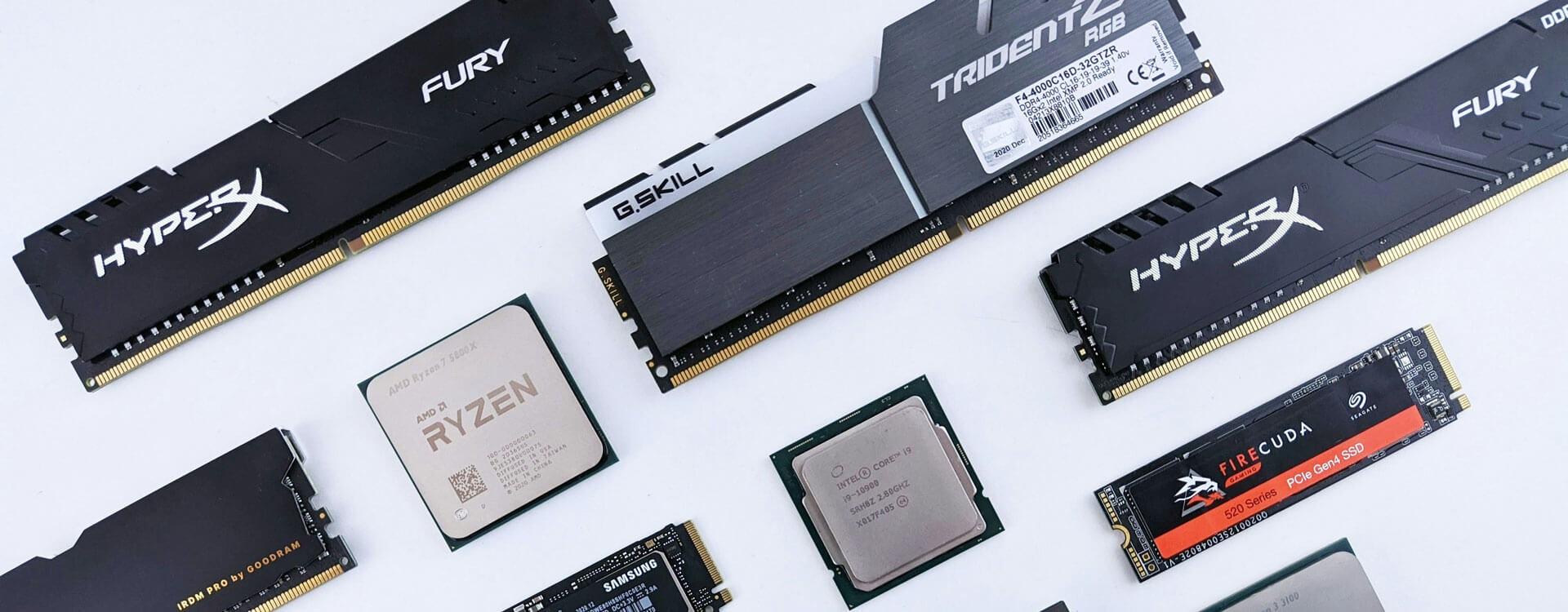
RAM: główna pamięć systemu
Pamięć RAM (Random Access Memory) przechowuje aktualnie używane dane i instrukcje. Jest ulotna: w przypadku zaniku zasilania jej zawartość zostaje utracona . Im więcej pamięci RAM, tym więcej aplikacji i kart można uruchomić jednocześnie bez opóźnień; im lepsza pamięć RAM (częstotliwość/opóźnienie), tym lepsza reakcja podczas intensywnych zadań.
W praktyce pamięć RAM przechowuje wszystko, od kart przeglądarki po bufory wideo i tekstury. Jeśli się wyczerpie, system korzysta z pamięci wirtualnej na dysku, która jest znacznie wolniejsza i powoduje zawieszanie się systemu oraz dłuższe oczekiwanie.
DRAM i SDRAM
Zdecydowana większość pamięci RAM w komputerach PC to DRAM (dynamiczna pamięć RAM). Każdy bit znajduje się w kondensatorze, który musi być stale „odświeżany”. Synchroniczna odmiana SDRAM koordynuje swoje działanie z zegarem systemowym, aby zapewnić bardziej wydajny dostęp. Ta podstawa techniczna dała początek nowoczesnym rodzinom pamięci DDR.
DDR: ewolucja według pokoleń (DDR2, DDR3, DDR4, DDR5)
DDR (Double Data Rate) przesyła dane na obu krawędziach zegara, podwajając przepustowość przy tej samej częstotliwości bazowej. Z każdą generacją prędkość i wydajność rosną.
- DDR2: od ~400 do 800 MT/s. Oznaczało to skok w wydajności i niższe zużycie energii w porównaniu z „klasyczną” pamięcią DDR.
- DDR3:około 800–2133 MT/s, większa przepustowość i wydajność; przez lata był to standard w komputerach stacjonarnych i laptopach.
- DDR4Od ~1600 do 3200 MT/s (i więcej), przy niższych napięciach i lepszej stabilności. Szeroko stosowane w nowoczesnym sprzęcie ze względu na dobry stosunek wydajności do zużycia.
- DDR5Zaczyna się od ~4800 MT/s, z większym wewnętrznym paralelizmem i zarządzaniem energią w module. Jest przeznaczony do zaawansowanych obciążeń i najnowszych platform.
Warto pamiętać, że istnieją konkretne warianty, takie jak GDDR (stosowane w kartach graficznych), zoptymalizowane pod kątem dużej przepustowości, a fizyczna i elektryczna kompatybilność między generacjami nie istnieje: płyta główna decyduje, jaki moduł DDR można zainstalować.
SRAM, NVRAM i role specjalne
Statyczna pamięć RAM (SRAM) nie wymaga odświeżania: wykorzystuje tranzystory do podtrzymywania bitu tak długo, jak długo dostępne jest zasilanie. Jest niezwykle szybka i kosztowna, dlatego jest używana w pamięciach podręcznych procesorów i buforach krytycznych, a nie jako pamięć systemowa. W tej rodzinie pamięci SRAM występują synchroniczne i asynchroniczne, w zależności od tego, czy są zależne od zegara, czy nie.
Pamięć NVRAM łączy koncepcję szybkiej pamięci RAM z trwałością: nieulotnie przechowuje dane potrzebne do przywrócenia stanu. Zazwyczaj jest zintegrowana z pamięcią flash lub innymi mechanizmami, aby zachować jej zawartość po wyłączeniu zasilania systemu.
Pamięć podręczna: zwiększenie szybkości między procesorem a pamięcią RAM
Pamięć podręczna znajduje się w procesorze lub bardzo blisko niego i pełni funkcję „magazynu” często używanych danych i instrukcji. Jest podzielona na poziomy ( L1, L2, L3 ): L1 jest najmniejsza i najszybsza, L2 jest większa, a L3 jest największa i nieco wolniejsza. Jej rozmiar jest niewielki w porównaniu z pamięcią RAM, ale jej wpływ na opóźnienia jest ogromny.
Dzięki pamięci podręcznej procesor unika ciągłego korzystania z wolniejszej pamięci RAM. Dlatego usprawnienia w podsystemie pamięci podręcznej zazwyczaj przekładają się na wyższą wydajność w cyklu , szczególnie w przypadku obciążeń z powtarzalnym dostępem do tych samych bloków danych.
Pamięć ROM i warianty programowalne
Pamięć ROM (Read Only Memory) przechowuje krytyczne informacje, które muszą być dostępne nawet po wyłączeniu zasilania. W komputerze PC to właśnie tam znajdują się instrukcje rozruchowe (BIOS/UEFI) oraz oprogramowanie sprzętowe urządzenia. W przeciwieństwie do pamięci RAM, jej zawartość jest trwała i nie podlega częstym zmianom.
- ROM „czysty”: wygrawerowany fabrycznie; nie można go wymazać ani zapisać ponownie.
- BAL STUDENCKI (Programowalna pamięć ROM): programowalna jednokrotnie wysokim napięciem, tworząca lub przerywająca stałe połączenia wewnętrzne.
- EPROM (Erasable PROM): Pamięć PROM jest kasowana za pomocą światła ultrafioletowego przez okienko w układzie scalonym, a następnie programowana ponownie; obecnie jest przestarzała, ale była kluczowa w klasycznym sprzęcie.
- EEPROM (Elektrycznie kasowalna pamięć PROM): Można ją elektrycznie kasować i zapisywać setki tysięcy razy; od tego czasu używana jest nowoczesna wersja „flash” Możliwość aktualizacji BIOS-u do dysku SSD.
Oprócz nośników krzemowych istnieją również nośniki trwałe, które pełnią również funkcję programowalnej pamięci ROM: optyczne (CD/DVD/BD, z wariantami wielokrotnego zapisu) i magnetyczne (HDD) – wszystkie zdolne do przechowywania danych bez konieczności zasilania.
Pamięć masowa: dysk twardy, dysk SSD, USB i dyski optyczne
Dysk twardy (HDD/SSD) to główna jednostka pamięci masowej, na której przechowywane są programy i pliki. Dyski twarde wykorzystują talerze magnetyczne i głowicę odczytu/zapisu; są tanie w przeliczeniu na GB, ale wolniejsze i bardziej podatne na wstrząsy. Dyski SSD wykorzystują układy pamięci flash NAND: bez ruchomych części są szybsze, bardziej kompaktowe i wydajniejsze.
Nowoczesne dyski SSD zastąpiły dyski twarde w laptopach ze względu na swoją szybkość. W tej samej cenie dyski twarde oferują większą pojemność, ale w zamian tracą czas ładowania i ogólną responsywność.
Dyski optyczne (CD/DVD/BD) nagrane laserowo przechowują fizyczne wzory; wersje RW umożliwiają kasowanie i nadpisywanie danych do określonego limitu. Choć dziś są mniej powszechne, nadal są przydatne do archiwizacji i dystrybucji.
Dyski flash USB i zewnętrzne dyski SSD wykorzystują technologię flash. Idealnie nadają się do przenoszenia i tworzenia kopii zapasowych danych. Zewnętrzny dysk SSD jest droższy niż zewnętrzny dysk twardy, ale oferuje znacznie szybsze prędkości transferu , co jest bardzo przydatne przy częstym podłączaniu.
W przypadku rzadkiego tworzenia kopii zapasowych zewnętrzny dysk twardy pozostaje ekonomiczną opcją; w przypadku aktywnych projektów zewnętrzny dysk SSD oszczędza czas i redukuje wąskie gardła.
Pamięć wirtualna i wymiana
Gdy pamięć RAM się wyczerpie, system tworzy pamięć wirtualną w pamięci masowej. W systemie Windows ten plik stronicowania pełni podobną funkcję jak przestrzeń wymiany w systemie Linux , która może być partycją lub plikiem. Nie jest to „prawdziwa” pamięć RAM, ale zapobiega błędom spowodowanym niedoborem pamięci.
Kompromisem jest wydajność: odczyt/zapis na dysk jest znacznie wolniejszy niż dostęp do pamięci RAM, więc nadmierne stronicowanie powoduje zacinanie się. Dlatego jeśli otwierasz wiele aplikacji lub pracujesz nad projektami wymagającymi dużej ilości zasobów, rozbudowa pamięci RAM jest prawdziwym rozwiązaniem.
Pamięć VRAM i pamięć graficzna
VRAM to dedykowana pamięć GPU przeznaczona do przechowywania tekstur, buforów ramki i danych shaderów. W dedykowanych kartach graficznych jest to zazwyczaj pamięć GDDR o wysokiej przepustowości , a jej ilość wpływa na rozdzielczość, jakość tekstur i płynność renderowania.
Zintegrowane układy graficzne (iGPU) współdzielą pamięć RAM, co ogranicza wydajność, jeśli przepustowość lub pojemność systemu jest niewystarczająca. W grach, edycji wideo czy pracy w 3D połączenie wystarczającej ilości pamięci VRAM i szybkiej pamięci RAM ma ogromne znaczenie.
Pamięć podstawowa, pamięć podstawowa i pamięć podrzędna
Ważne jest rozróżnienie tych terminów. „Pamięć podstawowa” zazwyczaj obejmuje pamięć RAM (ulotną) i ROM (nieulotną), do których procesor ma bezpośredni dostęp. „Pamięć podstawowa”, w kontekście centrów danych, może odnosić się do macierzy lub macierzy pamięci masowej, które obsługują obciążenia wrażliwe na liczbę operacji wejścia/wyjścia na sekundę (IOPS), działając jako wysokowydajny most. „Pamięć dodatkowa” to wszystkie tradycyjne pamięci nieulotne: dyski twarde, dyski SSD, napędy optyczne lub pamięć masowa w chmurze , do których procesor nie ma bezpośredniego dostępu bez pośrednictwa pamięci.
W przypadku komputera domowego praktyczne przesłanie jest proste: pamięć RAM i pamięć podręczna zapewniają natychmiastową szybkość, a dysk SSD/HDD trwałość. Jeśli zamkniesz plik bez zapisania, zmiany zostaną utracone, ponieważ były przechowywane jedynie w ulotnej pamięci RAM.
Rozwiązania korporacyjne wykorzystują technologie pośrednie, takie jak pamięć klasy pamięci masowej (SCM) , która zmniejsza różnicę między pamięcią RAM a pamięcią masową dzięki bardzo niskim opóźnieniom i trwałości. Niektóre platformy integrują moduły „DirectMemory”, aby przyspieszyć odczyty z baz danych i analizy.
Pamięć RAM kontra ROM: kluczowe różnice
Podczas korzystania z urządzenia pamięć RAM jest stale zapisywana i odczytywana; działa szybko i jest kasowana po wyłączeniu urządzenia. Pamięć ROM przechowuje oprogramowanie układowe i procedury rozruchowe, działa bez zasilania i jest nadpisywana tylko w rzadkich przypadkach (aktualizacje). Oba te elementy są niezbędne: bez pamięci ROM urządzenie nawet się nie uruchomi; bez pamięci RAM nie będzie mogło działać płynnie.
Spotkasz się również z terminami takimi jak Mask ROM (programowany fabrycznie), PROM (programowany jednokrotnie), EPROM (kasowalny UV) i EEPROM (kasowalny elektrycznie/z możliwością zapisu). Każdy z nich odpowiada na inne potrzeby pod względem kosztów, bezpieczeństwa i konserwacji.
Ile pamięci RAM naprawdę potrzebuję?
Jako ogólną wskazówkę można podać: 4 GB w zupełności wystarczy do podstawowych zastosowań; 8 GB umożliwia bezproblemowe prowadzenie rozmów wideo i korzystanie z pakietu biurowego z wieloma kartami; 16 GB to idealna pojemność do prostej edycji, gier średniej klasy i wymagającej wielozadaniowości; 32 GB (lub więcej) jest zalecane do zaawansowanej edycji wideo, projektowania CAD lub profesjonalnych przepływów pracy.
Jeśli zauważysz opóźnienia podczas przełączania aplikacji, lag systemu lub Twoje projekty działają wolno, prawdopodobnie zbliżasz się do limitu pamięci RAM. Zwiększenie pamięci RAM to często najtańszy sposób na poprawę wydajności przed zakupem nowego komputera.
Laptopy kontra komputery stacjonarne
Rozbudowa pamięci RAM w komputerach stacjonarnych jest prosta: otwórz obudowę, włóż kompatybilne moduły i gotowe. Laptopy mają modele z dostępnymi modułami SO-DIMM i inne z lutowaną pamięcią RAM. Przed zakupem sprawdź, ile gniazd DIMM ma Twoja płyta główna i jaką maksymalną liczbę gniazd obsługuje.
Oprócz pojemności należy zwrócić uwagę na typ (DDR3/DDR4/DDR5) i częstotliwości/opóźnienia obsługiwane przez platformę, aby uniknąć braku kompatybilności lub automatycznego spowolnienia pamięci RAM.
Pamięć zewnętrzna i kopie zapasowe
Jeśli chodzi o przesyłanie danych, dysk flash USB jest niezrównany pod względem wygody. Jeśli pracujesz nad dużymi projektami, zewnętrzny dysk SSD z interfejsem USB 3.x/USB4/Thunderbolt znacznie zwiększa prędkość i skraca czas oczekiwania. Do sporadycznego tworzenia kopii zapasowych i przechowywania dużych ilości danych przy najniższych kosztach, zewnętrzny dysk twardy nadal ma sens.
Jeśli zamierzasz sprawdzać dane tylko okazjonalnie, dysk twardy będzie wystarczający; jeśli zamierzasz podłączać komputer codziennie w celach służbowych, wybierz dysk SSD: różnica w prędkości będzie odczuwalna co godzinę.
Pamięć i procesory wielordzeniowe: jak się ze sobą wiążą
Procesory ewoluowały od konfiguracji jednordzeniowych do konfiguracji z 2, 4 i wieloma innymi rdzeniami. W układach wielordzeniowych każdy rdzeń musi być zasilany danymi; dlatego tak ważna jest przepustowość pamięci RAM i współdzielona pamięć podręczna . Więcej rdzeni bez odpowiedniej ilości pamięci może być niewykorzystanych.
Orientacyjnie rzecz biorąc, procesory 2-4-rdzeniowe dobrze sprawdzają się przy 8-16 GB pamięci do zadań biurowych i multimedialnych; w przypadku procesorów 6-8-rdzeniowych przeznaczonych do tworzenia lub gier, 16-32 GB zapewnia pewną rezerwę; w przypadku zastosowań profesjonalnych, pamięć i jej prędkość mają kluczowe znaczenie , aby nie spowalniać procesora.
Optyka, magnetyzm i błysk: jak się do siebie pasują
Podsumowanie nośników nieulotnych: nośniki magnetyczne (HDD) namagnesowują powierzchnię, aby przedstawić 0/1 i pozwalają na praktycznie nieograniczoną liczbę zapisów; nośniki optyczne (CD/DVD/BD) są zapisywane za pomocą lasera i występują w wersji WORM (tylko do zapisu) i RW (z możliwością wielokrotnego zapisu); pamięć flash (pen drive, SSD) wykorzystuje komórki NAND, które zużywają się cyklicznie, ale dzięki kontrolerom i wyrównywaniu zużycia oferują żywotność wystarczającą do ogólnego użytku.
Wybór jednego lub drugiego zależy od szybkości, przenośności, kosztów i potrzeby długoterminowego utrzymania. W przypadku aktywnych systemów i projektów idealne są dyski SSD . W przypadku niedrogiej pamięci masowej preferowane są dyski twarde. W przypadku dystrybucji lub tworzenia kopii zapasowych offline, dyski optyczne nadal są odpowiednie, choć mniej powszechne.
Najlepsze praktyki dla zwinnego komputera PC
Zachowaj równowagę: wystarczająca ilość pamięci RAM dla aplikacji, szybki dysk SSD dla systemu i projektów oraz, jeśli to możliwe, dodatkowy dysk twardy lub NAS do tworzenia kopii zapasowych. Sprawdź, czy plik stronicowania nie rośnie z powodu niewystarczającej ilości pamięci i monitoruj użycie monitora systemowego.
Na stacjach roboczych i serwerach technologie takie jak SCM i dedykowana pamięć podręczna do odczytu mogą przyspieszyć działanie baz danych i analiz, zmniejszając opóźnienia bez przekraczania budżetu.
Na koniec, nie przywiązuj zbyt dużej wagi do ilości: na wielu platformach konfiguracja dwukanałowa z dwoma identycznymi modułami działa lepiej niż jeden duży moduł, ponieważ podwaja efektywną przepustowość dostępną dla procesora.
Wszystko to składa się w jedną całość: ultraszybkie buforowanie, aby uniknąć opóźnień procesora, wystarczająca ilość pamięci RAM do uruchamiania programów, pamięć wirtualna jako zabezpieczenie oraz trwała pamięć masowa dostosowana do Twoich potrzeb. Zrozumienie działania tych komponentów pomoże Ci zdecydować, co warto ulepszyć i dlaczego Twój komputer działa tak, jak działa.
Wskaźnik
- 1 Hierarchia pamięci i podstawowe koncepcje
- 2 RAM: główna pamięć systemu
- 3 Pamięć podręczna: zwiększenie szybkości między procesorem a pamięcią RAM
- 4 Pamięć ROM i warianty programowalne
- 5 Pamięć masowa: dysk twardy, dysk SSD, USB i dyski optyczne
- 6 Pamięć wirtualna i wymiana
- 7 Pamięć VRAM i pamięć graficzna
- 8 Pamięć podstawowa, pamięć podstawowa i pamięć podrzędna
- 9 Pamięć RAM kontra ROM: kluczowe różnice
- 10 Ile pamięci RAM naprawdę potrzebuję?
- 11 Pamięć zewnętrzna i kopie zapasowe
- 12 Pamięć i procesory wielordzeniowe: jak się ze sobą wiążą
- 13 Optyka, magnetyzm i błysk: jak się do siebie pasują
- 14 Najlepsze praktyki dla zwinnego komputera PC
