- Poznaj główne metody przesyłania kontaktów między telefonami komórkowymi
- Dowiedz się, jak korzystać z Google, plików VCF i określonych aplikacji, aby uniknąć utraty danych
- Przejrzyste rozwiązania dla systemów Android, iPhone i przełączania się między systemami operacyjnymi

Zakup nowego telefonu to jedno z tych technologicznych doświadczeń, które może być zarówno satysfakcjonujące, jak i przytłaczające. Niemal niezbędnym krokiem, zanim będziesz mógł w pełni się nim cieszyć, jest upewnienie się, że Twoje kontakty zostały przeniesione ze starego telefonu, aby nikt nie zginął w cyfrowej pustce. To zadanie może wydawać się proste , ale w zależności od marki, systemu operacyjnego i używanych aplikacji, proces może się znacznie różnić. Na szczęście istnieją bardzo skuteczne i bezpieczne metody przenoszenia całej książki adresowej z jednego urządzenia na drugie, bez utraty ani jednego numeru ani ważnych informacji.
W tym artykule poznasz wszystkie praktyczne, proste i zaawansowane sposoby przenoszenia kontaktów z jednego telefonu komórkowego na drugi, zarówno między telefonami z Androidem, iPhone'ami, jak i w przypadku zmiany systemu operacyjnego. Przedstawiamy każdą z metod najczęściej polecanych przez ekspertów i producentów, a także praktyczne wskazówki i ostrzeżenia, abyś zawsze mógł wybrać opcję najlepiej odpowiadającą Twoim potrzebom.
Dlaczego ważne jest podtrzymywanie i prawidłowe przekazywanie kontaktów?
Kontakty mobilne to coś więcej niż tylko numery telefonów: za każdym wpisem kryją się imiona, nazwiska, adresy, adresy e-mail, daty urodzin, a w wielu przypadkach także część historii naszych relacji osobistych i zawodowych. Utrata listy kontaktów może prowadzić do utraty możliwości zatrudnienia, kontaktów alarmowych lub wspomnień o osobach, które nie zawsze są łatwo dostępne za pośrednictwem innych kanałów. Dlatego poświęcenie kilku minut na utworzenie dobrej kopii zapasowej lub przeniesienie listy kontaktów to inwestycja w spokój ducha i wygodę.
Bardziej efektywne metody przesyłania kontaktów między telefonami z systemem Android
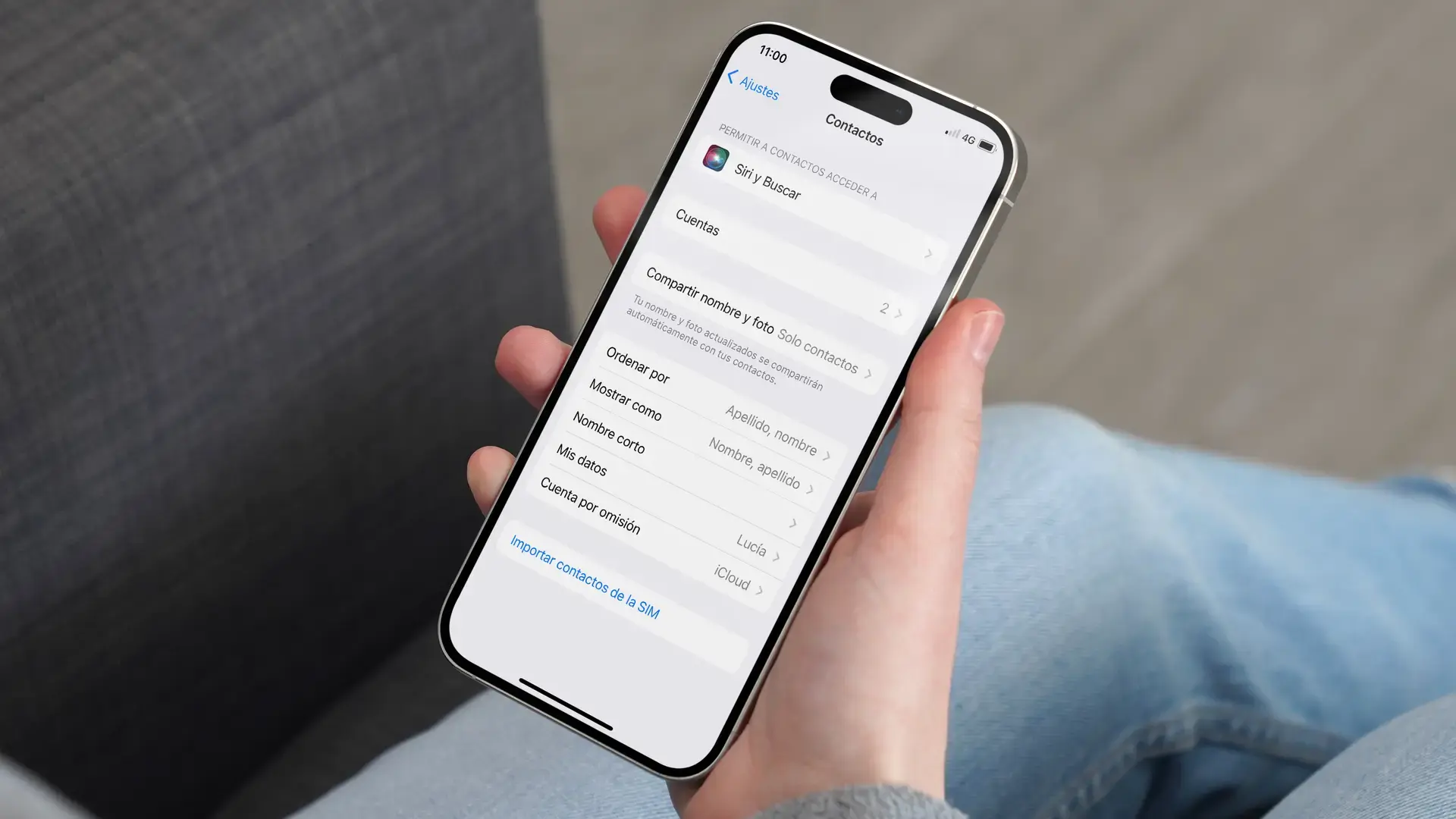
Różnorodność marek i warstw personalizacji Androida oznacza, że istnieje wiele sposobów na przeniesienie kontaktów, z których każdy jest odpowiedni, w zależności od preferencji i dostępnych zasobów. Oto pięć głównych metod, które warto znać:
1. Automatyczna synchronizacja z kontem Google
Synchronizacja w chmurze to preferowana metoda dla większości użytkowników Androida. Wystarczy, że Twoje stare i nowe urządzenie będą miały skonfigurowane to samo konto Google . Wszystkie Twoje kontakty zapisane w Google zostaną automatycznie przeniesione po zalogowaniu się na nowe urządzenie.
Podstawowe kroki :
- Otwórz Ustawienia na starym telefonie i przejdź do Google > Ustawienia aplikacji Google > Synchronizacja kontaktów Google.
- Aktywuj opcję „Synchronizuj także kontakty z urządzenia” i wybierz docelowe konto Google.
- Włącz nowy telefon, dodaj to samo konto i upewnij się, że synchronizacja kontaktów jest włączona.
Zaletą jest to, że Twoje kontakty są zawsze aktualne na wszystkich Twoich urządzeniach , a jeśli dodasz lub edytujesz nowe, zostanie to natychmiast odzwierciedlone na obu urządzeniach.
2. Ręczny eksport i import przy użyciu pliku VCF (vCard)
Niektórzy wolą nie polegać na chmurze ani nie szukać fizycznej kopii swoich kontaktów. Format vCard (.vcf) to uniwersalny standard, kompatybilny z systemami Android, iOS i niemal każdym oprogramowaniem do zarządzania kontaktami.
Jak to zrobić:
- Otwórz aplikację Kontakty na starym telefonie komórkowym.
- Przejdź do Ustawienia > Import/Eksport > Eksportuj. Wybierz opcję eksportu do pliku .vcf i zapisz go w pamięci wewnętrznej, na karcie SD lub na Dysku Google.
- Prześlij wygenerowany plik na nowy telefon komórkowy (poprzez Bluetooth, USB, e-mail lub dowolny system przesyłania plików).
- Na telefonie docelowym otwórz aplikację Kontakty > Importuj > Wybierz plik .vcf, a następnie wybierz konto docelowe lub pamięć masową.
Import jest automatyczny i kopiuje wszystkie kontakty bez wyjątku. Jeśli masz duplikaty lub chcesz uporządkować książkę adresową, możesz to zrobić po zakończeniu procesu w aplikacji Kontakty.
3. Udostępnianie w pobliżu: szybkie bezprzewodowe przesyłanie danych między urządzeniami z systemem Android
Użytkownicy poszukujący wygody i szybkości mogą skorzystać z zintegrowanej funkcji Nearby Share , podobnej do AirDrop firmy Apple, która umożliwia udostępnianie wybranych kontaktów bez użycia kabli ani kont w chmurze.
Szybkie kroki:
- Aktywuj funkcję Nearby Share na obu telefonach, wybierając Ustawienia > Google > Urządzenia i udostępnianie > Nearby Share.
- W starym telefonie komórkowym otwórz Kontakty > Wybierz kontakty > Udostępnij > Udostępnij w pobliżu.
- Wybierz urządzenie docelowe i zaakceptuj transfer. Gotowe!
Jest ona dostępna wyłącznie na urządzeniach mobilnych z systemem Android 6.0 lub nowszym i umożliwia różne typy połączeń bezprzewodowych bez konieczności instalowania zewnętrznych aplikacji.
4. Skopiuj na kartę SIM i przenieś fizycznie
To najbardziej tradycyjna i bezpośrednia metoda, choć ma swoje ograniczenia. Umożliwia ona przesyłanie jedynie podstawowych nazw i numerów (bez zdjęć, adresów e-mail i innych szczegółów), a liczba kontaktów na kartę SIM jest zazwyczaj ograniczona (zwykle około 250).
Jak to zrobić :
- Na starym telefonie komórkowym otwórz Kontakty > Ustawienia > Import/Eksport > Eksportuj na kartę SIM.
- Wybierz kontakty i zakończ eksport.
- Wymień kartę SIM w nowym telefonie i z Kontaktów zaimportuj dane z karty SIM do pamięci wewnętrznej lub na konto Google.
Zalecane jest to tylko wtedy, gdy masz niewiele kontaktów lub nie musisz zapisywać wszystkich szczegółów.
5. Aplikacje specyficzne dla producenta (Samsung Smart Switch itp.)
Niektórzy producenci oferują własne aplikacje (np. Smart Switch firmy Samsung ), które ułatwiają całkowitą migrację danych (kontaktów, SMS-ów, zdjęć itp.) z jednego telefonu komórkowego do innego, nawet jeśli są to telefony różnych marek.
Najważniejsze punkty :
- Pobierz aplikację na oba urządzenia i postępuj zgodnie z instrukcjami, aby je połączyć (przez Wi-Fi, kabel lub kod QR).
- Wybierz dane, które chcesz przenieść (włącznie z kontaktami), i postępuj zgodnie z wyświetlanymi instrukcjami.
Umożliwia kompletne i wygodne migracje, ale działa wyłącznie w obrębie ekosystemu marki lub między kompatybilnymi markami.
Metody zaawansowane: zarządzanie i kopiowanie oprogramowania na komputerze
Oprócz opcji natywnych dostępne są zaawansowane narzędzia, takie jak Droid Transfer , które umożliwiają przesyłanie kontaktów i plików za pośrednictwem komputera, uzyskanie lokalnej kopii zapasowej, a następnie przywrócenie jej na nowym telefonie komórkowym.
Zalety tych programów :
- Umożliwiają bezprzewodowe lub przewodowe przesyłanie danych pomiędzy wieloma urządzeniami.
- Możesz tworzyć kopie zapasowe kontaktów na swoim komputerze w różnych formatach (vCard, CSV, Outlook itp.).
- Oferują one możliwość wybrania tylko określonych kontaktów do przeniesienia i zachowania nad wszystkim kontroli.
Proces ten zazwyczaj wymaga zainstalowania oprogramowania na komputerze i towarzyszącej mu aplikacji na urządzeniach mobilnych, a następnie skorzystania z intuicyjnego kreatora w celu przesłania danych.
Przesyłanie kontaktów między iPhone’ami
W ekosystemie Apple synchronizacja kontaktów działa niemal zawsze bezproblemowo dzięki iCloud. Wystarczy włączyć opcję Kontakty w ustawieniach konta Apple na obu urządzeniach.
Kroki:
- Na starym iPhonie: Ustawienia > Twoje imię i nazwisko > iCloud > włącz „Kontakty”.
- Sprawdź, czy wszystko jest zsynchronizowane, wybierając w razie potrzeby opcję „Utwórz kopię zapasową w iCloud”.
- Po włączeniu nowego iPhone'a i zalogowaniu się przy użyciu tego samego Apple ID kontakty pojawią się automatycznie.
Inną opcją jest użycie funkcji Szybki start : jeśli masz oba iPhone'y razem, nowy wykryje stary i przeniesie wszystkie dane, łącznie z kontaktami, szybko i bezpiecznie.
Przesyłanie kontaktów między systemem Android a iPhone'em (i odwrotnie)
Zmiana systemu operacyjnego nie jest już tak problematyczna jak kiedyś. Istnieją oficjalne i darmowe rozwiązania na każdą sytuację:
Z iPhone'a na Androida
- Zainstaluj Google Drive na swoim iPhonie, przejdź do Ustawienia > Kopia zapasowa i wybierz „Kontakty”.
- Utwórz kopię i zaloguj się na swoim koncie Google na nowym telefonie z Androidem: kontakty zostaną zsynchronizowane automatycznie.
Z Androida na iPhone'a
- Zsynchronizuj kontakty w swoim telefonie z systemem Android z kontem Google.
- Na iPhonie przejdź do Ustawienia > Poczta, kontakty, kalendarze > Dodaj konto > Inne > Dodaj konto CardDAV.
- Wprowadź adres serwera https://contacts.google.com, podaj nazwę użytkownika i hasło, a następnie zaimportuj kontakty bezpośrednio z Google.
Co zrobić, jeśli mam zapisane kontakty w wielu lokalizacjach (karta SIM, telefon, Google, WhatsApp)?
Możesz mieć rozproszone kontakty na karcie SIM, w pamięci wewnętrznej, na kontach Google, a nawet w aplikacjach takich jak WhatsApp . Sztuką jest zgromadzenie całej listy kontaktów w jednym miejscu przed ich przeniesieniem.
- W aplikacji Kontakty Google użyj funkcji „Importuj”, aby zebrać wszystkie kontakty na koncie Google.
- Następnie możesz skorzystać z automatycznej synchronizacji lub pliku VCF, aby przenieść je w dowolne miejsce, bez ryzyka powstania duplikatów lub utraty.
Niezbędne wskazówki, jak uniknąć utraty pojedynczego kontaktu podczas migracji
- Przed przeniesieniem wykonaj kopię zapasową. lokalnie lub w chmurze, zawsze, nawet jeśli zamierzasz wykonać ten proces ręcznie.
- Jeśli masz stare kontakty, sprawdź je, usuń duplikaty i zastanów się, które dane chcesz zachować.
- Po zakończeniu migracji sprawdź, czy wszystkie kontakty znajdują się na miejscu i spróbuj zadzwonić lub wysłać wiadomość, aby potwierdzić, czy zostały poprawnie skopiowane..
- Dodając nowe kontakty, zawsze wybieraj konto, na którym chcesz je zapisać (Google, iCloud itp.), aby ułatwić sobie przesyłanie danych w przyszłości.
Krótki samouczek: ręczne dodawanie kontaktów z komputera
Jeśli chcesz utworzyć kontakty na komputerze i automatycznie synchronizować je z urządzeniem mobilnym z systemem Android:
- Dostęp do Kontakty Google.
- Kliknij „Utwórz kontakt” (w lewym górnym rogu) i uzupełnij szczegóły.
- Kliknij „Zapisz”: kontakt zostanie dodany i będzie widoczny na wszystkich urządzeniach powiązanych z danym kontem Google.
Pamiętaj, że funkcja ta umożliwia również edycję i usuwanie kontaktów z komputera, dzięki czemu zarządzanie dużymi listami kontaktów będzie o wiele łatwiejsze.
Często zadawane pytania dotyczące przenoszenia kontaktów
- Czy mogę przesyłać kontakty przez Bluetooth? Tak: wystarczy sparować oba telefony, wybrać kontakty i wybrać opcję udostępniania przez Bluetooth. Jest to wolniejsze i ręczne, ale sprawdza się przy sporadycznych transferach.
- Co się stanie, jeżeli wykonam przelew dwa razy? Mogą pojawić się duplikaty. Skorzystaj z funkcji „scal zduplikowane kontakty”, dostępnej w większości nowoczesnych aplikacji do zarządzania kontaktami.
- Czy kontakty synchronizują się pomiędzy dwoma telefonami, jeśli używam tego samego konta? Dokładnie, o ile synchronizacja jest włączona i oba urządzenia mają dostęp do Internetu, zmiany są widoczne na bieżąco.
Znajomość wszystkich opcji przenoszenia kontaktów oszczędza mnóstwo czasu i niepotrzebnych nerwów. Niezależnie od tego, czy korzystasz z chmury, pliku VCF, aplikacji producenta, funkcji Nearby Share, czy metod ręcznych, cel jest ten sam: przenieść wszystkie kontakty na nowy telefon bez utraty ani jednej . W razie wątpliwości wybierz metodę, która najbardziej Ci odpowiada i zawsze twórz kopię zapasową przed rozpoczęciem. Dzięki temu możesz cieszyć się nowym smartfonem, utrzymywać kontakt z bliskimi i nie tracić żadnych cyfrowych wspomnień.