- Umożliwia zdalne i lokalne zarządzanie routerami i wzmacniaczami sygnału TP-Link za pośrednictwem intuicyjnego interfejsu.
- Zawiera zaawansowane narzędzia, takie jak kontrola rodzicielska, tworzenie sieci dla gości i diagnostyka sieci w czasie rzeczywistym.
- Wymagana jest zaktualizowana wersja oprogramowania sprzętowego oraz system operacyjny iOS 11 lub nowszy albo Android 5.0 lub nowszy.
- Ułatwia początkową konfigurację SSID, haseł i parametrów WAN bez konieczności użycia komputera.

W dzisiejszych czasach pełna kontrola nad domem z poziomu kieszeni jest powszechna, a zarządzanie siecią Wi-Fi nie jest wyjątkiem. Aby uniknąć kłopotów z nawigacją po skomplikowanych menu internetowych w przeglądarkach mobilnych, które czasem wydają się zaprojektowane z myślą o dużych ekranach, pojawiły się narzędzia, które znacznie ułatwiają nam życie. Właśnie tutaj pojawia się TP-Link Tether , darmowa aplikacja, która rewolucjonizuje sposób zarządzania sprzętem sieciowym, umożliwiając nam łatwe wprowadzanie skomplikowanych zmian.
To narzędzie nie jest przeznaczone tylko dla ekspertów; zostało zaprojektowane tak, aby każdy użytkownik, od najbardziej podstawowego użytkownika po tych, którzy chcą dostroić swoją sieć, mógł intuicyjnie monitorować routery i wzmacniacze sygnału . Niezależnie od tego, czy chcesz szybko zmienić hasło, czy wyrzucić kogoś z sieci Wi-Fi bez pozwolenia, Tether udostępnia wszystkie opcje w zasięgu kilku kliknięć, eliminując potrzebę korzystania z komputera stacjonarnego.
Czym właściwie jest aplikacja Tether?
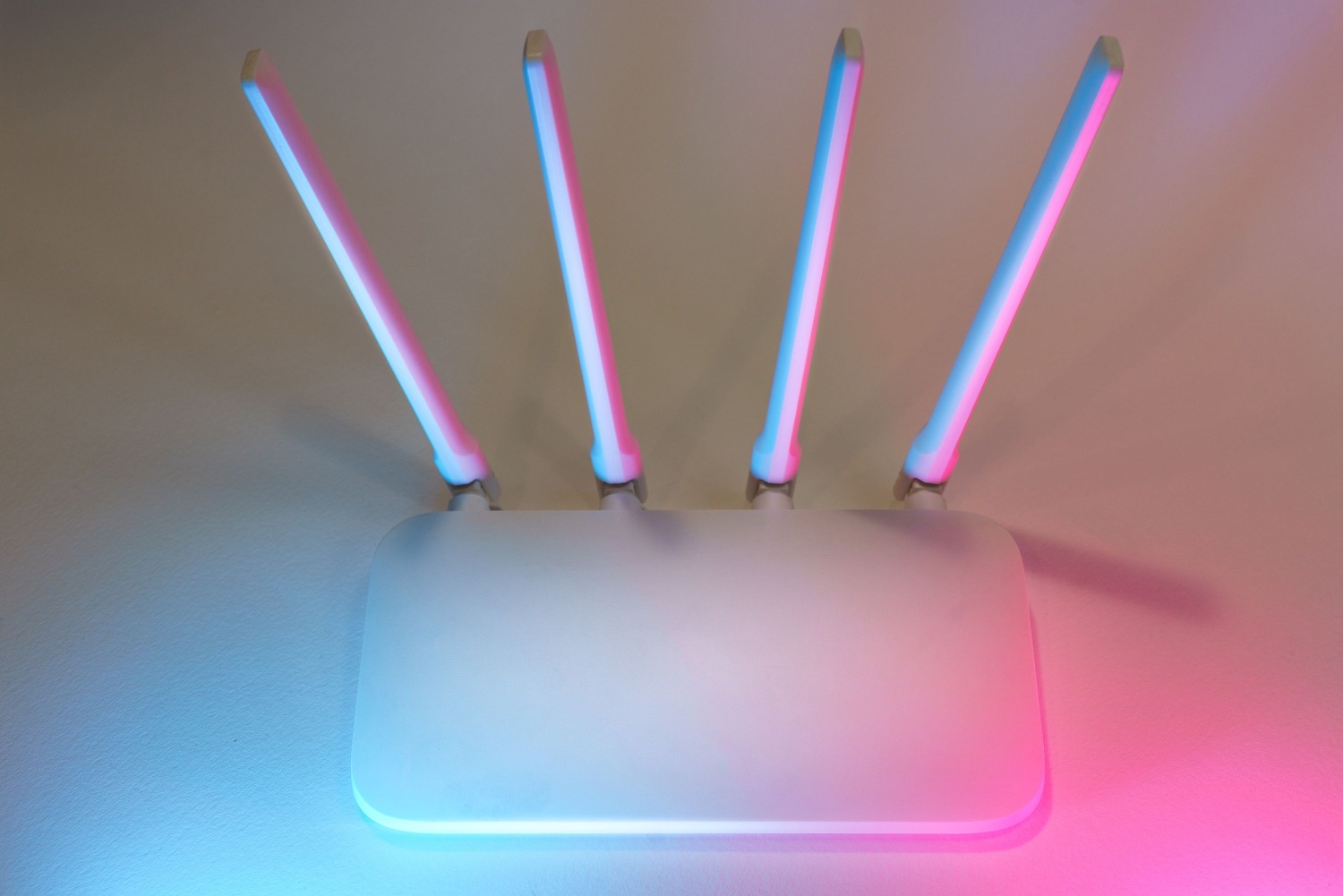
To kompleksowe rozwiązanie zaprojektowane specjalnie do zdalnego zarządzania routerami TP-Link, urządzeniami xDSL i wzmacniaczami sygnału. Jego główną zaletą jest przejrzysty, atrakcyjny wizualnie interfejs, który pozwala na sprawdzanie stanu sieci i dostosowywanie ustawień w razie potrzeby, zarówno w domu, jak i w dowolnym innym miejscu, dzięki integracji z chmurą.
Główne funkcje i narzędzia

Aplikacja nie tylko powierzchownie omawia najważniejsze funkcje, ale także zagłębia się w szereg niezbędnych narzędzi do codziennego życia:
- Zarządzanie Wi-Fi: Możesz zmienić nazwę SSID (nazwę swojej sieci) i zaktualizować klucz bezpieczeństwa, aby zapewnić bezpieczeństwo swojego połączenia.
- Kontrola rodzicielska: Jest idealny dla osób z dziećmi, ponieważ pozwala zdefiniuj czasy dostępu do Internetu i blokować określone strony internetowe lub domeny.
- Sieć gościnna: Umożliwia utworzenie osobnego połączenia dla gości, uniemożliwiając obcym dostęp do plików lokalnych i zwiększając bezpieczeństwo. główne bezpieczeństwo sieci.
- Połączenie internetowe: Ułatwia dostosowanie parametrów portu WAN, pozwalając na wybór pomiędzy dynamicznym IP, statycznym IP, PPTP lub L2TP zależnie od wymagań dostawcy.
- Diagnoza i system: Zawiera narzędzia do wykrywania usterek sieci LAN/WLAN w czasie rzeczywistym, a także opcje uruchom ponownie lub zresetuj komputer tkaniny.
- Udostępnij dostęp: Bardzo praktyczna funkcja generująca kod QR, dzięki któremu inni użytkownicy mogą połączyć się z siecią Wi-Fi bez konieczności ręcznego wpisywania hasła.
Kompatybilność i wymagania systemowe
Aby wszystko działało płynnie, konieczne jest spełnienie pewnych wymagań technicznych. Jeśli chodzi o oprogramowanie mobilne, aplikacja wymaga systemu iOS 11 lub nowszego , a w przypadku Androida – wersji 5.0 lub nowszej (choć niektóre recenzje sugerują, że wersje nawet 4.0 mogą działać). Aby uniknąć problemów ze zgodnością, konieczne jest zaktualizowanie oprogramowania układowego urządzenia sieciowego do najnowszej dostępnej wersji.
Lista kompatybilnego sprzętu jest obszerna i obejmuje rodziny takie jak Archer (m.in. C7, C9, AX55) oraz różne serie routerów TL-WR i TL-WDR. Jednak większość najnowszych modeli extenderów i routerów jest już przygotowana do integracji z Tether, nawet jeśli nie pojawiają się one bezpośrednio na starszych listach.
Instrukcja krok po kroku dotycząca konfiguracji początkowej
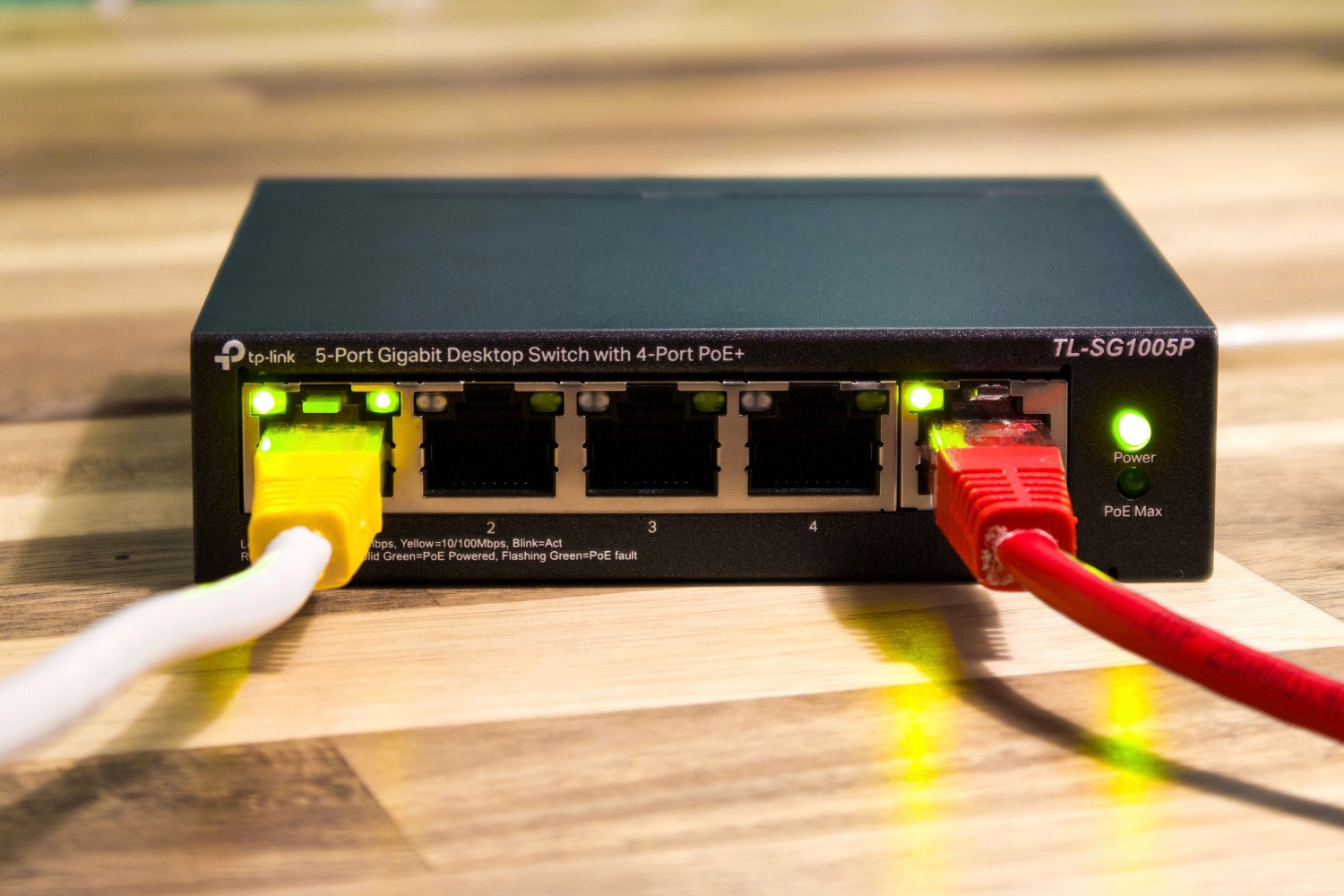
Konfiguracja systemu jest dość prosta, jeśli postępujesz zgodnie z logiczną kolejnością. Najpierw upewnij się, że kabel Ethernet łączy modem z portem WAN routera . Następnie podłącz smartfon do domyślnej sieci Wi-Fi urządzenia (informacja ta zazwyczaj znajduje się na etykiecie na spodzie urządzenia).
Po otwarciu aplikacji Tether przeskanuje sieć i wyświetli kompatybilne urządzenia. Po wybraniu urządzenia system poprosi o utworzenie hasła administratora routera. Następnie należy wybrać typ połączenia (dynamiczny adres IP jest najczęściej używany, jeśli znajdujesz się za innym routerem, natomiast PPPoE jest zazwyczaj opcją dla połączeń bezpośrednich z dostawcą usług internetowych), a także skonfigurować identyfikator VLAN, jeśli jest wymagany przez dostawcę internetu.
Na koniec dostosowujemy nazwy i hasła dla pasm 2,4 GHz i 5 GHz . Proces kończy się automatycznym testem połączenia, który potwierdza poprawność działania internetu. Aby zdalnie zarządzać urządzeniem, wystarczy zalogować się na konto w chmurze TP-Link.
Pełna kontrola nad infrastrukturą sieciową z poziomu urządzenia mobilnego znacznie upraszcza zarządzanie domem, umożliwiając blokowanie niepożądanych użytkowników, optymalizację wydajności sieci Wi-Fi i zarządzanie czasem połączenia dzieci, a wszystko to za pośrednictwem płynnego interfejsu, który eliminuje potrzebę korzystania z przestarzałych interfejsów internetowych.
Najczęściej zadawane pytania
Które urządzenia są kompatybilne z aplikacją Tether?
Jest kompatybilny z szeroką gamą routerów TP-Link, urządzeń xDSL i wzmacniaczy sygnału, w tym z większością najnowszych modeli z rodzin Archer i TL.
Czy routerem można zarządzać zdalnie?
Tak, istnieje możliwość zdalnego zarządzania poprzez założenie konta w usłudze chmurowej TP-Link i zalogowanie się do aplikacji.
Co mam zrobić, jeśli mój router nie pojawia się na liście Tether?
Zaleca się sprawdzenie, czy oprogramowanie sprzętowe urządzenia jest zaktualizowane do najnowszej wersji i czy telefon komórkowy jest podłączony do sieci Wi-Fi routera.
Jaki jest cel funkcji sieci gościnnej w Tether?
Umożliwia utworzenie osobnego połączenia Wi-Fi dla gości, uniemożliwiając im dostęp do plików i urządzeń w głównej sieci lokalnej ze względów bezpieczeństwa.
Jak mogę zablokować dostęp do Internetu z konkretnego urządzenia?
W menu ustawień aplikacji możesz uzyskać dostęp do sekcji zablokowanych klientów, aby dodać urządzenia do czarnej listy.
Jakie wymagania systemowe ma aplikacja?
Do działania aplikacji wymagany jest system iOS 11 lub nowszy w przypadku urządzeń Apple oraz Android 5.0 lub nowszy w przypadku urządzeń Google.
Czy można zmienić nazwę i hasło Wi-Fi za pomocą aplikacji?
Tak, sekcja Wi-Fi umożliwia zmianę nazwy SSID i aktualizację hasła dostępu zarówno dla pasma 2,4 GHz, jak i 5 GHz.
