- Identyfikuje wersję, edycję, kompilację i 32/64 bity przy użyciu niezawodnych metod.
- Sprawdź aktualizacje, pomoc techniczną i kanały (GA i LTSC) w celu zwiększenia bezpieczeństwa.
- Przed uaktualnieniem sprawdź zgodność z systemem Windows 11 (TPM 2.0, Bezpieczny rozruch).
- Wybierz pomiędzy aktualizacją lub czystą instalacją i utwórz kopię zapasową swoich danych.
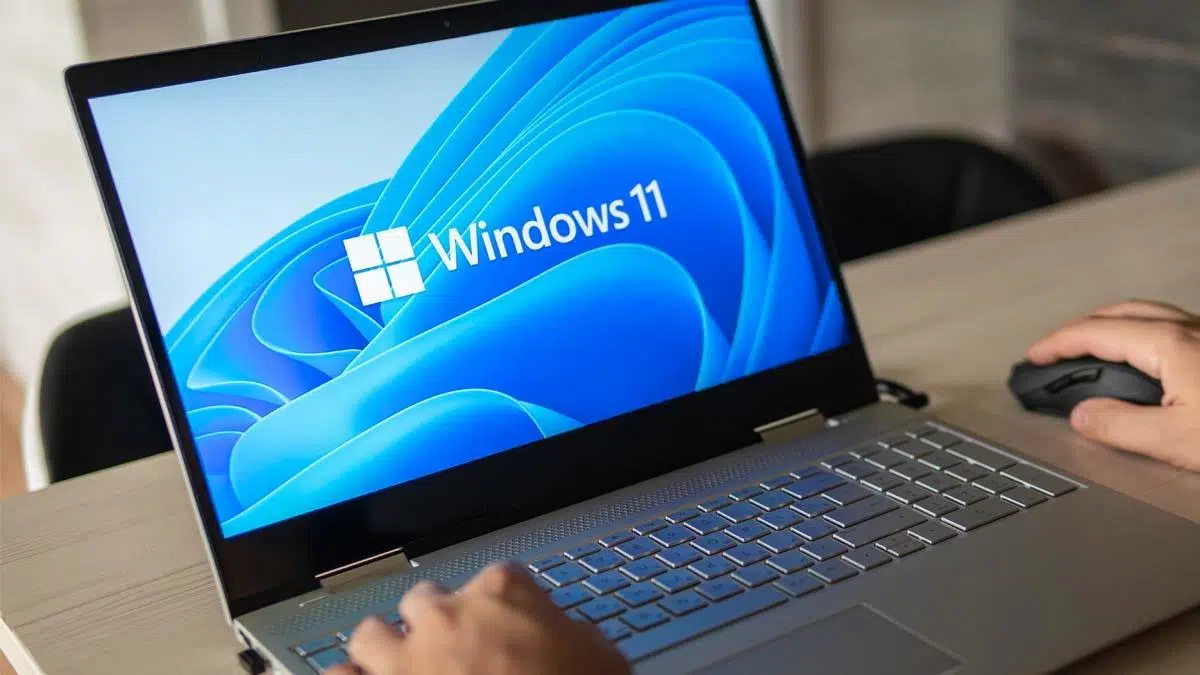
Nie wiesz, jaka wersja i edycja systemu Windows działa na Twoim komputerze? Znajomość tej informacji jest niezbędna do instalowania zgodnych programów, pobierania poprawek zabezpieczeń i szybkiego diagnozowania problemów. W tym praktycznym przewodniku wyjaśnię krok po kroku, używając kilku metod, jak zidentyfikować wersję, edycję, kompilację i architekturę w systemach Windows 7, 10 i 11, a także podam kluczowe wskazówki dotyczące aktualizowania systemu.
Zebraliśmy wszystkie najskuteczniejsze metody w jednym artykule : od Ustawień i Panelu sterowania, przez polecenie winver, narzędzia systemowe, program PowerShell, po opcje odzyskiwania. Uwzględniliśmy różnice między wersjami i edycjami, systemami 32-/64-bitowymi, kanałami usług (GA i LTSC), wymaganiami systemu Windows 11 oraz informacjami o tym, kiedy należy uaktualnić system lub przeprowadzić czystą instalację . Znajdziesz tu również sekcję poświęconą sprawdzeniu pamięci masowej i kompatybilności przed zmianą systemu.
Jak dowiedzieć się, jaką masz wersję systemu Windows
Istnieje kilka sposobów wyświetlania wersji, edycji, kompilacji i typu systemu . Wybierz ten, który jest dla Ciebie najwygodniejszy – wszystkie są szybkie i niezawodne.

Z Ustawień (Windows 10/11)
- Otwarty Dom i wchodzi konfiguracja (Ikona zębatki).
- Idź do System i kliknij o.
- En Dane techniczne systemu Windows zobaczysz Edición (Dom, Pro, Enterprise…), Wersja (np. 22H2) i Kompilacja systemu operacyjnego, Oprócz typ systemu (32/64 bity).
Ten panel skupia wszystkie istotne informacje na pierwszy rzut oka , co jest idealnym rozwiązaniem, jeśli chcesz potwierdzić edycję, wersję i architekturę bez komplikowania sobie życia.
Korzystanie z polecenia „winver” (wszystkie wersje)
- Naciśnij Windows + R aby otworzyć Run.
- napisać winver i naciśnij Wchodzę.
- „O systemie Windows” otwiera się z wersja główna i dokładna kompilacja.
To najszybsza i najbardziej uniwersalna metoda , idealna, aby w ciągu kilku sekund dowiedzieć się, jaką wersję oprogramowania posiadasz, bez konieczności przechodzenia przez menu.
Panel sterowania i właściwości systemu
- Szukaj Panel sterowania Z menu Start wpisz System i zabezpieczenia > System.
- Lub kliknij prawym przyciskiem myszy Ten komputer/Mój komputer i wybierz właściwości.
- Zobaczysz wydanie Windows i typ systemu (32 lub 64 bity) oraz inne dane sprzętowe.
Ta ścieżka jest szczególnie użyteczna w systemach Windows 7/8/10 oraz dla tych, którzy preferują klasyczny widok informacji o systemie.
Informacje o systemie (Windows 7 i nowsze)
- Otwórz Home i pisz Informacje o systemie.
- En Przegląd systemu znajdziesz Wersja systemu operacyjnego, kompilacja y arquitectura, oprócz szczegółów sprzętowych.
Oferuje pełny przegląd , choć interfejs jest bardziej techniczny; idealny, jeśli potrzebujesz szczegółowych danych.
Szukaj według słów kluczowych w pasku wyszukiwania
Możesz również wpisać w pasku wyszukiwania systemu Windows hasła takie jak „Informacje o komputerze”, „Informacje o systemie” lub „winver” i bezpośrednio otworzyć odpowiednie narzędzie. To wygodny sposób, jeśli nie pamiętasz dokładnej ścieżki dostępu.
Wiersz poleceń lub PowerShell
- Biegać PowerShell o CMD i rzuca:
systeminfo | findstr /B /C:"OS Name" /B /C:"OS Version"zobaczyć Nazwa systemu operacyjnego y Wersja. - W przypadku licencji i konkretnych edycji (np. EnterpriseS) należy użyć:
slmgr /dlvi naciśnij Wchodzę; wyświetla szczegółowe informacje dotyczące aktywacji i edycji.
Polecenia te są bardzo użyteczne w środowiskach profesjonalnych lub gdy trzeba sprawdzić edycję/licencję i wersję bez graficznego interfejsu.
Dlaczego warto znać wersję systemu Windows
Znajomość wersji i edycji gwarantuje zgodność, bezpieczeństwo i pomoc techniczną : unikniesz instalacji niekompatybilnego oprogramowania, zagwarantujesz sobie otrzymanie krytycznych poprawek i będziesz mógł dokładnie postępować zgodnie z instrukcjami rozwiązywania problemów.
Pomaga także planować uaktualnienia : jeśli posiadasz starszą lub nieobsługiwaną wersję, będziesz wiedzieć, kiedy dokonać aktualizacji do nowszej, aby zachować wydajność i ochronę.
Czy mam najnowszą wersję? Jak to sprawdzić
- Wejdź Ustawienia > Aktualizacje i zabezpieczenia > Windows Update.
- Kliknij na Sprawdź aktualizacje żeby sprawdzić czy są jakieś nowe aktualizacje jakości o cech.
Usługa Windows Update automatycznie pobiera i instaluje aktualizacje , aby zapewnić aktualność i bezpieczeństwo systemu.
Co zrobić, jeśli system Windows jest przestarzały
Jeśli to możliwe, aktualizuj za pośrednictwem usługi Windows Update . Upewnij się, że masz stabilne połączenie i wystarczająco dużo wolnego miejsca na dysku , aby proces przebiegał bezproblemowo.
Czy aktualizacje są bezpłatne? Jeśli Twoja licencja jest ważna, aktualizacje w ramach tej samej wersji głównej (np. z 21H2 do 22H2) są zazwyczaj bezpłatne i dystrybuowane za pośrednictwem usługi Windows Update.
Edycja a wersja: nie to samo
Edycja odnosi się do „wersji” systemu Windows (Home, Pro, Enterprise, Education itd.), podczas gdy wersja identyfikuje konkretną aktualizację (na przykład Windows 10 21H1 lub Windows 11 22H2), a szczegóły kompilacji określają dokładną wersję systemu.
Czy mój system jest 32-bitowy czy 64-bitowy?
Znajdziesz je w Ustawieniach > System > Informacje o systemie lub w Panelu sterowania > System ; typ systemu jest tam wymieniony . Pamiętaj, że system Windows 11 jest dostępny tylko w wersji 64-bitowej , co jest kluczowym wymogiem instalacji.
Wyświetl wersję bez otwierania Ustawień
Użyj polecenia Uruchom (Windows + R) i wpisz „winver” ; po kilku kliknięciach otrzymasz wersję i kompilację bez konieczności otwierania dodatkowych menu.
Czy mogę dokonać aktualizacji bez utraty plików?
W większości przypadków tak : asystenci aktualizacji zachowują dokumenty i ustawienia, ale zawsze przed wprowadzeniem jakichkolwiek poważniejszych zmian wykonują kopię zapasową w celach bezpieczeństwa.
Czym jest usługa Windows Update i jak działa?
Windows Update to usługa aktualizacyjna firmy Microsoft , która udostępnia poprawki zabezpieczeń, ulepszenia jakości i nowe funkcje dla systemu Windows i produktów innych firm.
Aplikacja działa w tle , pobierając i instalując to, co jest potrzebne. Możesz dostosować harmonogram aktywności i ponownie uruchomić aplikację, aby nie przeszkadzała Ci.
Czy problematyczną aktualizację można cofnąć?
Tak, masz opcje odzyskiwania w Ustawieniach > Aktualizacja i zabezpieczenia > Odzyskiwanie , gdzie możesz przez ograniczony czas po aktualizacji powrócić do poprzedniej wersji .
Kanały usług: LTSC a ogólna dostępność
LTSC (Long-Term Servicing Channel, dawniej LTSB) jest przeznaczony dla specjalistycznych urządzeń i nie zawiera wielu wbudowanych aplikacji (np. Microsoft Store, klasycznej przeglądarki Edge, Cortany z ograniczonymi funkcjami, poczty, kalendarza, zdjęć itp.).
Kanał ogólnej dostępności (GA) otrzymuje nowe funkcje natychmiast po ich wydaniu przez firmę Microsoft. Jest to idealne rozwiązanie dla pilotów, testerów i deweloperów, którzy potrzebują dostępu do najnowszych funkcji.
Aby dowiedzieć się, czy korzystasz z systemu LTSC czy GA, zidentyfikuj swoją edycję i wersję, korzystając z metod podanych powyżej. Jeśli to konieczne, sprawdź licencje za pomocą polecenia slmgr /dlv, aby wykryć warianty, takie jak EnterpriseS.
Przed aktualizacją sprawdź ilość miejsca na dysku
- Otwórz Konfiguracja> System> Almacenamiento aby zobaczyć wykorzystanie dysku.
- Wyczyść tymczasowe pliki i rozważ zwolnienie miejsca w Pobranych lub w czyszczenie przestrzeni jeśli brakuje Ci miejsca do przechowywania.
Wystarczająca ilość miejsca zapobiega błędom instalacji i powstawaniu wąskich gardeł podczas aktualizacji.
Windows 10 i Windows 11: główne różnice
W systemie Windows 11 unowocześniono interfejs (wyśrodkowano pasek Start i menu, zaokrąglono rogi) oraz wprowadzono takie funkcje, jak układy przyciągania ułatwiające organizowanie okien, a także obsługę aplikacji systemu Android w zgodnych rynkach.
Wymaga nowszego sprzętu z modułem TPM 2.0 i funkcją Secure Boot i jest dostępna wyłącznie w wersji 64-bitowej , co zwiększa bezpieczeństwo i wydajność na nowoczesnych komputerach.
Windows 10 jest bardziej wyrozumiały dla starszego sprzętu i zapewnia wsparcie techniczne aż do oficjalnego zakończenia jego wsparcia technicznego. Nadal jest solidną opcją, jeśli Twój komputer nie spełnia wymagań systemu Windows 11.
Jaka jest najnowsza wersja systemu Windows i dokąd zmierza?
Windows 11 to najnowsza stabilna wersja , która zamiast tradycyjnych „dużych” zmian w wersjach, korzysta ze stałych udoskonaleń w zakresie bezpieczeństwa, wydajności i funkcji.
Firma Microsoft stosuje ewolucyjne podejście , regularnie aktualizując funkcje, co zmniejsza fragmentację i ułatwia użytkownikom wdrażanie nowych funkcji bez konieczności skomplikowanych ponownych instalacji.
Wersje, które możesz zainstalować i uruchomić już dziś
Windows 7
Brak wsparcia technicznego od 2020 roku. Można go zainstalować na bardzo starych komputerach, ale nie jest to zalecane ze względu na bezpieczeństwo i zgodność z obecnym oprogramowaniem.
Windows 10
Otrzymuje wsparcie techniczne do oficjalnego zakończenia cyklu życia i działa dobrze na różnych urządzeniach. To stabilna alternatywa, jeśli nie spełniasz wymagań systemu Windows 11.
Windows 11
Najnowocześniejsza opcja , zoptymalizowana pod kątem najnowszego sprzętu, z wymaganiami TPM 2.0 i Secure Boot oraz udoskonaleniami skupiającymi się na wydajności i bezpieczeństwie.
Wymagania sprzętowe i kompatybilność
- ProcesorSystem Windows 11 wymaga najnowszego, zgodnego procesora i nowoczesnych funkcji zabezpieczeń.
- pamięć: minimum 4 GB; 8 GB lub więcej Idealnie nadaje się do bezproblemowego wykonywania wielu zadań jednocześnie.
- magazynowanieSystem Windows 10 można zainstalować przy użyciu ~20 GB; system Windows 11 Wymaga co najmniej 64 GB.
- TPM 2.0 i Bezpieczny rozruch: wymagane w systemie Windows 11.
Przed dokonaniem aktualizacji należy zweryfikować zgodność przy użyciu oficjalnego narzędzia PC Health Check lub ręcznie sprawdzić specyfikację, korzystając z metod podanych powyżej.
Interpretacja tego, co pokazuje polecenie „winver” w systemie Windows 10
„winver” wskazuje wersję (np. 1909, 2004, 20H2) i kompilację ; te wersje odpowiadają historycznym aktualizacjom półrocznym (np. 1909: listopad 2019; 2004: maj 2020; 20H2: październik 2020). Jeśli korzystasz z bardzo starej wersji (1703, 1709, 1803 itd.) , wsparcie techniczne zakończyło się jakiś czas temu i zaleca się jak najszybszą aktualizację, aby uniknąć pominięcia poprawek.
Nie zawsze trzeba od razu przechodzić na najnowszą kompilację , ale warto korzystać z wersji z aktualnym wsparciem technicznym, aby uniknąć luk w zabezpieczeniach i problemów z obecnymi aplikacjami i grami.
Aktualizacja czy czysta instalacja: co wybrać
Aktualizacja w miejscu : zachowuje pliki, ustawienia, a w wielu przypadkach również programy. Jest szybka i wygodna , ale może przenosić błędy lub poprzednie ustawienia.
Czysta instalacja : Formatujesz system i zaczynasz od nowa. Optymalna wydajność i „czysty” system , kosztem ponownej instalacji aplikacji i przywracania danych.
Niezależnie od dokonanego wyboru, przed rozpoczęciem procesu wykonaj pełną kopię zapasową , aby zabezpieczyć swoje dane na wypadek nieprzewidzianych zdarzeń.
Dlaczego warto korzystać z nowoczesnych wersji systemu Windows
Działają lepiej, są bezpieczniejsze i oferują nowe, przydatne funkcje . Przestarzałe systemy przestają otrzymywać poprawki i stają się łatwym celem ataków i złośliwego oprogramowania.
Co więcej, coraz więcej programów wymaga nowszych wersji , aby działać poprawnie; regularne uaktualnianie zapobiega niekompatybilnościom i innym problemom.
Alternatywy, jeśli nie chcesz kontynuować korzystania z systemu Windows
Linux jest darmowy, bezpieczny i niezwykle konfigurowalny, a jego dystrybucje są dostępne dla użytkowników o każdym poziomie zaawansowania (Ubuntu, Mint, Fedora). macOS wyróżnia się integracją ze sprzętem Apple i skupieniem na zadaniach kreatywnych.
Zanim podejmiesz decyzję o zmianie systemu, oceń swoje potrzeby, sprzęt i przepływ pracy. Kluczowe znaczenie ma kompatybilność aplikacji i urządzeń peryferyjnych.
Przydatne notatki i dodatki
Potrzebujesz skrótów i trików? Poznanie skrótów klawiaturowych systemu Windows przyspieszy Twoje codzienne życie. A jeśli korzystasz z różnych klawiatur, pamiętaj, jak wpisać symbol @ w zależności od układu i kombinacji klawiszy.
Gdzie mogę kupić laptopa z systemem Windows 11 w Peru?
W dużych sklepach detalicznych i sklepach z elektroniką w całym kraju znajdziesz laptopy z systemem Windows 11 w atrakcyjnych cenach z dostawą do domu. Szukaj modeli z TPM 2.0 , Secure Boot , 8 GB pamięci RAM lub więcej oraz dyskiem SSD, aby zapewnić sobie płynne działanie. Porównanie specyfikacji gwarantuje najlepszy stosunek jakości do ceny.
Dzięki powyższym informacjom wiesz już, jak zidentyfikować wersję, edycję, kompilację i architekturę , sprawdzić, czy masz najnowszą aktualizację, zdecydować, czy wykonać aktualizację, czy zainstalować system od nowa, zrozumieć różnice między systemami Windows 10 i 11 oraz ocenić wymagania, zgodność i kanały serwisowe. Dzięki temu fundamentowi możesz zadbać o bezpieczeństwo swojego komputera, jego szybkość i gotowość do wykonywania każdego zadania bez żadnych niespodzianek.