- The Sims 4 pozwala na obracanie obiektów niezależnie od kamery na wszystkich systemach.
- Na konsolach używa się przycisków na ramionach (L1/R1 na PlayStation i LB/RB na Xbox).
- Na komputerach PC i Mac obrót można wykonać, klikając prawym przyciskiem myszy lub używając klawiszy przecinka i kropki.
- Opanowanie umiejętności obracania poprawia wystrój i funkcjonalność domów w grze.
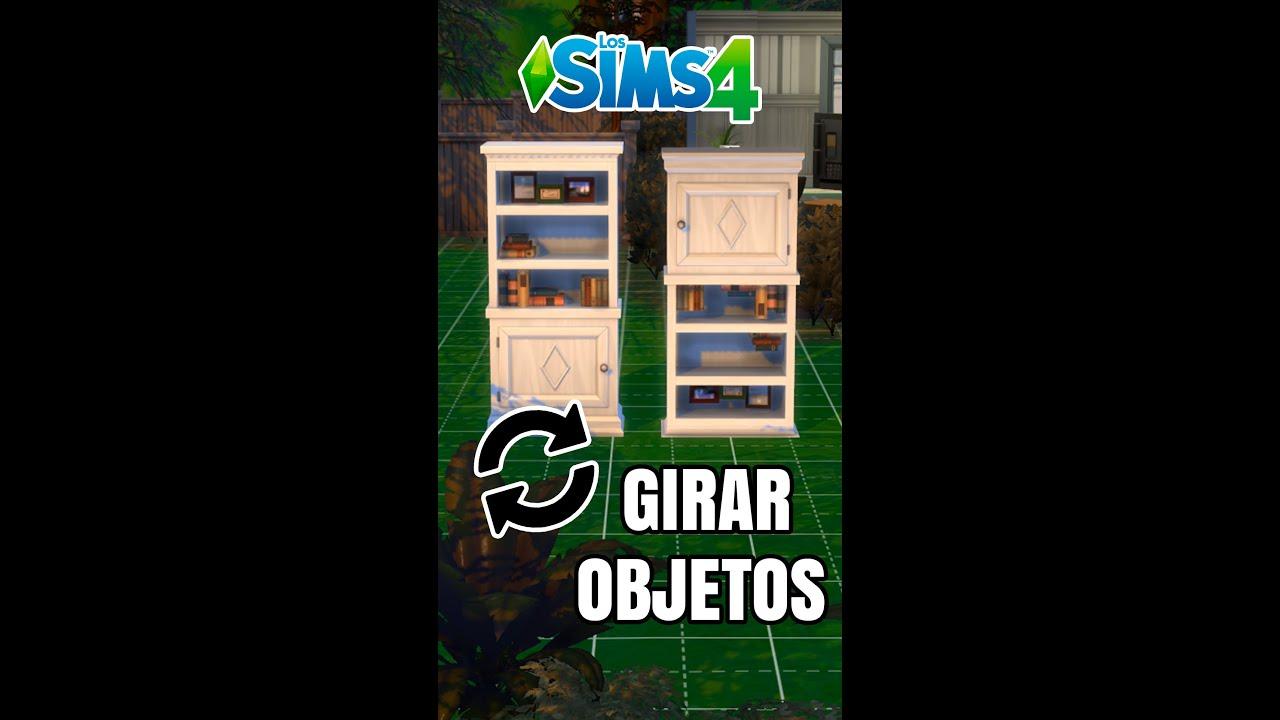
Jeśli grasz już od jakiegoś czasu i nadal nie wiesz, jak obracać obiekty w The Sims 4, nie szalejąc z kamerą , wiedz, że nie jesteś sam. Wiele osób, które grały w The Sims 3, a nawet we wcześniejsze wersje, z radością zaczyna dekorować dom... i nagle zdaje sobie sprawę, że nie wie, jak wykonać ten precyzyjny obrót, który widzą na filmach na YouTube.
Na forach i w społecznościach wciąż powtarza się to samo pytanie: „Nie chcę obracać kamery, chcę tylko obracać obiekt. Jak to robią YouTuberzy?”. Prawda jest taka, że gra oferuje kilka sposobów obracania mebli i elementów dekoracyjnych, ale nie zawsze są one oczywiste, zwłaszcza jeśli masz aktywną kamerę w The Sims 3 lub grasz na konsoli, a przechodzisz z komputera (i odwrotnie).
Jak działa obrót obiektów w The Sims 4
Zanim zagłębimy się w klawisze i przyciski, warto zrozumieć, co dzieje się pod spodem: w The Sims 4 obracanie obiektów opiera się na siatce trybu budowania/kupowania . Za każdym razem, gdy obracasz mebel, gra ustawia go pod predefiniowanym kątem (na przykład 45 lub 90 stopni, w zależności od typu obiektu i ustawień), a Ty nie poruszasz kamerą, a jedynie wybranym elementem.
Bardzo często myli się ruch kamery z obrotem obiektu, zwłaszcza jeśli korzysta się z tzw. „kamery Sims 3” w The Sims 4. W tym trybie wielu graczy obraca punkt widzenia, myśląc, że obracają sofę. Oczywiście sofa pozostaje ta sama, ale patrzy się na nią z innej perspektywy.
Dlatego tak ważne jest, aby mentalnie rozdzielić te dwa pojęcia: przesuwanie lub obracanie kamery służy jedynie temu, aby zobaczyć pomieszczenie z innej perspektywy , podczas gdy czynności obracania, które zobaczymy poniżej, dotyczą tylko obiektu wybranego w trybie budowania lub kupowania.
Warto również pamiętać, że każda platforma (PC, Mac, PlayStation i Xbox) ma własne sterowanie obrotem . Mechanika jest taka sama na wszystkich platformach, ale przyciski lub kombinacje klawiszy się zmieniają, i to właśnie tutaj pojawia się najwięcej nieporozumień, gdy przełączasz się z konsoli na PC lub korzystasz z samouczka przeznaczonego dla innego systemu.
Obracanie obiektów w The Sims 4 na konsoli (PlayStation i Xbox)
Jeśli grasz na PlayStation lub Xboksie, masz szczęście, ponieważ EA w dużej mierze ujednoliciła sterowanie między obiema konsolami, dzięki czemu gra się na nich bardzo podobnie. Oznacza to, że po opanowaniu sterowania na jednej z nich, praktycznie opanujesz je również na drugiej.
Na konsolach obracanie jest bardzo proste: najpierw w trybie budowania/kupowania wybierasz obiekt, który chcesz przesunąć (na przykład łóżko, stół lub roślinę ozdobną), a następnie, gdy ten obiekt jest aktywny, obracasz go za pomocą górnych przycisków kontrolera, nie zmieniając przy tym ustawień kamery.
Na konsoli Xbox system korzysta z przycisków na kontrolerze: naciśnij LB, aby obrócić obiekt w jedną stronę, a RB, aby obrócić go w drugą . Każde naciśnięcie przesuwa obiekt pod kolejnym dostępnym kątem, więc możesz klikać, aż znajdzie się dokładnie tam, gdzie chcesz.
Na PlayStation działa to praktycznie tak samo, ale w przypadku DualShocka lub DualSense nazewnictwo jest takie samo: L1 służy do obrotu w jednym kierunku, a R1 do obrotu w przeciwnym . Działanie jest identyczne jak na Xboksie; zmieniają się tylko litery na przyciskach, więc możesz śledzić objaśnienia z jednej konsoli na drugą bez obaw, że się pogubisz.
Ten system ma bardzo wyraźną zaletę: nie trzeba przytrzymywać przycisków ani używać skomplikowanych kombinacji . Wystarczy wybrać mebel, nacisnąć L1/R1 lub LB/RB i zwolnić przycisk, gdy obrót będzie odpowiadał układowi pomieszczenia. Jest to szczególnie wygodne podczas urządzania salonu lub kuchni, gdy chcesz szybko sprawdzić kilka możliwych ustawień.
Obracanie obiektów w The Sims 4 na PC i Mac
Na komputerze sytuacja nieco się zmienia i to właśnie tutaj wiele osób się gubi, ponieważ The Sims 4 pozwala obracać obiekty zarówno za pomocą myszy, jak i klawiatury . W zależności od doświadczenia z poprzednimi wersjami, jedna lub druga metoda będzie bardziej naturalna. Dobra wiadomość jest taka, że obie metody działają razem, więc możesz wybrać tę, która jest dla Ciebie wygodniejsza, lub je połączyć.
Najprostszą i najbardziej bezpośrednią metodą dla wielu osób jest użycie myszy: zaznacz obiekt lewym przyciskiem myszy w trybie budowania/kupowania , a po zaznaczeniu obróć go prawym przyciskiem myszy. Każde kliknięcie prawym przyciskiem myszy zmieni kąt nachylenia obiektu, obracając go zawsze w tym samym kierunku, podobnie jak w konsoli, ale bez konieczności użycia klawiatury.
Jeśli chcesz mieć bardziej precyzyjną kontrolę i wrażenie bliższe gamepadowi, możesz użyć klawiszy interpunkcyjnych na klawiaturze. Na klawiaturach hiszpańskich klawisz przecinka zazwyczaj obraca obiekt w jedną stronę, a kropka w drugą . Ponownie, najpierw zaznacz obiekt lewym przyciskiem myszy, a następnie naciskaj klawisz przecinka lub kropki, aż do uzyskania pożądanej orientacji.
Ten system klawiatury jest bardzo wygodny, gdy intensywnie dekorujesz, przestawiasz połowę panelu słonecznego i wypróbowujesz tysiące kombinacji , ponieważ pozwala Ci trzymać jedną rękę na myszce, poruszając nią i umieszczając ją, a drugą na klawiaturze, bez konieczności ciągłego przełączania urządzeń lub nadmiernego nadwyrężania nadgarstka.
Chociaż rozgrywka różni się nieznacznie w zależności od systemu operacyjnego, ogólna idea jest taka sama zarówno na komputerach PC, jak i Mac: zaznaczaj lewym przyciskiem myszy i obracaj prawym przyciskiem lub dedykowanymi klawiszami obrotu . Jeśli zauważysz, że któryś z klawiszy nie reaguje prawidłowo, sprawdź język klawiatury i ustawienia sterowania w grze, ponieważ czasami zmiana układu może zmienić położenie przecinka i kropki.
Różnice między kamerą w The Sims 3 a kamerą w The Sims 4
Jednym z powodów, dla których wiele osób ma problem z obracaniem mebli, tak jak to widać na YouTube, jest to, że korzystają z kamery The Sims 3 w The Sims 4. Ten tryb kamery przenosi pewne nawyki z poprzedniej gry i może sprawiać wrażenie, że można obracać tylko całą scenę, a nie poszczególne obiekty.
Aktywując kamerę w The Sims 3, zazwyczaj obracasz widok za pomocą myszy lub klawiszy strzałek , co zmienia perspektywę, ale nie faktyczne położenie mebli. Innymi słowy, widzisz salon pod innym kątem, ale sofa nadal jest zwrócona w tę samą stronę. Jeśli jesteś przyzwyczajony do budowania w ten sposób, możesz pomyśleć, że to jedyny sposób na obracanie obiektów, podczas gdy w rzeczywistości obracasz tylko kamerę.
Jeśli jednak użyjesz kamery w grze The Sims 4 lub zapoznasz się z metodami opisanymi wcześniej, zauważysz, że obracanie obiektów jest niezależne od ruchu kamery . Pozwala to na znacznie precyzyjniejsze dostosowanie wystroju, ponieważ nie musisz zmieniać punktu widzenia za każdym razem, gdy chcesz wypróbować inną pozycję mebla.
Jeśli oszalejesz, bo jedyne, co możesz zrobić, to poruszać kamerą, dobrym pomysłem jest sprawdzenie opcji gry i spróbowanie przełączania się między widokami kamery z The Sims 3 i The Sims 4 , aż znajdziesz styl, który będzie dla Ciebie najbardziej naturalny. Niezależnie od wybranego trybu, nadal możesz korzystać z funkcji obracania myszą lub klawiaturą, więc nie stracisz żadnej funkcjonalności, próbując tego.
Praktyczne wskazówki dotyczące dekorowania poprzez obracanie obiektów
Po opanowaniu podstawowych przycisków warto zgłębić temat dalej, ponieważ obracanie obiektów nie tylko „dopasowuje” pomieszczenie do siatki , ale także dodaje Twoim dziełom realizmu i charakteru. Czasami delikatny obrót może całkowicie odmienić charakter przestrzeni.
Po pierwsze, warto nie ograniczać się do „logicznego” kąta. Próbowanie różnych orientacji tego samego mebla może ujawnić układy, których się nie spodziewałeś: łóżko lekko odsunięte od ściany, biurko wsunięte w inny kąt lub stół jadalny obrócony tak, aby lepiej wykorzystać światło wpadające przez okna.
Ciekawie jest również eksperymentować z połączeniem obrotu i położenia: przesuwaj obiekt po pokoju i obracaj go podczas przeciągania . W ten sposób szybko przekonasz się, jak obrót wpływa na ruch Simów, dostęp do drzwi i okien, a nawet widoczność niektórych elementów dekoracyjnych z różnych kątów.
Nie zapominaj, że niektóre obiekty, takie jak sofy, krzesła czy łóżka, potrzebują wolnej przestrzeni, aby Simowie mogli z nich wygodnie korzystać . Podczas ich obracania upewnij się, że nie blokują ich ściany, kolumny ani pobliskie meble. Prostym trikiem jest chwilowe wejście w tryb życia i wysłanie Sima na próbę obiektu, aby upewnić się, że wybrany obrót nie stworzył wąskiego gardła.
Wreszcie, świadome stosowanie rotacji pozwala na tworzenie bardziej naturalnych i mniej „idealnych” środowisk . W rzeczywistości nie wszystkie krzesła są idealnie ustawione, ani nie wszystkie elementy są symetrycznie zorientowane, więc kilka strategicznych rotacji tu i tam sprawi, że Twoje konstrukcje będą wyglądać bardziej naturalnie i mniej mechanicznie, jednocześnie zachowując podstawową siatkę gry.
Opanowanie tych prostych gestów obracania, zarówno na PC i Macu za pomocą prawego przycisku myszy, przecinka i kropki, jak i na konsolach za pomocą LB/RB lub L1/R1 , robi ogromną różnicę podczas budowania wygodnych, estetycznych i funkcjonalnych domów. Z odrobiną praktyki obracanie obiektów przestanie być utrapieniem i stanie się naturalnym elementem Twojej kreatywnej rutyny w The Sims 4.
Gdy już zrozumiesz, którego przycisku użyć na platformie, jak działa włączona kamera i jak możesz wykorzystać obrót do ulepszenia swoich projektów, dekorowanie przestaje być zmaganiem się z elementami sterowania, a staje się dokładnie tym, czym być powinno: grą prób i błędów, w której dopracowujesz każdy kąt, aż Twój Sim będzie miał przytulny, praktyczny dom o dużej osobowości.

