- Reklamy w HyperOS i MIUI pochodzą z usług takich jak msa i wielu aplikacji systemowych, w których domyślnie włączone są rekomendacje.
- Wyłączenie MSA, personalizacji reklam i rekomendacji w aplikacjach Bezpieczeństwo, Pobieranie, Muzyka, Motywy i innych znacznie zmniejsza liczbę reklam.
- Korzystanie z prywatnego DNS, np. AdGuard, pomaga blokować więcej reklam i modułów śledzących bez konieczności uzyskiwania dostępu do roota lub korzystania ze złożonych aplikacji zewnętrznych.
- Usunięcie zbędnego oprogramowania i ograniczenie GetApps poprawia ogólną wydajność urządzenia Xiaomi i dodatkowo zmniejsza liczbę irytujących reklam i powiadomień.
Jeśli posiadasz telefon Xiaomi, Redmi lub POCO z systemem MIUI lub HyperOS, prawdopodobnie natknąłeś się na reklamy na ekranie blokady, w aplikacjach systemowych, w powiadomieniach lub podczas instalowania aplikacji . Nie jesteś sam: reklamy w systemie są częścią modelu biznesowego marki, ale na szczęście można je znacznie ograniczyć.
W tym kompleksowym przewodniku dowiesz się, jak krok po kroku usunąć praktycznie wszystkie reklamy w HyperOS i MIUI : od znienawidzonej usługi MSA, przez rekomendacje w aplikacjach takich jak Bezpieczeństwo, Pobieranie, Muzyka, Motywy, a nawet w samym launcherze. Zobaczysz również, jak korzystać z prywatnych usług DNS, takich jak AdGuard, aby blokować więcej reklam i trackerów bez większych problemów.
Dlaczego w systemach HyperOS i MIUI pojawiają się reklamy?
Xiaomi utrzymuje bardzo konkurencyjne ceny, uzupełniając swoje przychody reklamami zintegrowanymi z interfejsem użytkownika , najpierw w MIUI, a teraz również w HyperOS (w tym HyperOS 2). Oznacza to, że wiele funkcji systemu wyświetla „rekomendacje”, banery lub sugestie aplikacji.
Strategia ta oznacza, że reklamy mogą pojawiać się w wielu różnych miejscach : od tapet na ekranie blokady po powiadomienia, w tym w instalatorze aplikacji lub aplikacjach natywnych, takich jak Bezpieczeństwo, Pobrane, Muzyka, Przeglądarka Xiaomi, Motywy, Galeria czy odtwarzacz wideo.
Ważne jest, aby zrozumieć, że przynajmniej na razie nie ma magicznego przycisku, który natychmiast wyłączyłby wszystkie reklamy w HyperOS lub MIUI . Można po prostu wyłączać usługi i rekomendacje pojedynczo, a także korzystać z narzędzi takich jak prywatny DNS, aby zablokować znaczną część reklam na poziomie sieci.
Warto również pamiętać, że liczba reklam różni się w zależności od kraju, modelu telefonu i wersji systemu operacyjnego . Na niektórych telefonach Xiaomi reklamy są praktycznie niewidoczne, podczas gdy na innych mogą być bardzo uciążliwe, zwłaszcza gdy telefon jest nowy i nie zmieniasz żadnych ustawień.
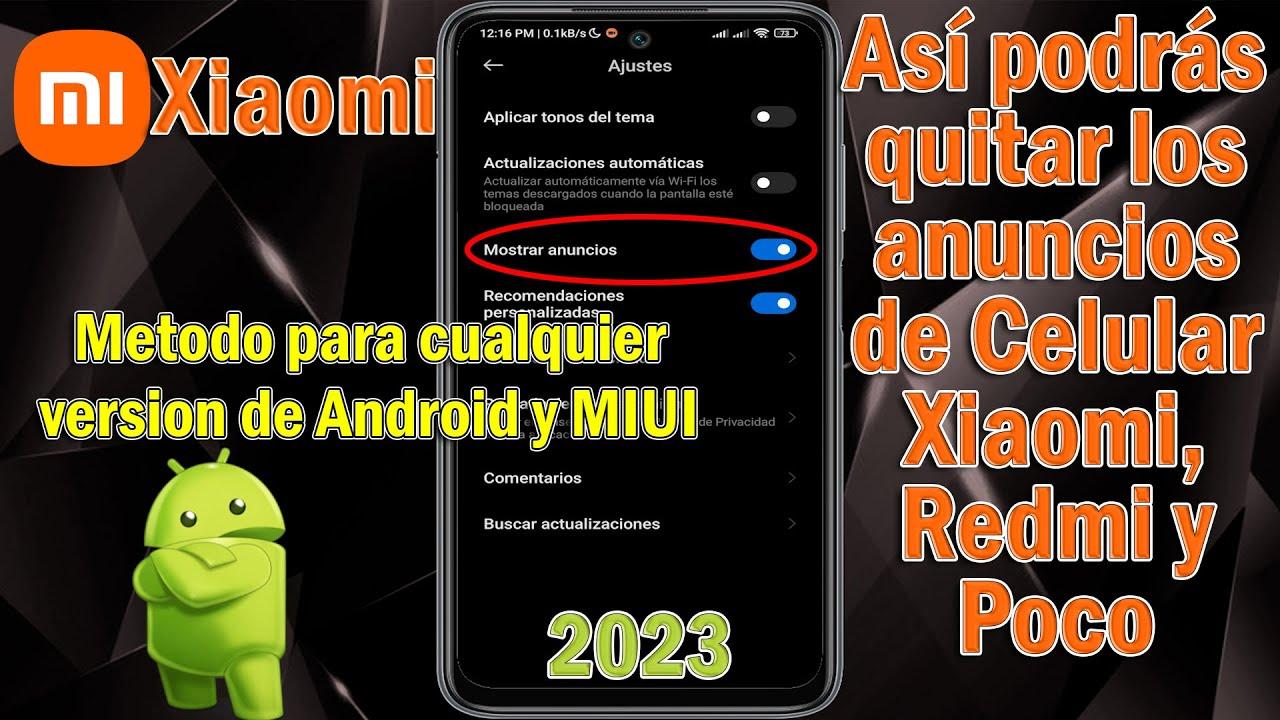
Reklamy systemowe MSA i MIUI: rdzeń reklamy w Xiaomi
Pierwszym krokiem do odzyskania spokoju jest stłumienie usługi reklamowej systemu, znanej jako MSA (Mobile System Ads lub MIUI System Ads) . Nie da się jej odinstalować jak każdej innej aplikacji, ale można ograniczyć jej funkcje: powiadomienia i uprawnienia specjalne.
Usługa ta odpowiada za wyświetlanie powiadomień promocyjnych i rekomendacji w całym systemie . Chociaż obecnie jest niedostępna na niektórych rynkach, Xiaomi może ją aktywować w dowolnym momencie, dlatego tak ważne jest, aby poprawnie ją skonfigurować od samego początku.
Aby ograniczyć MSA w sekcji aplikacji, musisz przejść do ustawień systemowych i wyświetlić wszystkie aplikacje, w tym te preinstalowane . Po przejściu do sekcji MSA znajdziesz tam szczegóły aplikacji i możesz wyłączyć powiadomienia, aby przestała wysyłać Ci wiadomości reklamowe.
Drugi cios pochodzi z menu uprawnień specjalnych HyperOS/MIUI, a konkretnie z sekcji „Autoryzacja i cofnięcie” . Ta lista zawiera wewnętrzne komponenty, którym system przyznaje pełną swobodę, w tym MSA i, w zależności od wersji, MIUI Daemon.
Sztuką jest cofnięcie autoryzacji msa (oraz MIUI Daemon, jeśli się pojawi) , dzięki czemu zminimalizujesz zbieranie danych związanych z reklamami i obniżysz poziom telemetrii, a jednocześnie będziesz mógł normalnie korzystać z telefonu.
Gdzie są wyświetlane reklamy w HyperOS 2 i MIUI?
W HyperOS 2 firma Xiaomi udoskonaliła interfejs i poprawiła płynność, ale reklamy nie zniknęły całkowicie; zostały jedynie lepiej zamaskowane . Większość reklam nadal wyświetla się jako rekomendacje lub sugerowane treści w aplikacjach systemowych.
Najczęstsze obszary, w których można znaleźć reklamy na nowoczesnych urządzeniach Xiaomi , to :
- aplikacje systemowe takie jak Bezpieczeństwo, Eksplorator plików, Pobrane, Galeria, Muzyka, Moja przeglądarka, Motywy, Wideo, App Vault, a nawet sama aplikacja Motywy.
- Powiadomienia systemowezwłaszcza te, które docierają za pośrednictwem usługi msa i GetApps (własnego sklepu Xiaomi, innego niż Google Play).
- Proces instalacji i analizy aplikacjigdzie analizator bezpieczeństwa często przemyca banery lub sugestie za każdym razem, gdy coś instalujesz lub aktualizujesz.
Chociaż marka nie wdrożyła głównego przełącznika, który wyłączałby wszystkie te funkcje jednocześnie, pozwala ona ręcznie wyłączyć „Rekomendacje” lub „Pokaż reklamy” w niemal wszystkich aplikacjach, których to dotyczy . Zajmuje to kilka minut, ale różnica jest znacząca.
Skonfiguruj prywatny DNS, aby blokować reklamy i trackery
Oprócz modyfikacji wewnętrznych ustawień HyperOS i MIUI, możesz pójść o krok dalej, korzystając z prywatnej usługi DNS, która specjalizuje się w blokowaniu reklam i śledzenia . Jedną z najbardziej znanych jest AdGuard DNS, która filtruje znaczną część połączeń z serwerami reklam.
Prywatny system DNS działa na poziomie systemowym, więc wpływa na reklamy zarówno z aplikacji Xiaomi, jak i wielu aplikacji firm trzecich . Nie jest to idealne rozwiązanie, ale jest jednym z najskuteczniejszych, nie wymagającym dostępu do roota ani instalowania skomplikowanych aplikacji.
Aby skonfigurować tę usługę na swoim Xiaomi, przejdź do ustawień sieciowych, a następnie do sekcji „Połączenie i udostępnianie” (lub „Więcej opcji łączności”) i poszukaj opcji „Prywatny DNS”. Po jej wybraniu zaznacz opcję korzystania z dostawcy według nazwy hosta.
W polu tekstowym wpisz adres AdGuard, na przykład dns.adguard.com lub dns.adguard-dns.com , w zależności od preferencji. Zapisz zmiany, wyjdź z menu. Od tego momentu niektóre reklamy będą blokowane bezpośrednio na poziomie rozpoznawania nazw domen (DNS).
Jeśli zarejestrujesz się na stronie AdGuard, możesz nawet utworzyć niestandardową konfigurację DNS, aby jeszcze bardziej doprecyzować blokowanie , wybierając typ treści, które chcesz filtrować, lub dodając dodatkowe listy blokowania.
Wyłącz spersonalizowane reklamy i usługi reklamowe
Oprócz samych reklam, HyperOS i MIUI oferują system personalizacji reklam, który wykorzystuje Twoje dane do dopasowywania reklam do Twoich zainteresowań. Jeśli nie chcesz być profilowany w ten sposób, możesz wyłączyć tę opcję w ustawieniach prywatności.
W najnowszych wersjach interfejsu standardową ścieżką jest przejście do sekcji Odciski palców, Face ID i Blokada ekranu, a następnie do sekcji Prywatność . Możesz również wpisać „reklamy” w pasku wyszukiwania ustawień i uzyskać do nich bezpośredni dostęp.
Po przejściu do sekcji reklam zobaczysz opcje takie jak „Spersonalizowane reklamy i usługi”, „Prywatność reklam”, „Motywy reklam”, „Reklamy sugerowane przez aplikacje” i „Pomiar reklam ”. Wszystkie te opcje mają na celu dopasowanie reklam do sposobu korzystania z urządzeń mobilnych.
Jeśli wyłączysz wszystkie te przełączniki, zapewnisz, że choć niektóre rekomendacje nadal będą się pojawiać, nie będą tak spersonalizowane ani tak mocno oparte na historii użytkowania . To dobry sposób na poprawę prywatności i zmniejszenie poczucia, że telefon Cię „szpieguje”.
Niektóre modele zawierają również specjalną pozycję o nazwie „Usługi reklamowe ”, gdzie można wyłączyć zarówno spersonalizowane reklamy, jak i użycie wewnętrznego identyfikatora reklamowego. Jeśli masz taką możliwość, warto sprawdzić, czy wszystkie opcje są odznaczone.
Usuń reklamy z aplikacji systemowych Xiaomi
Gdy już opanujesz ustawienia MSA i personalizacji reklam, czas zająć się aplikacjami systemowymi, które wyświetlają banery, sugestie gier lub rekomendowane treści . Dobra wiadomość jest taka, że prawie wszystkie z nich mają specjalne ustawienie, które pozwala je wyłączyć.
Schemat jest zazwyczaj ten sam: otwórz daną aplikację, przejdź do jej menu ustawień (ikona koła zębatego lub trzy kropki) i poszukaj opcji takich jak „Pobierz rekomendacje”, „Pokaż reklamy” lub „Pokaż rekomendowane treści” . Wyłącz wszystko, co brzmi jak reklama.
Przyjrzyjmy się po kolei najważniejszym z nich, abyś nie przegapił żadnego, zarówno w MIUI, jak i w HyperOS 1 i HyperOS 2. Nazwy menu mogą się nieznacznie różnić, ale idea jest ta sama.
Eksplorator plików i menedżer pobierania
Aplikacje Eksplorator plików i Pobieranie firmy Xiaomi często po otwarciu wyświetlają banery i rekomendacje aplikacji , co jest dość irytujące, gdy chcesz po prostu zarządzać dokumentami lub tym, co pobierasz.
W przeglądarce najpierw otwórz aplikację i dotknij ikony koła zębatego u góry, aby uzyskać dostęp do jej ustawień . Znajdziesz tam przełącznik o nazwie „Otrzymuj rekomendacje” lub podobny; odznacz go, aby wyłączyć reklamy.
W przypadku aplikacji Pobrane, po otwarciu zobaczysz menu z trzema pionowymi kropkami w prawym górnym rogu . Następnie przejdź do Ustawień i odznacz pole „Pokaż polecane treści”, co usunie blokady reklam.
Analizator aplikacji i aplikacji zabezpieczających
Aplikacja Security jest jednym z centralnych węzłów HyperOS i MIUI, ponieważ odpowiada za monitorowanie stanu systemu, zużycia baterii, uprawnień i analizę aplikacji . Oczywiście to właśnie tam Xiaomi wykorzystuje okazję do umieszczania reklam.
Za każdym razem, gdy instalujesz lub aktualizujesz aplikację, Twój telefon przeprowadza skanowanie bezpieczeństwa i wykorzystuje je do wyświetlania reklamy lub rekomendacji . Aby wyłączyć tę funkcję, przejdź do sekcji Bezpieczeństwo, dotknij ikony koła zębatego w prawym górnym rogu i poszukaj opcji „Otrzymuj rekomendacje”.
Odznaczenie tego pola spowoduje, że analizator przestanie wyświetlać reklamy podczas sprawdzania. Jeśli chcesz pójść jeszcze dalej, możesz przejść do sekcji „Analiza bezpieczeństwa” w tych ustawieniach i wyłączyć opcję „Skanuj przed instalacją” , choć wiąże się to z utratą dodatkowej warstwy ochrony.
Muzyka, wideo i inne aplikacje multimedialne
Aplikacje multimedialne Xiaomi, takie jak Odtwarzacz muzyki czy Aplikacja wideo , integrują również rekomendacje treści, reklamy i ciągłe powiadomienia, które jeśli nie korzystasz z nich zbyt często, mogą stać się uciążliwe.
W aplikacji Muzyka standardowo należy przejść do swojego profilu (ikona w jednym z rogów) i wybrać Ustawienia, a następnie Ustawienia zaawansowane . Tam znajdziesz opcję zazwyczaj o nazwie „Pokaż reklamy” lub „Otrzymuj rekomendacje”; wyłącz ją, aby reklamy przestały się wyświetlać.
W niektórych modelach zobaczysz również przełącznik „Zezwól na powiadomienia” , który wyświetla alert na pasku stanu. Jeśli nie chcesz, aby wyświetlał się cały dzień, warto go wyłączyć.
Proces jest podobny w odtwarzaczu wideo Xiaomi: otwórz aplikację, przejdź do swojego profilu, dotknij ikony ustawień (koła zębatego) i odznacz opcję „Spersonalizowane rekomendacje ”. Powinno to wyeliminować niemal wszystkie reklamy pojawiające się po otwarciu filmów.
Motywy, App Vault i Launcher
Aplikacja Motywy to kolejny ważny element reklamy, wyświetlający banery, kolekcje sponsorowane i rekomendacje projektowe . Jeśli chcesz spersonalizować swój telefon, ale nie chcesz widzieć zbyt wielu reklam, możesz ograniczyć ich liczbę.
Otwórz Motywy, wejdź do swojego profilu, dotykając ikony konta, a następnie dotknij ikony koła zębatego u góry, aby przejść do Ustawień . Zobaczysz tam dwa przełączniki: „Pokaż reklamy” i „Spersonalizowane rekomendacje”. Najlepiej wyłączyć oba, aby maksymalnie uprościć aplikację.
App Vault (panel szybkiego dostępu i karty po lewej stronie ekranu głównego, jeśli jest włączony) często przemyca sugestie aplikacji i promocje, które nie są zbyt przydatne . Aby je wyłączyć, otwórz App Vault, dotknij menu z trzema kropkami i wybierz „Zarządzaj usługami”.
Wewnątrz zobaczysz opcje takie jak „Sugestie aplikacji” i „Promocje”: wyłącz obie, aby panel nie pokazywał sponsorowanych treści i był bardziej przejrzysty, z wyświetlanymi tylko skrótami i narzędziami, z których faktycznie korzystasz.
Wreszcie, program uruchamiający na ekranie głównym Xiaomi może wyświetlać sugestie aplikacji lub gier na ekranie głównym lub w szufladzie aplikacji . Aby je wyłączyć, naciśnij i przytrzymaj puste miejsce na ekranie głównym, przejdź do Ustawień programu uruchamiającego, przejdź do sekcji „Więcej” (jeśli jest dostępna) i odznacz opcję „Pokaż sugestie”.
Usuń bloatware i kontroluj GetApps
Oprócz reklam na wielu telefonach Xiaomi preinstalowane są aplikacje innych firm (tzw. bloatware), np. Netflix, Amazon i podobne, których tak naprawdę nie potrzebujesz, a które w niektórych przypadkach mogą również wyświetlać reklamy lub zużywać zasoby.
Początkowe zalecenie jest takie, że jeśli z nich nie korzystasz, odinstaluj wszystkie aplikacje innych firm, które są domyślnie zainstalowane i nie wnoszą żadnej wartości . Jeśli w przyszłości za nimi zatęsknisz, zawsze możesz je zainstalować ponownie z Google Play.
Gdy już to zrobisz, warto sprawdzić GetApps, sklep z aplikacjami Xiaomi i inne potencjalne źródło powiadomień i rekomendacji . Chociaż nie zawsze można go odinstalować, można ograniczyć jego uprawnienia, aby był mniej inwazyjny.
Przydatną sztuczką jest przejście do Ustawień, znalezienie aplikacji GetApps na liście aplikacji, usunięcie wszystkich jej danych, aby pozostawić ją „jak nową” i wyczyszczenie pamięci podręcznej , a następnie powrót do menu „Autoryzacja i cofnięcie” w celu wyłączenia jej wpisu, jeśli znajduje się na liście.
Dzięki tej kombinacji (odinstalowaniu bloatware, zresetowaniu GetApps i cofnięciu specjalnych uprawnień) telefon staje się znacznie lżejszy, z mniejszą liczbą procesów w tle i mniejszą liczbą powiadomień z aplikacji, z których nawet nie korzystasz . To wszystko składa się na czystsze środowisko HyperOS lub MIUI.
Dodatkowe zmiany mające na celu udoskonalenie działania HyperOS
HyperOS oferuje bardzo płynny system operacyjny, nawet na najtańszych telefonach, a redukcja reklam dodatkowo przyczynia się do szybkiego działania i braku opóźnień, bez zbędnych procesów w tle . Oprócz wszystkich powyższych funkcji, warto sprawdzić kilka dodatkowych ustawień.
Z jednej strony, bardzo pomocne jest sprawdzanie powiadomień dla każdej aplikacji w głównym menu ustawień . Niektóre aplikacje systemowe mają kanały powiadomień dedykowane wyłącznie promocjom lub rekomendacjom, które można wyciszać pojedynczo, nie przeoczając ważnych alertów.
Z drugiej strony, w modelach z HyperOS 2 zmiana jest dość zauważalna po wyłączeniu MSA, spersonalizowanych reklam, rekomendacji aplikacji i sugerowanych treści: system wydaje się lżejszy i mniej obciążony rzeczami, o które nie prosiłeś , co poprawia zarówno szybkość, jak i poczucie porządku.
W każdym razie warto od czasu do czasu sprawdzać te ustawienia, ponieważ każda większa aktualizacja HyperOS lub MIUI może ponownie aktywować niektóre opcje reklamowe . Szybkie sprawdzenie po aktualizacji uchroni Cię przed niespodziankami w postaci banerów lub dziwnych powiadomień.
Po wprowadzeniu wszystkich tych zmian, reklamy na Twoim Xiaomi powinny zostać ograniczone do minimum . Sporadyczne reklamy mogą się nadal pojawiać, ale pozbędziesz się wrażenia, że korzystasz z telefonu pokrytego banerami i sugestiami.
Efektem spędzenia kilku minut na prawidłowej konfiguracji reklam, usług reklamowych, prywatnego DNS, aplikacji systemowych i bloatware'u jest o wiele przyjemniejszy w użyciu, szybszy i oferujący nieco lepszą prywatność , zbliżający się do wrażeń z korzystania z Androida bez przeładowanej nakładki.
Ci, którzy poświęcają czas na dostosowanie HyperOS lub MIUI, postępując zgodnie z tymi krokami, zazwyczaj zauważają, że ich telefon zmienia się diametralnie: mniej rozpraszaczy, mniej zbędnych powiadomień, mniej banerów w najważniejszych aplikacjach i większe poczucie kontroli nad urządzeniem . To niewielki początkowy wysiłek, który opłaca się przez cały okres użytkowania telefonu.
