- Planlegg målene, publikummet og strukturen før du designer, slik at hvert lysbilde har et tydelig og unikt budskap.
- Bruk design- og læringsprinsipper: rutenett, konsistent typografi, minimal tekst, godt hierarki og hvit plass.
- Forsterk budskapet med multimedia, interaktivitet, historiefortelling og verktøy som Designer uten å overvelde publikum.
- Bruk maler, samarbeid på en organisert måte og lær av ekspertressurser for å stadig forbedre kvaliteten på presentasjonene dine.
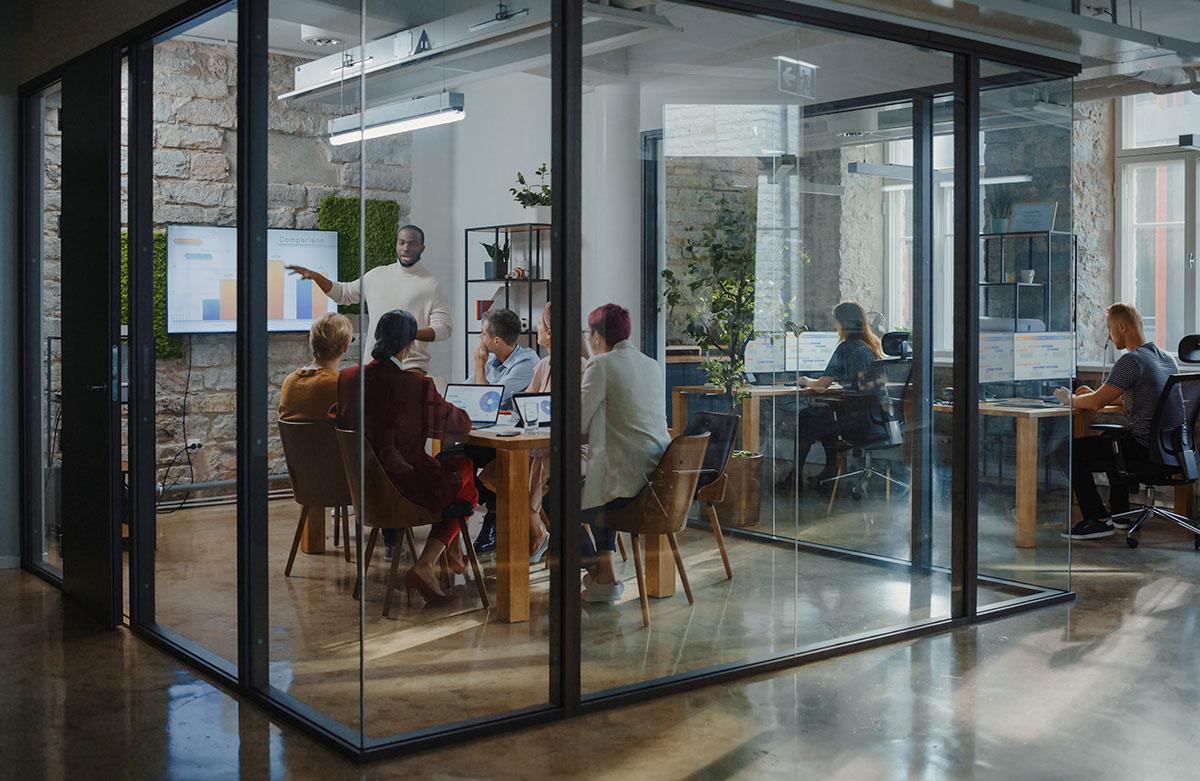
Master PowerPoint Det handler ikke lenger bare om å endre bakgrunner og legge til punktlister: det er en av de mest nyttige ferdighetene for å kommunisere slagkraftige ideer på jobb, i klasserommet eller i et hvilket som helst personlig prosjekt. Hvis lysbildene dine er en vegg av tekst eller en kollasj av meningsløse effekter, går budskapet ditt tapt underveis, selv om innholdet er utmerket.
I denne artikkelen vil du oppdage Slik bruker du PowerPoint som en ekte profesjonellFra innholdsplanlegging og visuell design, til bruk av multimedia, interaktivitet, læringsprinsipper og lite kjente triks fra selve verktøyet (som Designer) for å gjøre presentasjonene dine tydelige, attraktive og minneverdige.
Hvorfor det er verdt å mestre PowerPoint
PowerPoint ble født i 1987 Det startet som et enkelt program for å lage lysbilder, men i dag er det en allsidig plattform som brukes i bedrifter, utdanningsinstitusjoner, markedsføring, prosjektledelse og til og med personlige prosjekter. Det handler ikke bare om å "bla gjennom lysbilder"; det er en måte å strukturere og presentere kompleks informasjon visuelt.
Når du vet Bruk PowerPoint kloktPresentasjonene dine slutter å være en ren formalitet og blir et verktøy som hjelper deg med å overtale, lære bort, selge, koordinere team eller rett og slett forklare ideer som ellers ville være vanskelige å forstå.
I det faglige omfangetEn godt konstruert presentasjon forsterker troverdigheten din, organiserer møtet og bidrar til at viktige budskap huskes. I utdanning forvandler den en flat forelesning til en dynamisk og tydelig økt, og i markedsføring lar den deg presentere forslag og kampanjer overbevisende og visuelt.
Det spiller også en viktig rolle i prosjektledelseTidslinjer, fremdriftsrapporter, nøkkeldata, risikoer og neste steg er lett å forstå med et raskt blikk med gode diagrammer og diagrammer. Og selv om det diskuteres sjeldnere, er det nyttig for digitale album, reisesammendrag eller kreative prosjekter på et personlig nivå.
Planlegg først: disposisjon og mål før du åpner PowerPoint
Den vanligste feilen Det første som faller en inn er å åpne PowerPoint og begynne å skrive. Fagfolk gjør det stikk motsatte: de bruker mesteparten av tiden sin på å tenke på innhold og struktur, og bare en del på visuell design.
Før du berører et enkelt lysbilde, Få avklaring med disse spørsmålene:
- Hva er hovedmålet? Å informere, å overbevise, å provosere frem debatt, å be om en avgjørelse, å utdanne…
- Hvem er publikum? Nivå av forkunnskaper, interesser, forventninger, passende tone (formell, vennlig, teknisk…).
- Hvordan vil presentasjonen bli konsumert? Som et visuelt hjelpemiddel for talen din, for å lese på egenhånd, eller som grunnlag for et møte med høy deltakelse der du hopper mellom lysbilder?
- Hva er de 3–5 hovedbudskapene? Hva vil du at folk skal huske når de lukker filen?
Med disse klare svarene, lag en presentasjonsoversikt Utenfor PowerPoint (papir, Word, notater): en liste med lysbildetitler formulert som fraser som allerede sier noe, for eksempel «Inntektsvekst drives av nye kanaler», i stedet for et enkelt «Inntekter».
Under hver fremtidig tittelNoter ned støttende ideer, data eller eksempler, og hvilken type visuell ressurs som gir mest mening (graf, bilde, tabell, diagram, ikoner osv.). Hvis du prøver å inkludere for mye informasjon på ett lysbilde, er det et tydelig tegn på at du må dele det inn i to eller tre.
Velg og dra nytte av profesjonelle maler
Hvis du ikke er designer, er det ingen vits i å finne opp hjulet på nytt: bruk en god mal Det er den raskeste måten å oppnå rene og konsistente presentasjoner uten å måtte bruke mye marger og fonter.
PowerPoint har innebygde temaer, og mange organisasjoner har et slikt. bedriftsmal med merkefarger og logoer. Det finnes også arkiver med gratis og betalte maler med et bredt utvalg av design, og til og med AI-drevne løsninger som lager et førsteutkast av lysbilder fra teksten din.
For å velge godt, sørg for at malen har en rekke lysbildedesign (titler, to kolonner, sammenligninger, diagrammer osv.) og sørg for at informasjonstettheten samsvarer med dine behov. Unngå pene maler med bare tre layoutalternativer, fordi du vil ende opp med å slite med at selve malen passer til innholdet ditt.
Når du har en klar innholdsbeskrivelse, fyll ut en mal Det er mye enklere: du velger designet som passer best til hver idé, og du må bare fokusere på å gjøre teksten tydelig og kortfattet.
Mestring av kognitiv belastning: mindre støy, mer klarhet
Når vi snakker om å presentere som en profesjonell, er et av nøkkelbegrepene kognitiv belastningDet vil si den mentale innsatsen publikum krever for å bearbeide det de ser og hører. Hvis du overbelaster skjermen med tekst, pynt og irrelevante data, tvinger du hjernen til å sjonglere, og budskapet blir utvannet.
Tanken er å designe lysbildene for minimere den belastningenslik at publikum kan fokusere på det som er viktig uten å føle seg overveldet. Dette er en av de største forskjellene mellom en «kamp»-presentasjon og en virkelig profesjonell en.
Hay tre svært praktiske prinsipper Slik håndterer du kognitiv belastning i PowerPoint:
først, grupper informasjonen i små, håndterbare blokker. Hvert lysbilde bør dreie seg om én hovedidé og maksimalt noen få hovedpunkter. Hvis du forklarer en kompleks prosess, fordel den over flere lysbilder som bryter ned hvert trinn.
For det andre, bruk klare og beskrivende titler og underteksterPoenget er ikke å pynte på, men å veilede publikum: bare ved å se på titlene kan de få en idé om hele argumentet. Et godt hierarki av overskrifter (lysbildetittel, undertittel, hovedpunkter) gjør flyten av ideer uanstrengt.
For det tredje, sats på progressiv avsløringStart med grunnleggende konsepter og øk gradvis kompleksitetsnivået. Du kan bruke subtile animasjoner for å avsløre poenger ett etter ett, slik at publikum ikke ser all informasjonen på en gang og kan absorbere den i deler.
Anvend lærings- og multimediaprinsipper
Hvis du presenterer noe for å undervise (intern opplæring, klasse, nettkurs…), bør du inkludere noen prinsipper for multimedial læring Støttet av kognitiv psykologi, hjelper de folk ikke bare å forstå, men også å huske og anvende det du sier.
En av dem er prinsippet om koherensFjern alt som ikke bidrar til læringsmålet. Rotete bakgrunner, bilder bare «for syns skyld», irrelevante vitser eller fylltekst øker den kognitive belastningen uten å tilføre verdi.
En annen er prinsippet om sammenhengRelaterte ord og bilder bør vises sammen i rom og tid. Hvis du beskriver en grafikk, plasser den forklarende teksten ved siden av den, ikke på et annet lysbilde eller i et separat avsnitt ti meter unna.
Også nøkkelen er prinsippet om redundansÅ lese ord for ord det som allerede står på lysbildet er vanligvis kontraproduktivt. Det er bedre å ha skjermbildene, nøkkelordene eller grafikkene mens du gir den supplerende muntlige forklaringen.
Alt dette forbedres hvis du kombinerer det intelligent. relevante multimedieelementer: korte videoer (du kan til og med ta opp skjermen på Windows)Lydklipp, enkle animasjoner eller simuleringer kan gjøre en forklaring mye mer intuitiv, forutsatt at de er godt integrert med budskapet og ikke blir et ufokusert skue.
Design med formål: rutenett, typografi og farge
Profesjonell design er ikke magi, det er noen få enkle regler riktig anvendt. Det første er å jobbe med et usynlig rutenett: titler, tekst, bilder og grafikk bør være justert og ha konsistente marger på alle lysbilder.
Hvis du ser at elementene på et lysbilde «flyter» uten rekkefølge, sjekk at marginene bør være sjenerøse og at det er tydelige vertikale og horisontale justeringer. Ofte, når noe ser uprofesjonelt ut, er det fordi hver tekstboks ble plassert «etter øye».
Den andre regelen er å ta vare på typografisk hierarkiDet er ikke nødvendig å bruke ti forskjellige skriftstørrelser: tre veldefinerte nivåer (tittel, undertittel eller seksjonsoverskrift, brødtekst) er tilstrekkelig. Hold størrelser og stiler konsistente gjennom hele presentasjonen, slik at det er lett å forstå hva som er hva med et raskt blikk.
For tekstens brødtekst, velg én lesbar typografi (Arial, Calibri, Georgia osv., eller Microsoft 365 Cloud-fonter hvis du ønsker noe mer moderne) og unngå å blande mer enn to forskjellige skriftfamilier. Du kan bruke fet skrift, store bokstaver eller forskjellige størrelser for å skille mellom informasjonsnivåer uten å stadig bytte skrifttyper.
Den tredje regelen er å velge én begrenset fargepalettEn lys bakgrunn (hvit eller nesten hvit), mørk tekst med god kontrast og to eller tre aksentfarger er tilstrekkelig for et rent og bedriftsorientert utseende. Bruk aksenter for å fremheve viktige data, ikoner eller former, ikke for å fargelegge alt vilkårlig.
Minimalisme og intelligent bruk av hvitt rom
I lysbildedesign er det nesten alltid bedre å komme til kort er å gå for langtMinimalisme er ikke kjedelig; det handler om å prioritere budskapet fremfor pynt. Fjern alt som ikke direkte støtter hovedideen i hvert lysbilde.
Start med forenkle innholdetUnngå lange setninger, unødvendig sjargong og repetisjon. Hold nøkkelbegrepene konsise, bruk korte ord eller uttrykk som du enkelt kan forklare muntlig. PowerPoint er ikke et Word-dokument eller en akademisk artikkel.
Den kontrollerer også tekstvolumHvis du må redusere skriftstørrelsen til under et rimelig nivå for at det skal passe, er det vanligvis for mye informasjon på det lysbildet. Del opp ideen, lag et ekstra skjermbilde, eller gjør den om til et diagram.
Hold en konsekvent designstil Gjennom hele presentasjonen: samme fonter, samme størrelser for samme innholdstyper, samme måte å fremheve elementer på (for eksempel alltid med samme farge eller med en boks). Denne visuelle konsistensen gjør at alt ser mer profesjonelt ut, selv om designet er enkelt.
Og aller viktigst: lær å dra nytte av hvit plass (eller negativt rom). Ikke vær redd for å la det være tomme områder rundt tekst eller bilder. Dette pusterommet hjelper hver informasjonsblokk med å puste og bli bedre forstått, og reduserer følelsen av visuelt kaos.
Grafiske elementer, ikoner og støttebilder
En profesjonell presentasjon er sjelden begrenset til tekst. De grafiske elementene (Bilder, ikoner, diagrammer, tabeller, datagrafer) er viktige for å gjøre informasjon mer visuell og lettere å fordøye.
Når du bruker bilder, plasser dem innenfor samme område rutenett som resten av innholdetUnngå at de berører kantene, og sørg for at oppløsningen er tilstrekkelig for størrelsen de skal vises i. Et pikselert eller forvrengt bilde gir et umiddelbart dårlig inntrykk; hvis du trenger det ta et skjermbildePrøv å følge gode fremgangsmåter for å sikre at bildet er klart.
Når det gjelder grafer og tabeller, legg til tydelige titler og lesbare etiketterFjern unødvendige linjer og pynt, og fremhev bare dataene som er viktige (for eksempel med en aksentfarge). Jo mindre rot, desto raskere forstås budskapet i diagrammet.
Hvis du ikke har veldig spesifikke bilder eller illustrasjoner, kan du ty til enkle ikoner for å støtte tekstseksjoner (ett ikon per hovedidé, gjentatt i samme stil gjennom hele presentasjonen) eller enkle PowerPoint-figurer for å lage hjemmelagde, men effektive infografikk.
En annen interessant ressurs er å søke fargeoverlegg (et halvgjennomsiktig rektangel i palettfargen din oppå et bilde) for å integrere bildet med den generelle stilen og forbedre lesbarheten til teksten du plasserer oppå.
Interaktivitet, simuleringer og samarbeidsverktøy
PowerPoint trenger ikke å være en enkel lineær lysbildefremvisning. Integrer interaktive elementer Det kan øke publikums engasjement betraktelig og gjøre presentasjonen til en mer deltakende opplevelse.
Selve verktøyet lar deg lage hyperlenker og knapper å navigere mellom seksjoner, enkle spørrekonkurranser ved hjelp av animasjoner, indekslignende menyer, alternative ruter basert på publikumsrespons eller «velg din vei»-aktiviteter.
I tillegg kan du berike øktene dine med quizer, live-avstemninger og utfordringer bruke eksterne tjenester (netttavler, avstemningsplattformer osv.) som integreres sømløst med PowerPoint i møter ansikt til ansikt eller på nett.
Hvis innholdet tillater det, scenariobaserte simuleringer De er et annet kraftig verktøy, spesielt i opplæring. Fra PowerPoint kan du bruke spesialiserte tilleggsprogrammer som iSpring Suite til å designe interaktive simuleringer uten å måtte programmere.
Og ikke glem samarbeidsfunksjoner PowerPoint og Microsoft 365Samredigering i sanntid, kommentarer, delte versjoner i skyen … De er ideelle for å bygge teampresentasjoner, så lenge det er godt koordinert hvem som redigerer hva til enhver tid.
Hvis innholdet tillater det, scenariobaserte simuleringer De er et annet kraftig verktøy, spesielt i opplæring. Fra PowerPoint kan du bruke spesialiserte tilleggsprogrammer som iSpring Suite til å designe interaktive simuleringer uten å måtte programmere.
Og ikke glem samarbeidsfunksjoner PowerPoint og Microsoft 365: samtidig redigering i sanntid, kommentarer, delte versjoner i skyen… De er ideelle for å bygge teampresentasjoner, så lenge det er godt koordinert hvem som redigerer hva til enhver tid.
Å fortelle historier: merverdien av historiefortelling
Utover design og teknikk, er det evnen til å utgjøre forskjellen mellom en korrekt presentasjon og en minneverdig en fortell en historieHistoriefortelling er engasjerende, det gjør det lettere for folk å identifisere seg med det du sier og gjør det mer minneverdig.
Du kan strukturere presentasjonen din slik som en narrativ reiseInnledende kontekst, problem, hindringer, viktige beslutninger, løsning og resultater. Hver blokk kan korrespondere med et sett med lysbilder med titler som opprettholder denne felles tråden.
Eksempler fra virkeligheten, casestudier og korte anekdoter bidrar til å å bringe abstrakte konsepter ned til jorden slik at publikum kan se hvordan de brukes i situasjoner som er nært deres daglige liv.
Hvis presentasjonen skal deles senere, kan du dra nytte av stemmefortelling integrert i PowerPoint for å ta opp forklaringen din, slik at den som ser den hjemmefra får med seg både den visuelle delen og historien fortalt i din egen tone.
Nøkkelen er at hvert lysbilde svarer på spørsmålet «Og hva har dette med historien å gjøre?Hvis det ikke passer tydelig, er det sannsynligvis slutt.
Få mest mulig ut av PowerPoint Designer
En av de mest interessante funksjonene for ikke-designerbrukere er PowerPoint Designer (Designforslag), som automatisk foreslår lysbildedesign basert på innholdet du legger til.
For at Designer skal fungere ordentlig, må du oppfylle visse krav. tekniske kravvære koblet til internett (det er en skytjeneste) og bruke en tema inkludert som standard i PowerPoint, ikke et merkelig tilpasset tema eller et som er lastet ned fra eksterne nettsteder som kan blokkere forslagene dine.
I lysbildefremvisninger med bilder er det viktig å bruke en «Tittel»- eller «Tittel + innhold»-designUnngå å fylle lysbildet med ekstra former og objekter, og ikke overbruk antall bilder: Med opptil fire bilder per lysbilde, i vanlige formater (JPG, PNG, GIF eller BMP) og med en minimumsstørrelse på 200 × 200 piksler, leverer Designer vanligvis gode resultater.
Når det gjelder lysbilder som fokuserer på prosesser eller trinn, bruk også Design av «Tittel + innhold» Og unngå å blande bilder og tilleggsformer med prosessteksten. Jo renere innholdet er, desto enklere blir det for assistenten å generere nyttige forslag.
Husk at designeren er en tjeneste i evolusjonHvis den ikke kan generere kvalitetsalternativer for en bestemt type innhold, vil den rett og slett ikke vise forslag. Og hvis du synes det ikke er nyttig, kan du alltid deaktivere det i Fil > Alternativer > Generelt ved å fjerne merket i boksen for å automatisk vise designideer.
Å jobbe som et team uten å bryte med designet
Når flere personer redigerer den samme presentasjonen, må man være forsiktig med innhold så vel som formPowerPoint tillater samtidig redigering og delte versjoner i skyen (se hvordan du viser OneDrive-historikk), men det innebærer også risikoen for at hver person vil bruke sin egen stil, og presentasjonen vil miste sammenheng.
Ideelt sett bør teamet være enige fra starten av. hvilken mal som brukes, hvilke tekststiler som er tillatt og hvordan redigering skal distribueres for å forhindre at to personer berører samme lysbilde samtidig.
Spesielt hvis flere personer er samtidig redigering av et lysbildeDesigneren kan slutte å tilby designforslag for det bestemte arket inntil bare én bruker er aktiv på det.
Det er også tilrådelig for en person å opptre som «endelig redaktør«å gjennomgå fonter, marger, farger, grafikkstiler og andre designdetaljer etter ferdigstillelse, og sørge for at alt har et enhetlig utseende før innsending.»
Hvis du trenger å bruke ikke-standard tilpassede fonter, bør du vurdere å eksportere presentasjonen til PDF for distribusjonslik at designet forblir det samme for alle, selv om de ikke har disse skrifttypene installert.
Lær av eksperter og eksterne ressurser
Uansett hvor god du er i PowerPoint, er det alltid rom for forbedring. StudieekspertpresentasjonerÅ laste ned godt utformede maler og gjennomgå designressurser hjelper deg med å utvikle visuell dømmekraft og nye ideer.
Det finnes spesialiserte plattformer i Presentasjoner og maler hvor du finner eksempler på effektive strukturer, profesjonelle fargekombinasjoner, kreative diagrammer og måter å organisere informasjon på som du kanskje ikke har tenkt på.
Mange av disse ressursene er gratis eller freemiumI bytte mot å registrere seg eller motta sporadiske markedsførings-e-poster, er de en rask måte å forbedre lysbildene dine uten å starte på nytt hver gang.
Å være oppmerksom på hvordan aspekter som teksthierarki, bruk av mellomrom eller ikonintegrasjon håndteres, vil gi deg gjenbrukbare ideer som du deretter kan tilpasse til ditt eget innhold og den visuelle identiteten til bedriften eller prosjektet ditt.
Å bruke PowerPoint som en profesjonell innebærer å kombinere Godt innhold, tydelig design, læringsprinsipper og intelligent bruk av verktøyetHvis du planlegger før du åpner programmet, velger en passende mal, er oppmerksom på typografi og farger, reduserer kognitiv belastning, integrerer relevant multimedia, utnytter funksjoner som Designer og kontinuerlig lærer av andre gode presentasjoner, vil lysbildene dine gå fra å være en kjedelig formalitet til å bli en kraftig alliert for kommunikasjon og overtalelse.
