- PC-maskinvare er basert på binær representasjon av informasjon og koordinert samhandling mellom CPU, minne, busser og lagring.
- Hovedkort, brikkesett, RAM, hurtigbuffer og grensesnitttyper (SATA, USB osv.) bestemmer utvidelsesmulighetene og den faktiske ytelsen til systemet.
- Periferiutstyr, kommunikasjonsporter og skjermer muliggjør brukerinteraksjon og påvirker datamaskinens brukeropplevelse.
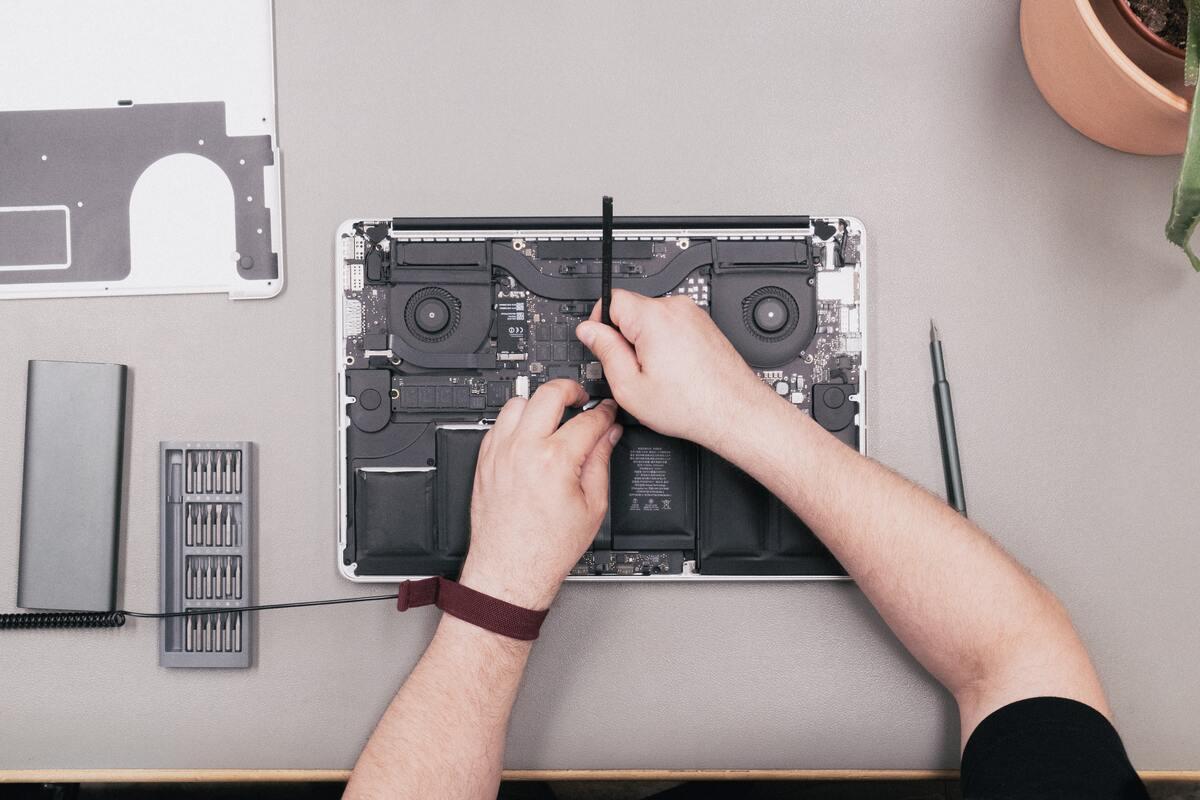
- Regelmessig rengjøring og vedlikehold av ventilasjon er nøkkelen til å bevare ytelsen og forlenge levetiden til PC-maskinvare.
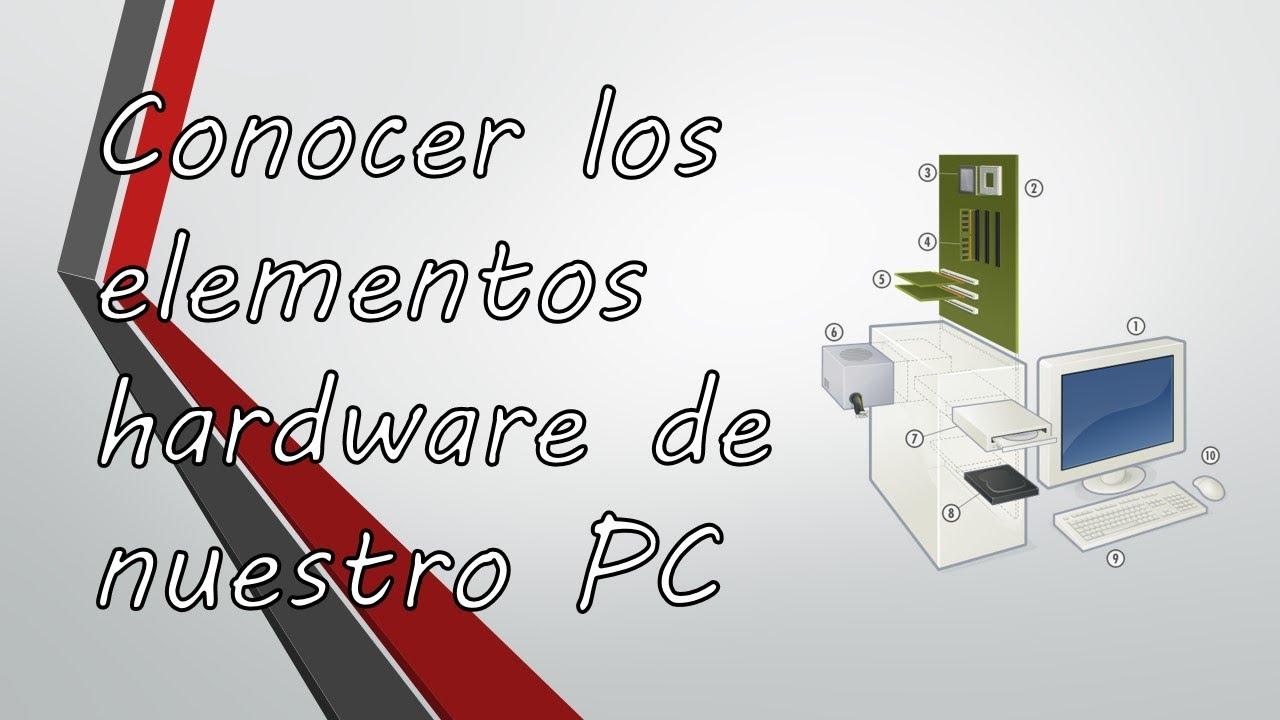
Å ta godt vare på datamaskinen din handler ikke bare om at den starter opp raskt eller kjører problemfritt når du åpner spill og programmer. En PC er en kompleks elektronisk maskin som involverer... dusinvis av maskinvarekomponenter som jobber sammenOg hvis du ikke forstår dem i det minste minimalt, er det lett å ta dårlige kjøpsbeslutninger, gjøre unyttige utvidelser eller rett og slett forkorte levetiden til utstyret på grunn av manglende vedlikehold.
I denne veiledningen skal vi ta en fullstendig gjennomgang av PC-maskinvare (se Komplett guide til PC-maskinvareanalyseVi skal dekke alt fra hvordan informasjon representeres i biter og byte til funksjonen til hovedkortet, mikroprosessoren, minnet, diskene og portene. Vi skal også se hvorfor det er så viktig. utføre regelmessig vedlikehold og rengjøring av datamaskinen for å unngå tap av ytelse, overdreven støy og havari forårsaket av varme og smuss.
Hvordan en datamaskin forstår oss: fra menneskelig språk til binærspråk
En datamaskin «forstår» ikke bokstaver eller ord slik vi ser dem på skjermen; i virkeligheten koker det hele ned til elektrisk strøm som går eller ikke går gjennom millioner av små brytere integrert i mikrobrikker.
Disse elektroniske bryterne har bare to mulige tilstander: på eller av, som tilsvarer en 1 eller 0 i det binære systemetHver av disse tilstandene kalles en bit, som er den minste informasjonsenheten en PC kan håndtere.
Siden en enkelt bit knapt representerer noen informasjon, er de gruppert i sett på 8 bits for å danne en en byte, som tilsvarer et tegn, et tall eller til og med et mellomromDerfra brukes multipler: kilobyte (KB), megabyte (MB), gigabyte (GB) eller terabyte (TB), hvor hvert trinn er basert på potenser av 2 (for eksempel er 1 KB 1024 byte, ikke 1.000).
For at bokstavene, symbolene og tallene vi bruker skal kunne representeres i binær form, brukes kodesystemer som ASCII-kode, som tilordner hvert tegn en kombinasjon av 8 bitsNår du trykker på A-tasten på tastaturet, sender du faktisk mikroprosessoren den spesifikke sekvensen av enere og nuller som representerer den bokstaven.
Hastigheten som disse dataene beveger seg med måles også ved hjelp av byte eller bits per sekund: B/s, KB/s, MB/s eller Gb/s og Mbps, Kbps, osv.Du må være nøye med om enheten er i bits (små bokstaver b) eller bytes (store bokstaver B), fordi 1 MB/s ikke er det samme som 1 Mbps: i tall tilsvarer 1 MB/s 8 Mbps.
Lagringsenheter og hastighetsmålinger
Når vi i databehandling snakker om «kapasiteten» til en enhet, snakker vi om det totale antallet byte som den kan lagre inniSiden en byte er veldig liten, brukes multiplene dens: KB, MB, GB eller TB, som du finner på harddisker, SSD-er, USB-stasjoner osv.
For eksempel består et veldig enkelt tekstdokument som veier 1 KB av 1024 tegn, mellomrom eller tallEn fil på flere megabyte inneholder allerede tusenvis av ganger mer informasjon, og så videre. Jo flere byte en enhet kan lagre, desto større er kapasiteten.
Når det gjelder hastighet, endrer ting seg. For å måle hastigheten som data overføres med, brukes enheter som KB/s, MB/s, GB/s, i nettverkstilkoblinger, Kbps og MbpsDet er veldig lett å bli forvirret her hvis du ikke følger med på forkortelsene, spesielt når du registrerer deg for en internettforbindelse.
I tillegg til overføringshastighet er det i maskinvare veldig vanlig å snakke om frekvens, uttrykt i hertz (Hz), MHz eller GHzDenne enheten angir hvor mange ganger per sekund en komponent gjentar en bestemt operasjon, for eksempel "tikk-takk"-lyden til CPU-ens interne klokke som angir tempoet som instruksjoner utføres med.
Når det sies at en mikroprosessor opererer på 3 GHz, betyr det bokstavelig talt at den kan utføre tre milliarder klokkesykluser per sekundI hver syklus kan den utføre en viss mengde arbeid avhengig av arkitektur, antall kjerner, hurtigbufferstørrelse osv.
Faktorer som bestemmer hastigheten til en datamaskin
En PCs hastighet avhenger ikke av én mirakelkomponent; den er et resultat av hvordan flere elementer samhandler, som for eksempel mikroprosessor, RAM-minne, databuss og lagringsenhet.
På den ene siden er hver CPU designet for å fungere med en spesifikk intern båndbredde, det vil si med et bestemt antall bits om gangen (16, 32 eller 64 bits). Jo flere bits den kan håndtere samtidig, Den behandler en større mengde informasjon i hver syklus.I dag er så godt som alle hjemmeprosessorer 64-bits.
Systemets interne klokke angir driftsfrekvensen og bestemmer hvor mange sykluser per sekund CPU-en er i stand til å utføre. En 2 MHz-prosessor kan kjøre omtrent to millioner instruksjoner per sekund i sin tid; nåværende, med flere GHz og flere kjerner, overgår overveldende dette tallet.
I tillegg til mikrofonen, den såkalte Databussen fungerer som en motorvei som informasjon beveger seg på. mellom de ulike komponentene: minne, disk, grafikkort osv. Antall bits den kan bære parallelt (båndbredden) og frekvensen den opererer med påvirker direkte hastigheten på disse utvekslingene.
Derfor bestemmes lagets samlede ytelse av flere samtidige faktorer: antall interne biter i mikrokontrolleren, klokkefrekvensen, bredden og hastigheten på databussen og mengden tilgjengelig RAMEn enkelt veldig kraftig komponent vil ikke kompensere for en flaskehals i resten.
PC-kabinettet og strømforsyningen
Det første vi ser på en stasjonær datamaskin er tårnet, men langt fra å være bare estetisk, påvirker valget av kabinett i stor grad intern ventilasjon og i rommet for å installere enheter og vifter.
Et lite kabinett har færre diskbrønner, færre plasser for å legge til vifter, og har en tendens til å fremme varme- og støvoppbygging. Et mellomtårn eller et stort tårn forenkler luftstrøm og kabelhåndtering, noe som i det lange løp. Det reduserer systemtemperatur og støy..
Sammen med kabinettet er strømforsyningen en annen viktig og ofte undervurdert komponent. Funksjonen er omdanne vekselstrømmen fra strømnettet (220 V) til lav likespenning (vanligvis +5V og +12V) som PC-komponentene kan bruke uten å bli skadet.
En strømforsyning av dårlig kvalitet eller utilstrekkelig kraftig strøm kan forårsake omstart, frysing, elektrisk støy og til og med skade på andre komponenter. Derfor er det lurt å velge en strømforsyning med effektivitetssertifisering, tilstrekkelig strøm og intern beskyttelse mot spenningstopper, kortslutninger osv.
Hovedkort, spor og brikkesett
Hovedkortet er «skjelettet» som hele systemet er bygget på. Prosessor, minne, harddisker, grafikkort og andre utvidelseskort er koblet til det, og takket være dets interne spor All informasjon som utveksles mellom komponentene sirkulerer..
Hvert hovedkort er designet for å være kompatibelt med en spesifikk prosessorfamilie (sokkeltype) og et sett med teknologier (støttet minne, porttyper osv.). Derfor er det viktig å bekrefte at når du monterer eller oppgraderer en datamaskin, hovedkort, prosessor, RAM og kort er kompatible med hverandre.
Over tid har det eksistert ulike typer spor og kontakter på hovedkort. Blant de viktigste er følgende: PCI- og PCI Express (PCIe)-spor, brukt til lyd, nettverk, opptakskort eller grafikkortog de spesifikke soklene for minnemoduler, som DIMM-er. I dag bruker så godt som alle moderne utvidelser PCIe.
I mange år ble IDE- eller PATA-kontakter brukt til å koble til lagringsstasjoner, men disse er nå foreldet i moderne PC-er. I stedet brukes SATA-porter, som gir høyere overføringshastigheter og tynnere, mer håndterbare kabler. Noen enheter har også eksterne SATA-kontakter for bærbare harddisker.
Inne i hovedkortet er mye av kontrolllogikken gruppert i det som kalles brikkesettet. Dette settet med kretser Den koordinerer kommunikasjonen mellom CPU, minne, utvidelsesbusser og ulike porter. (USB, PCIe osv.), og bestemmer i stor grad ytelsen og utvidelsesmulighetene til utstyret.
Kvaliteten og egenskapene til brikkesettet bestemmer aspekter som maksimal mengde RAM som støttes, antall PCIe-baner, kompatibilitet med visse lagringsteknologier og generelt, den faktiske ytelsen som kan presses ut av den installerte prosessoren.
Kontrollere og lagringsgrensesnitttyper
Den enorme mengden data som stadig beveger seg på en PC krever spesialiserte komponenter for å administrere trafikk til og fra bestemte enheter. Disse komponentene er kjent som maskinvarekontrollere eller grensesnitt.
En kontroller er ansvarlig for å koordinere informasjonsflyten mellom systemet (spesielt CPU og minne) og en bestemt enhet: harddisker, optiske stasjoner, utvidelseskort eller til og med eksterne porterDe kan integreres i selve hovedkortet eller være en del av den tilkoblede enheten.
Blant de mest kjente standardene er IDE, EIDE, ATA, Serial ATA (SATA) og UltraDMA for tradisjonelle harddisker, og SCSI og FireWire for høyytelsesenheter. Hver bruker sin egen proprietær kombinasjon av kontakt, kabel og kommunikasjonsprotokollsom krever bruk av riktig kontroller i hvert tilfelle.
Nå til dags, i hjemmedatamaskiner, er det vanlig at de fleste harddisker bruker SATA-tilkoblinger er standarden, mens SCSI og FireWire har blitt henvist til mer spesifikke miljøer. eller har i stor grad blitt erstattet av PCIe og høyhastighets-USB.
ROM, BIOS og hovedkortbatteri
For at en PC skal starte opp riktig når av/på-knappen trykkes, må den alltid ha grunnleggende instruksjoner tilgjengelig, selv når datamaskinen er slått av. Tradisjonelt ble dette levert av ROM-minne , et skrivebeskyttet minne der produsenten registrerte det lille oppstartsprogrammet på fabrikken.
Over tid har den klassiske ROM-en blitt erstattet av mer fleksible systemer som f.eks. BIOS (Basic Input/Output System) eller gjeldende UEFI-fastvaresom fortsatt er lagret på ikke-flyktige brikker, men som tillater endring av visse maskinvarekonfigurasjonsparametere.
BIOS lagrer viktige data: prosessortype, minnekonfigurasjon, diskegenskaper, oppstartsrekkefølge, dato og klokkeslett osv. For å forhindre at denne konfigurasjonen går tapt når datamaskinen slås av, har hovedkortet en innebygd funksjon. et lite batteri (akkumulator) som holder minnet drevet.
Når batteriet går tomt, er det typiske symptomet at enheten glemmer klokkeslett og dato, eller stadig går tilbake til fabrikkinnstillinger, noe som krever et nytt batteri. Det er en enkel og rimelig reparasjon, men uten det batteriet... Det ville være nødvendig å konfigurere BIOS på nytt hver gang vi slår på PC-en..
RAM, hurtigbuffer og virtuelt minne
Hovedminne, eller RAM (Random Access Memory), er der datamaskinen lagrer dataene og programmene den bruker for øyeblikket. I motsetning til harddisken er RAM flyktig minne: innholdet går tapt når datamaskinen slås av.
Når vi åpner et program, kopierer operativsystemet instruksjonene og dataene fra lagringsstasjonen til RAM, fordi det er mye raskere. Derfra kan CPU-en lese og skrive informasjon med høy hastighet mens programvaren kjører.
Når du velger minnemoduler, er det to viktige opplysninger: den totale kapasiteten (for eksempel 8 GB, 16 GB, 32 GB…) og frekvens eller dataoverføringshastighet målt i MHzJo mer RAM vi har, desto flere programmer kan vi ha åpne samtidig uten å bruke virtuelt minne, og jo høyere frekvens (og lavere latens) det er, desto bedre ytelse.
Det er mulig å utvide RAM-en ved å legge til flere moduler, forutsatt at hovedkortet tillater det og at de er av riktig type (DDR2, DDR3, DDR4, DDR5 osv.). Hvis moduler med forskjellige hastigheter blandes, De vil alle operere på frekvensen til den tregeste.Derfor er det lurt å bruke minner som er så homogene som mulig.
I tillegg til hoved-RAM har moderne prosessorer flere nivåer av hurtigbufferminne (L1, L2 og L3). et veldig raskt, men lavkapasitetsminne, som ligger inne i selve mikrobrikken, hvor dataene og instruksjonene som CPU-en trenger oftest lagres.
L1-cachen er den minste og raskeste, plassert rett ved siden av kjernene, med typiske størrelser på noen få hundre KB per kjerne. L2-cachen er noe større og tregere, og den enda større L3-cachen deler informasjon mellom flere kjerner. Takket være dette hierarkiet kan prosessoren Sjekk først hurtigbufferen, og bruk RAM bare hvis den ikke finner det den leter etter.som er tregere.
Når fysisk RAM er utilstrekkelig, tyr operativsystemet til det som kalles virtuelt minne. Dette implementeres reservere en del av harddisk- eller SSD-plassen for å bruke den som om det var ekstra RAMFilen som administrerer denne plassen er kjent som personsøkingsfilen.
Virtuelt minne hindrer datamaskinen i å gå tom for plass til å åpne programmer, men det kommer med en kostnad: disken er veldig treg sammenlignet med RAM, så Enheten blir treg og reagerer sakte når den misbrukes.Hvis informasjon stadig utveksles mellom RAM og disk, er det verdt å vurdere å øke det fysiske minnet.
Mikroprosessoren: PC-ens hjerte
Mikroprosessoren eller CPU-en (Central Processing Unit) er i hovedsak datamaskinens «hjerne». Det er komponenten som er ansvarlig for å utføre alle logiske og aritmetiske operasjoner, samt å koordinere arbeidet til resten av maskinvaren.
Internt er en CPU delt inn i flere enheter, blant hvilke følgende skiller seg ut: aritmetisk logikkenhet (ALU) og kontrollenhetALU-en er ansvarlig for å utføre addisjon, subtraksjon, multiplikasjon, divisjon og logiske operasjoner med de binære tallene som håndteres av systemet.
Kontrollenheten bestemmer på sin side rekkefølgen instruksjonene utføres i, overvåker programhopp og koordinerer bevegelsen av data mellom hurtigbufferen, RAM-en og prosessorens forskjellige interne registre. Sammen gjør disse det mulig for CPU-en å... behandle millioner eller milliarder av instruksjoner per sekund, i henhold til klokkefrekvensen.
Når du velger en prosessor, er det flere aspekter å vurdere: den spesifikke typen og generasjonen (Intel-familien, AMD, osv.), soklen som er kompatibel med hovedkortet, basis- og turbofrekvensene, antall kjerner og tråder, hurtigbufferstørrelse og 64-bits arkitekturAlle disse faktorene påvirker ytelsen i spesifikke oppgaver. Hvis du er interessert i ARM-arkitektur, kan du sjekke ut vår Snapdragon-prosessorguide for PC.
Mikroprosessoren genererer en betydelig mengde varme under drift, så den krever et godt kjølesystem. Det er vanlig praksis å installere en kjøleribbe i aluminium eller kobber med en vifte på toppen av CPU-enå bruke termisk pasta mellom de to for å forbedre varmeoverføringen til metallblokken.
Hvis du øker driftsfrekvensen (overklokking) uten å forbedre kjølingen, kan CPU-temperaturen skyte i været, noe som forårsaker ustabilitet, krasj og til og med permanent skade. Derfor er det viktig. Overvåk temperaturen og hold kjøleribben og viften rene for støv..
Datamaskinporter og kontakter
For å kommunisere med omverdenen har en PC flere porter og kontakter, hver designet for en bestemt type periferiutstyr eller signal. De fungerer alle som informasjonsinngangs- og -utgangspunkter mellom datamaskinen og andre enheter.
Blant de vanligste portene er lydkontakter (vanligvis fargede minijack-kontakter) for høyttalere, mikrofoner og annet lydutstyr. PS/2-porter, spesielt designet for [uklart - muligens "digital konsoll" eller "digital konsoll"], eksisterte også i årevis. Koble til tastatur og mus, selv om de praktisk talt har forsvunnet i dag til fordel for USB.
USB-porten (Universal Serial Bus) er den dominerende standarden i moderne datamaskiner. Den lar deg koble til mus, tastaturer, skrivere, flash-stasjoner, eksterne harddisker og utallige andre enheter. De mest utbredte versjonene har vært USB 2.0 (med svarte kontakter) og USB 3.0 (vanligvis blå)hver med høyere overføringshastigheter enn den forrige.
Ethernet-porten (RJ45) brukes til nettverkstilkobling, slik at PC-en kan kobles til rutere, svitsjer eller direkte til operatørens ONT. Mange enheter har også eksterne SATA-porter for harddisker og høyhastighetsgrensesnitt som FireWire, som primært ble brukt i videokameraer og profesjonelle enheter.
På videosiden finner vi VGA-kontakter (analog, blå), DVI, HDMI, eller, på moderne utstyr, DisplayPort. HDMI har blitt ekstremt populært fordi Den overfører digitalt bilde og lyd i høy oppløsning gjennom den samme kabelennoe som gjør den ideell for skjermer og TV-er.
I tillegg til fysiske porter bruker mange moderne tilkoblinger trådløs teknologi. Bærbare datamaskiner inkluderer ofte disse som standard. Wi-Fi- og Bluetooth-moduler for tilkobling til nettverk og trådløse enheter, og tidligere ble infrarøde porter også brukt til sendinger over kort rekkevidde.
Periferiutstyr: inngang, utgang og lagring
Enhver ekstern enhet som er koblet til en datamaskin og som brukes til å legge inn data, hente resultater eller begge deler, regnes som periferiutstyr. Mus, tastatur, skriver, skjerm, skanner, hodetelefoner og USB-minnepinner er klare eksempler på periferiutstyr. elementer som utvider PC-ens funksjoner og lar brukeren samhandle med den.
Inndataenheter brukes til å sende informasjon til datamaskinen (for eksempel et tastatur eller en mus). Utdataenheter gir brukeren resultater, for eksempel skjermer, skrivere eller høyttalereOg input/output-enheter tillater begge funksjonene, som en ekstern harddisk der vi leser og skriver data.
Blant de mest fremtredende lagringsenhetene er harddisken den primære enheten i de fleste datamaskiner. Internt består mekaniske disker av flere metallplater belagt med magnetisk materiale som De roterer med høy hastighet rundt en sentral akse.
En arm med lese-/skrivehoder beveger seg over overflaten på platene for å få tilgang til data som er registrert i små områder kalt spor og sektorer. Rotasjonshastigheten, målt i o/min (omdreininger per minutt), påvirker direkte tilgangstiden og hvor raskt dataene kan nås. disken kan levere informasjon til systemet.
I årevis var harddisker med 3.600 o/min vanlige; senere ble harddisker med 5.400 o/min og 7.200 o/min populære, og i profesjonell sektor dukket det opp harddisker med 10 000 o/min eller høyere. Når du velger en harddisk, bør du vurdere kapasiteten (GB eller TB) og hastigheten, selv om mange systemer nå har tatt spranget til høyere hastigheter. SSD-disker, som ikke har bevegelige deler og er mye raskere.
På et logisk nivå er overflaten på en disk organisert i spor, sektorer og klynger. Hver sektor lagrer vanligvis 512 byte, og flere sektorer danner en klynge, som er minste plassenhet som operativsystemet kan tildele til en filHvis klyngestørrelsen er stor, går det tapt plass når mange små filer lagres.
I lang tid inkluderte datamaskiner også CD-ROM- og DVD-lese-/skrivestasjoner. Disse stasjonene varierte i lese- og skrivehastigheter, uttrykt som multipler (x) av en basishastighetPå opptakere var det vanlig å se tre verdier: lesehastighet, omskrivingshastighet og opptakshastighet.
Når det gjelder DVD-er, dukket det opp tolagsmedier som tillater lagring av data på to lag over hverandre, noe som omtrent dobler diskens kapasitet. For å lese eller skrive til disse formatene, kreves det en... en tolagskompatibel leser eller skriverEn annen relevant parameter i opptakere er størrelsen på den interne bufferen, som fungerer som en pute for å unngå å avbryte dataflyten under opptak.
Skjermer og bildekvalitet
Skjermen er den viktigste utgangsenheten til en PC, og utviklingen har vært enorm de siste tiårene. Eldre CRT-skjermer, basert på katodestrålerør, ble primært målt ved hjelp av skjermstørrelsen i tommer og oppdateringsfrekvensen i Hz, som indikerte hvor mange ganger per sekund bildet ble tegnet på nytt.
En frekvens som var for lav forårsaket flimring og øyebelastning, så 60 Hz og over ble ansett som akseptable, og mer komfortable jo nærmere de kom 75 Hz eller 85 Hz. Videre var den såkalte «punktavstanden» viktig, en måling relatert til avstanden mellom fosforpunktene som dannet bildet, noe som påvirket skarpheten.
Med ankomsten av TFT- og LCD-flatskjermer endret paradigmet seg. Disse skjermene flimrer ikke som CRT-skjermer, men de har andre egenskaper å vurdere: opprinnelig oppløsning, størrelse, skjermtype og fremfor alt Responstid målt i millisekunderEn høy responstid kan forårsake spor eller "spøkelser" bak objekter i rask bevegelse.
En lav responstid (som 5 ms eller mindre) anses som rimelig for LCD-skjermer for å unngå synlige spor når man beveger musen eller spiller spill. Dessuten yter disse panelene bedre i sin egen hastighet. Naturlig oppløsning; hvis en annen brukes, mister bildet skarphet og blir uskarpt..
I dag finner vi også LED-, OLED- og 3D-skjermer med høye oppdateringsfrekvenser (144 Hz, 240 Hz osv.), spesielt utviklet for konkurransespill eller krevende redigeringsarbeid. Når du velger en skjerm, er det viktig å balansere faktorer som størrelse, oppløsning, oppdateringsfrekvens, skjermtype og tilkoblingsmuligheter. tilpasse seg den primære bruken vi skal gi PC-en.
Vedlikehold og rengjøring av PC-maskinvare
Utover å forstå maskinvarekomponentene, er det viktig å være klar over at en datamaskin krever regelmessig vedlikehold. Ved bruk samler det seg støv inne i tårnet, som tetter igjen ventilene og finnene på kjøleribbene og fyller viftene med smuss, noe som igjen fører til at... reduserer systemets kjølekapasitet drastiskDerfor bør du lære deg å optimaliser luftstrømmen på PC-en din.
Når dette skjer, opererer komponentene ved høyere temperaturer, viftene tvinges til å rotere raskere, og utstyret begynner å bli mer høylytt enn normalt. Hvis denne situasjonen vedvarer over lengre tid, kan den overdrevne varmen forårsake krasj, uventede nedstengninger eller til og med permanent skade på CPU, grafikkort eller strømforsyning.
Derfor er det lurt å slå av PC-en med jevne mellomrom, koble fra støpselet og åpne kabinettet for en grundig rengjøring. Ved å bruke trykkluft, antistatiske børster og litt tålmodighet kan du fjerne støv og lo fra... vifter, rister, filtre, kjøleribber og kritiske områder på hovedkortet.
Det er også lurt å sjekke tilstanden til termopastaen mellom CPU-en og kjøleribben, sørge for at alle viftene roterer uten uvanlige lyder, og sjekke de interne kablene. De hindrer ikke luftstrømmen fra de fremre viftene til baksiden og toppen av kabinettet..
Med disse forholdsreglene, sammen med et godt valg av balanserte komponenter (mikroprosessor, RAM, grafikkort, harddisk og hovedkort – se vår guide til budsjettvennlige PC-spill), sikrer dette at datamaskinen forblir stillegående, kjølig og yter stabilt i mange år til, og unngår den typiske situasjonen med å montere en "luksusmotor" i et dårlig chassis som begrenser hele pakken.
Ved å forstå hvordan informasjon lagres og overføres i biter og byte, rollene til CPU, RAM, hovedkort, busser, diskstasjoner og periferiutstyr, og ved å forutsette regelmessig vedlikehold som rengjøring og ventilasjon, blir det mye enklere å ta fornuftige beslutninger når man monterer, oppgraderer eller vedlikeholder en PC, og dermed oppnå et balansert og pålitelig utstyr med mye lengre levetid.