- Det finnes universelle verktøy som SignalRGB, OpenRGB og JackNet som lar deg administrere maskinvare fra forskjellige merker fra ett enkelt panel.
- Produsenter tilbyr spesialisert proprietær programvare, selv om det vanligvis er begrenset til deres egne økosystemer eller komponenter koblet til hovedkortet.
- Windows 11 har integrert funksjonen Dynamisk belysning for å forenkle kontrollen av eksterne enheter uten behov for å installere eksterne programmer.
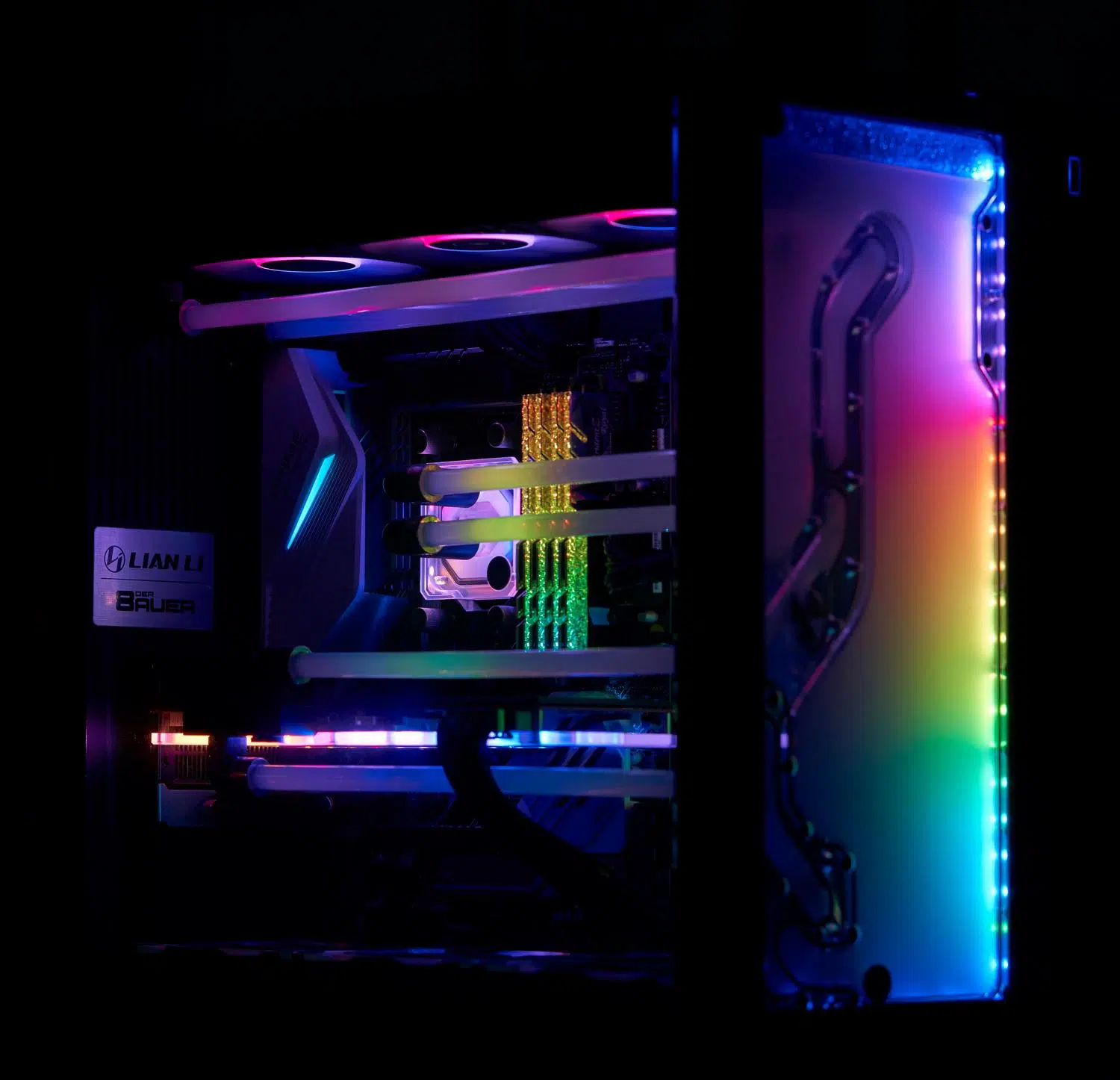
Det er en stund siden fargerike lys var eksklusive for spillmus og -tastaturer; de har nå sneket seg inn i praktisk talt hvert hjørne av datamaskinene våre, fra vifter til RAM. Problemet oppstår når vi bygger en PC med deler fra forskjellige merker, siden hver produsent har sin egen programvare , og det kan bli en skikkelig hodepine å få alt til å fungere sammen.
Hvis du er lei av å bytte mellom apper for å endre en enkel blåfarge, har du kommet til rett sted. Vi utforsker de beste løsningene for å forene maskinvarens belysning , fra gratis alternativer med åpen kildekode til funksjoner som allerede er integrert i operativsystemet, slik at oppsettet ditt ser feilfritt og helhetlig ut.
Universelle løsninger for synkronisering av forskjellige merker
Når vi vil unngå kaoset med å ha fem programmer åpne, er den ideelle løsningen å bruke tredjepartsprogramvare som fungerer som en bro mellom forskjellige enheter. Det er her de kraftigste verktøyene på markedet kommer inn i bildet:
- SignalRGB: Den posisjonerer seg som det mest komplette alternativet som er tilgjengelig for øyeblikket. Ikke bare lar den deg koordinere periferiutstyr og komponenter fra forskjellige merker, men den tilbyr også et stort antall forhåndskonfigurerte effekter. Selv om den har en svært kapabel gratisversjon, er noen avanserte funksjoner, som for eksempel synkronisering med lyd eller skjermeffekterDe krever et månedlig eller årlig abonnement. Det kan virke litt komplisert å sette opp i starten, men det visuelle resultatet er verdt det.
- ÅpenRGB: For de som foretrekker å unngå betalinger og proprietær programvare, er dette verktøyet med åpen kildekode en livredder. Det er lett, gratis og kompatibelt med en enorm liste over enheter. Selv om grensesnittet er ganske minimalistisk og har en noe bratt læringskurve For nybegynnere er det det reneste alternativet for de som søker total kontroll uten begrensninger.
- JackNet RGB-synkronisering: Hvis du leter etter noe enkelt, er JackNet sannsynligvis det enkleste alternativet. Det har ikke like dyptgående effekter som SignalRGB, men det er ekstremt effektiv til å identifisere hver komponent og muliggjør sømløs bruk av mønstre. Den tilbyr en svært robust gratisversjon og en livstidslisens for de som ønsker å utnytte dens fulle potensial.
Produsentenes proprietære programvare
Vi kan ikke glemme verktøyene som følger med hovedkortet eller periferiutstyret. Selv om de noen ganger kan være en hodepine på grunn av manglende kompatibilitet mellom merker, er de for visse komponenter det beste alternativet på grunn av presisjonen deres. For eksempel er CORSAIR iCUE utrolig kraftig, slik at du kan kontrollere til og med individuelle LED-lys, men den største ulempen er at den i utgangspunktet bare fungerer med produkter fra sitt eget merke.
Når det gjelder hovedkort, har vi veletablerte økosystemer som ASUS Aura Sync, MSI Mystic Light, Gigabyte RGB Fusion og ASRock Polychrome . Disse programmene fungerer generelt veldig bra med alle komponenter som er direkte koblet til hovedkortets RGB- eller A-RGB-headere, selv om de kan forårsake problemer når man prøver å integrere eksterne enheter fra andre merker. Den mest fornuftige tilnærmingen her er å installere programvaren som tilsvarer hovedkortprodusenten for å sikre systemstabilitet.
Dynamisk belysning: Windows 11s veddemål
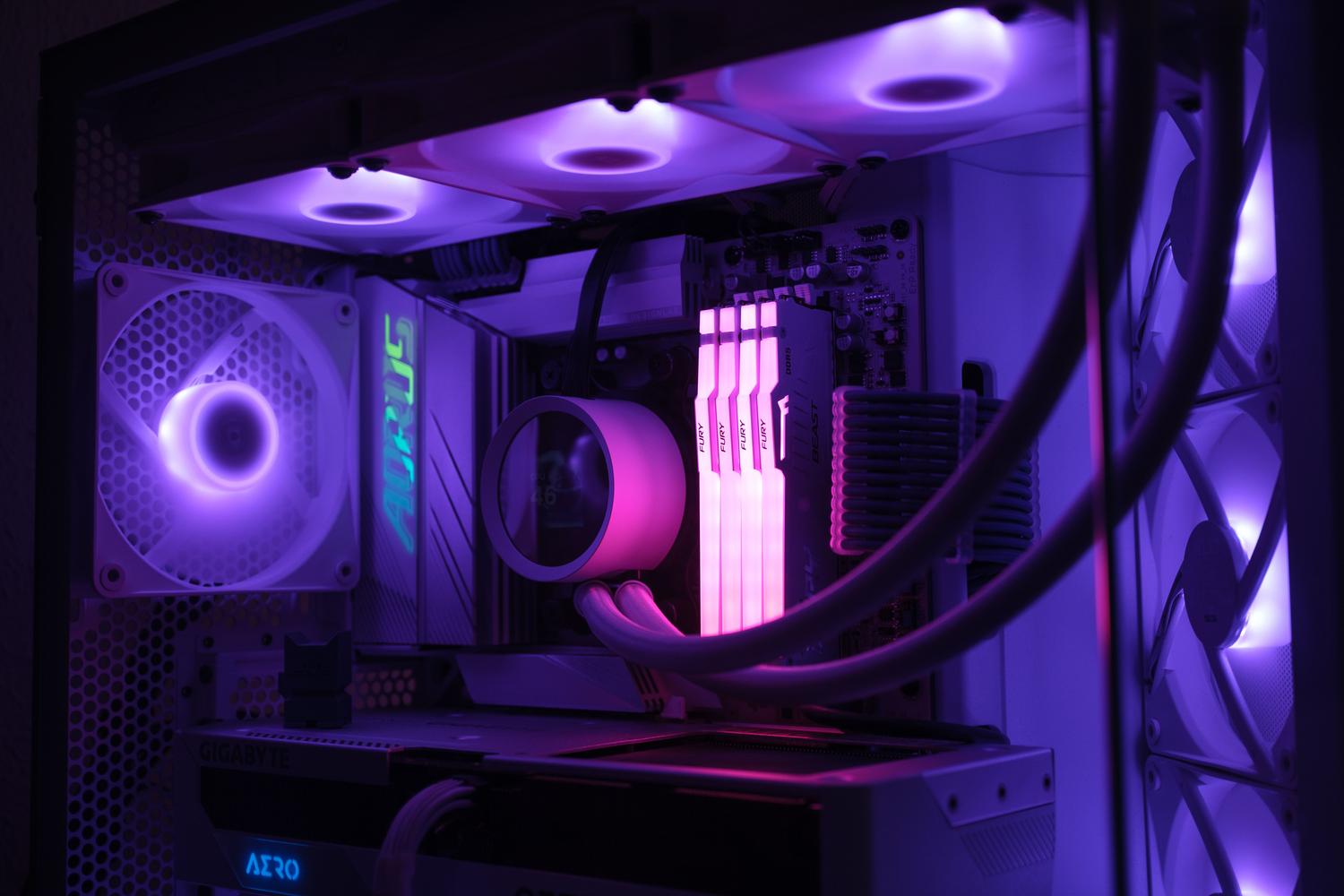
Hvis du ikke vil fylle harddisken med ressurskrevende applikasjoner, har Microsoft tatt et skritt fremover med Dynamic Lighting-funksjonen i Windows 11. Denne innebygde integrasjonen lar deg administrere lysstyrke, farger og effekter på kompatible enheter direkte fra systemets personaliseringsmeny.
Selv om det er et mer grunnleggende verktøy enn SignalRGB eller OpenRGB, med enkle effekter som "Wave"- eller "Breathing"-moduser, er hovedfordelen at det ikke krever noen ekstra installasjoner . Videre er det kompatibelt med den åpne HID LampArray-standarden, noe som gjør det enklere for flere og flere merker å ta i bruk dette systemet. Fra innstillingene kan du velge mellom global kontroll for hele systemet eller tilpasse hver enhet individuelt , og justere prioriteter slik at for eksempel et spill kan overstyre bakgrunnsbelysningen og skape en mer oppslukende opplevelse.
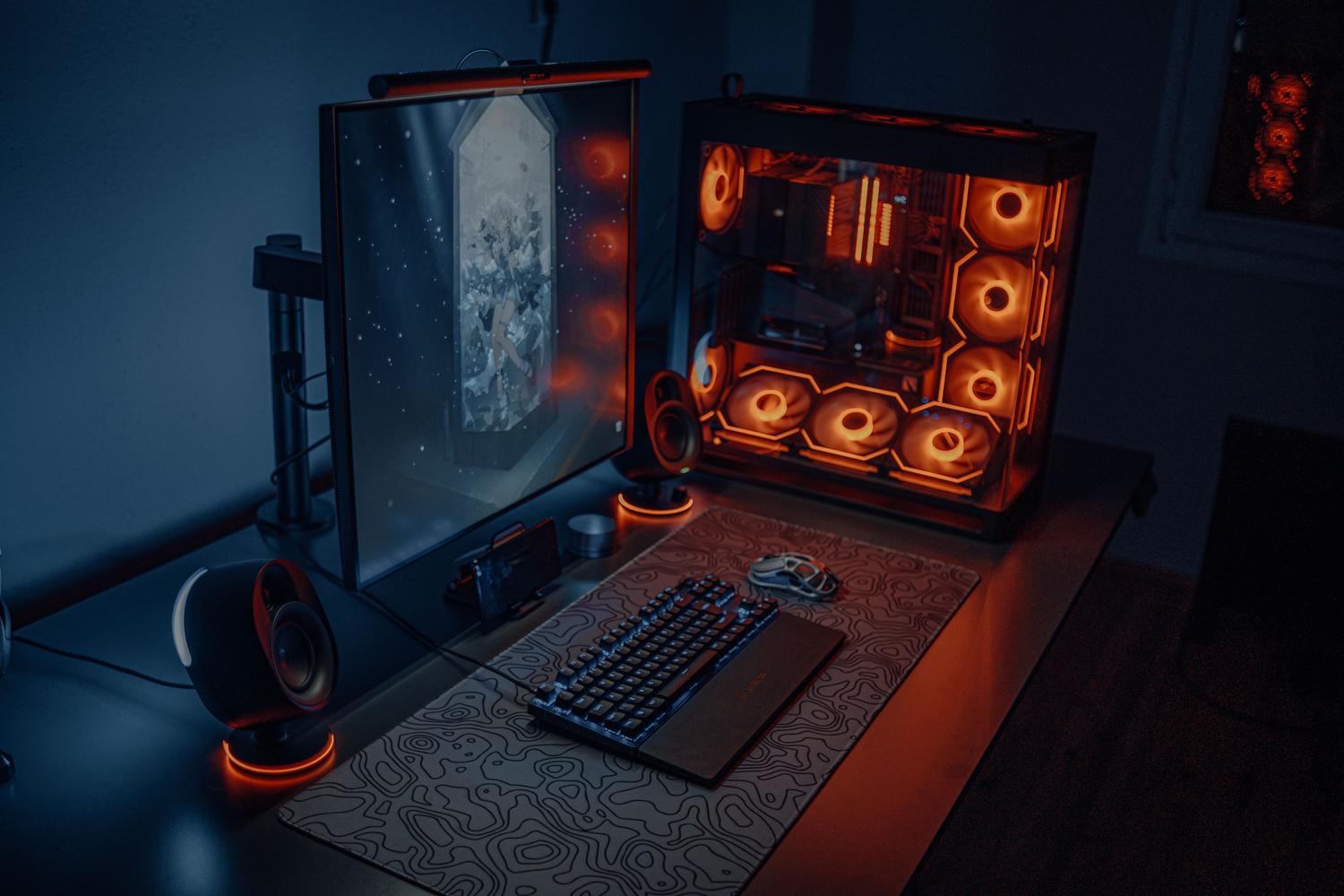
For å administrere alt dette, gå til Innstillinger, deretter Personalisering og velg Dynamisk belysning. En viktig detalj er at hvis du merker at lysstyrkekontrollene ikke fungerer, er det sannsynligvis fordi programvare fra produsenten prioriteres over Windows-innstillingene. I så fall trenger du bare å justere prioritetsrekkefølgen i menyen for bakgrunnsbelysningskontroll.
Å ha en bakgrunnsbelyst PC er en flott måte å tilpasse oppsettet ditt på, og enten du velger enkelheten i Windows 11, kraften i SignalRGB eller friheten til OpenRGB, finnes det måter å få all maskinvaren din til å skinne i harmoni, uavhengig av merke. Nøkkelen er å velge verktøyet som passer best til ferdighetsnivået ditt og antall komponenter du trenger å koordinere.