Du bruker sannsynligvis WhatsApp daglig for å chatte med kolleger eller familie, men sjansen er stor for at du bare skraper i overflaten. Denne appen har utviklet seg fra et enkelt chatteverktøy til en kraftig ressurs med en mengde skjulte funksjoner som kan gjøre livet ditt mye enklere og mer produktivt.
I denne artikkelen har vi forsøkt å bryte ned hver av disse ofte oversette funksjonene. Fra personvern på ninja-nivå til bruk av kunstig intelligens for å retusjere bildene dine, analyserer vi alt du trenger å vite, slik at du ikke går glipp av en eneste detalj og kan mestre appen fra start til slutt.
Tilgang til og administrasjon av hovedkonto

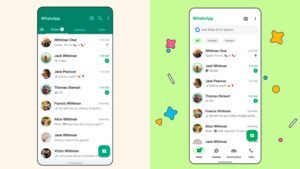
Hvis du bruker mye tid ved tastaturet, er det ingen vits i å sjekke telefonen hele tiden. Du kan i stedet bruke WhatsApp Web eller skrivebordsappen . Bare koble enheten din ved å skanne QR-koden i telefonens innstillinger for sammenkoblede enheter. Dette lar deg administrere samtalene dine fra PC-en mye enklere.
En fantastisk ny funksjon er muligheten til å administrere to forskjellige kontoer på samme telefon, noe som allerede er en realitet på både Android og iPhone. For å gjøre dette, trykk ganske enkelt på pilen ved siden av navnet ditt i innstillingene og velg alternativet for å legge til en konto. På denne måten kan du skille jobb og privatliv uten å måtte bære to telefoner i lommen.
Maksimal personvern og sikkerhet

For de som ikke vil at noen skal snike seg inn i samtalene deres, finnes det et biometrisk låsealternativ . Du kan konfigurere appen til kun å åpnes med fingeravtrykk eller ansiktsgjenkjenning (Face ID), noe som gir et ekstra sikkerhetslag utover telefonens generelle lås.
Hvis du vil forbli uoppdaget, kan du deaktivere den blå dobbeltsjekken i personverninnstillingene. Husk imidlertid at dette er en enveiskjørt gate: Hvis du ikke vil at andre skal se at du har lest meldingene deres, vil du heller ikke kunne se om de har lest dine. I tillegg finnes det en «ninjamodus» for å lese meldinger uten at de er merket som lest ved hjelp av Android-widgeter, eller du kan unngå å dukke opp online på WhatsApp ved å lese varselet uten å åpne chatten.

Et annet viktig punkt er kontroll over informasjonen din. I personverninnstillingene dine kan du bestemme hvem som ser profilbildet ditt , tidspunktet du sist var sett på, eller statusen din. Du kan til og med begrense hvem som har tillatelse til å legge deg til i grupper , og dermed unngå å havne i irriterende chatter der du ikke ønsker å være.
Kommunikasjons- og formateringstriks
For å unngå at meldingene dine blir en kjedelig tekstblokk, kan du bruke enkle koder for å style dem. Stjerner (*tekst*) vil gjøre teksten fet , understrek (_tekst_) vil gjøre den kursiv , og tilder (~tekst~) vil stryke gjennom teksten . For de mer teknisk anlagte vil tre baktegn (``tekst``) aktivere monospace.
Når det gjelder lyd, finnes det funksjoner som vil være en livredder. Det er nå mulig å transkribere talemeldinger til tekst hvis du ikke kan lytte til dem med en gang. Hvis du vil unngå feil, kan du også lytte til talemeldingen før du sender den ved å forlate chatten mens du spiller inn eller ved å bruke håndfrilåsen og trykke på pause.
Hvis du trenger å sende den samme informasjonen til mange personer, men ikke vil opprette en gruppechat der alle kan se den, er kringkastingsfunksjonen løsningen. Du oppretter en liste, og meldingen når hver kontakt som om det var en individuell chat, noe som er ideelt for invitasjoner eller raske påminnelser.
Filhåndtering og lagring
WhatsApp kan raskt fylle opp telefonens lagringsplass med bilder og videoer. For å forhindre dette, gå til Administrer lagring i datainnstillingene dine. Derfra kan du se nøyaktig hvilken chat som tar opp mest plass og slette store mediefiler uten å måtte slette hele samtaleloggen.
For å optimalisere databruken ytterligere anbefaler vi at du konfigurerer automatiske nedlastinger av medier slik at de bare skjer når du er koblet til et Wi-Fi-nettverk. Dette forhindrer at mobildataene dine brukes opp når noen sender en lang video til familiegruppechatten via WhatsApp.
Multimedieverktøy og Meta AI
Appen lar deg nå sende bilder og videoer i HD (high definition) ved å velge den tilhørende knappen før du sender filen, noe som forhindrer pikselerte bilder. Du kan også konvertere en hvilken som helst kort video (opptil 6 sekunder) til en tilpasset GIF direkte fra appens redigeringsprogram.
Den store revolusjonen er ankomsten av Meta AI . Hvis du allerede har den blå sirkelen på startskjermen, kan du samhandle med kunstig intelligens for å få svar på spørsmålene dine eller generere innhold. Du kan til og med bruke AI-en i bildeinnsendingsvinduet for å fjerne bakgrunnsobjekter eller endre den visuelle stilen på bildene dine før du sender dem.

Diverse verktøy og kuriositeter
- Midlertidige meldinger: Du kan angi at chatter skal forsvinne automatisk etter 24 timer, 7 dager eller 90 dager.
- Utvalgte innlegg: Merk viktige tekstmeldinger med en stjerne, slik at du raskt kan finne dem i menyen med stjernemerkede meldinger.
- Personlig prat: Du kan opprette en gruppe, legge til noen, fjerne dem og bruke den chatten som en personlig dagbok eller notatbok.
- Sende meldinger til fremmede: Bruk av lenken wa.me/nummer I nettleseren kan du skrive til noen som ikke er lagret i adresseboken din.
- Meldingssitater: Sveip en melding til høyre for å svare spesifikt på den frasen, slik at du unngår forvirring i store grupper.
Med alle disse verktøyene til din disposisjon, fra intelligent plasshåndtering og personvernbeskyttelse til å utnytte Metas kunstige intelligens , blir WhatsApp en komplett kommunikasjonsstasjon som tilpasser seg ethvert behov, enten det er profesjonelt eller personlig, slik at vi kan samhandle mer flytende, sikkert og organisert.
