- Tilgang til eksperimentelle innstillinger og flagg for å optimalisere navigasjon og hastighet.
- Integrering av produktivitetsverktøy som Collections og Copilot med autofullføring.
- Avansert grensesnitttilpasning, personvernadministrasjon og kompatibilitet med Chrome-utvidelser.
- Tastatursnarveier og systemfunksjoner for administrasjon av faner og maskinvareressurser.

Hvis du noen gang har trodd at Microsoft Edge bare er standardnettleseren som følger med Windows, går du glipp av noe. Siden du byttet til Chromium, har denne programvaren blitt et kraftig verktøy som ikke bare er raskt, men som også har triks i ermet som fullstendig kan endre måten du jobber på nettet.
Sannheten er at Microsoft har lagt mye arbeid i utviklingen for å sikre at det ikke bare er et alternativ til Chrome, men et overlegent alternativ på flere måter. Enten du ønsker å optimalisere ytelsen , forbedre personvernet ditt eller bare organisere fanene dine bedre, finnes det skjulte alternativer som ikke vises i standardmenyen, men som er sanne perler.

Utforsker den hemmelige menyen: Edge's Flags
For de av dere som liker å fikle litt, finnes det en seksjon som heter about:flags . Hvis du skriver dette inn i adressefeltet, kommer du inn i en verden av eksperimentelle funksjoner. Det er her Microsoft legger inn ting som fortsatt er i testfasen eller som kan forsvinne, men som lar deg øke hastigheten på lasting av nettsteder ved å aktivere alternativer som TCP Fast Open.
I denne menyen ser du to hovedseksjoner. Den ene er dedikert til utviklerinnstillinger, hvor du kan aktivere elementinspektøren eller se kildekoden direkte ved å høyreklikke. Den andre er for eksperimentelle funksjoner, hvor du kan aktivere interessante ting som berøringshendelser , ideelt hvis du bruker en bærbar PC med berøringsskjerm eller bare vil prøve ut nye inndatagrensesnitt.
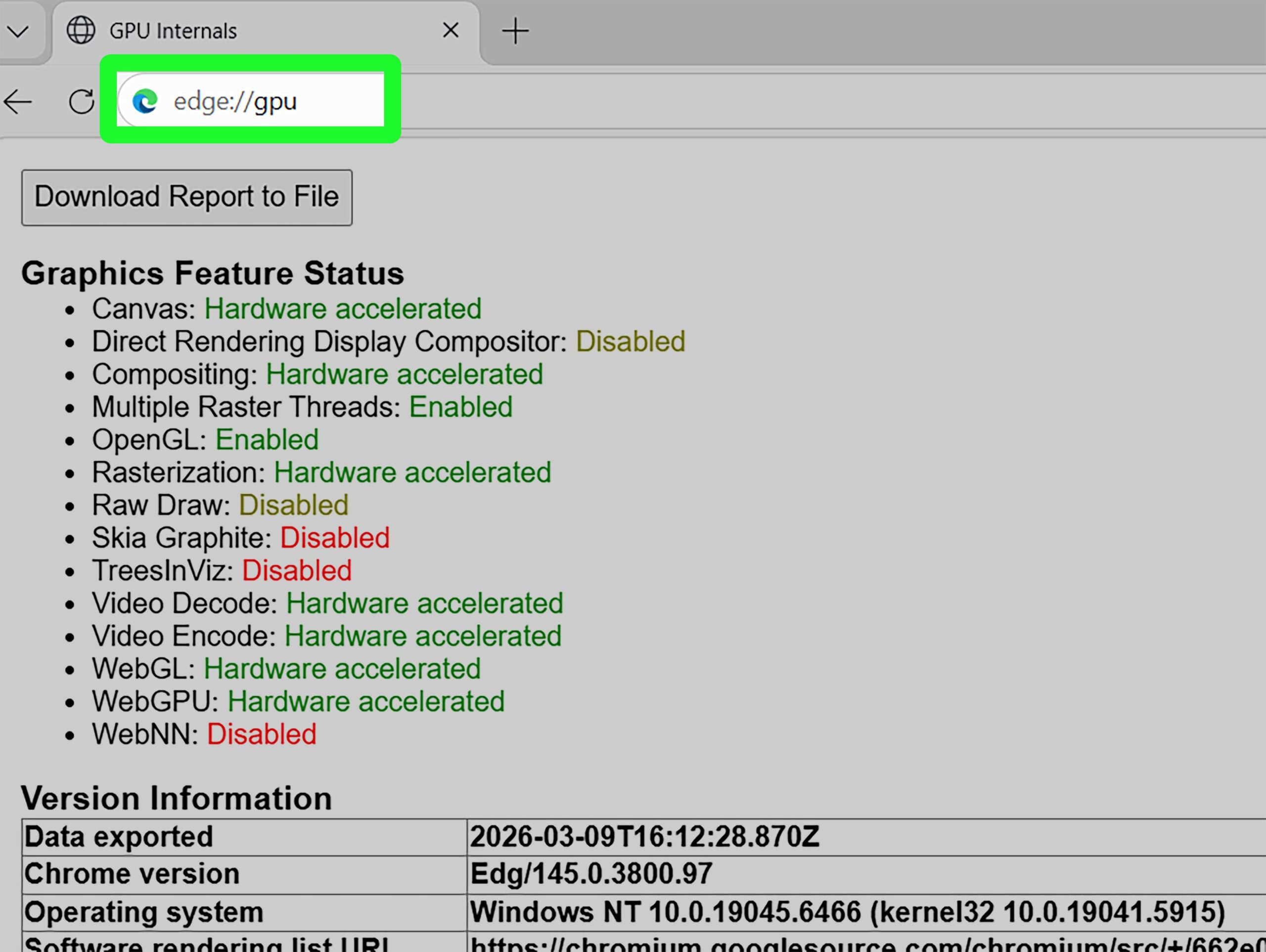
Ta produktiviteten til et nytt nivå med Copilot og inkasso
En av de kraftigste nye funksjonene er integrasjonen med Copilot. Det finnes en fantastisk funksjon for rask autofullføring . Når du skriver inn forespørselen din, foreslår Edge hvordan du skal fullføre den, slik at AI-en kan gi deg et mye mer nøyaktig svar. Du trenger bare å trykke på Tab -tasten for å godta forslaget og fortsette å generere innhold uten å måtte anstrenge deg.
Hvis du er en person som har en million faner åpne og ikke finner noe, er Edge Collections din redning. De er ikke bare enkle bokmerker, men områder hvor du kan lagre lenker og notater organisert etter emne. Det beste er at du kan eksportere alt innholdet direkte til et Word-dokument eller et Excel-regneark, noe som er en livredder hvis du gjør seriøs research.

Tilpasning og kontroll av nettleseren
Mange er ikke overbevist av Bing, og det er helt greit, fordi du enkelt kan endre søkemotoren din fra personvern- og tjenesteinnstillingene dine. Bare gå til søkemotoren du ønsker (som Google eller DuckDuckGo) for å se den i listen og velg den som standard i adressefeltet.
Når det gjelder estetikk, er mørk modus grunnleggende, men Edge lar deg gå lenger ved å justere skrifttype og størrelse for å redusere belastningen på øynene. Videre kan du rydde opp i ditt digitale fotavtrykk ved å konfigurere nettleseren til automatisk å slette nettleserdata hver gang du lukker applikasjonen, og dermed beskytte personvernet ditt.
Mestertriks for å administrere faner
Hvis du er overveldet av antallet åpne vinduer, kan du prøve å høyreklikke på en fane og velge « Lukk faner til høyre ». Det er en superrask måte å rydde opp på. Og hvis du ved et uhell lukker noe du trenger, ikke få panikk: bruk snarveien Ctrl + Shift + T for å gjenopprette den sist lukkede fanen umiddelbart.

For de som trenger ekte multitasking, er det viktig å feste faner. Ved å høyreklikke og velge «Fest fane » festes nettsiden til venstre i en mindre størrelse. Du kan til og med feste en side til Windows-oppgavelinjen , slik at den fungerer nesten som et frittstående program installert på PC-en.
Personvern, utvidelser og ytelse
Edge støtter nå Chrome Nettmarked . Bare aktiver alternativet for å tillate utvidelser fra andre butikker i utvidelsesmenyen, så kan du installere et hvilket som helst Google-tillegg. Hvis du vil ta det til neste nivå, aktiverer du utviklermodus for å laste inn tilpassede skript som endrer nettleserens oppførsel.
For de som er bekymret for sporere, er det å sette sporingsforebygging til streng modus det beste alternativet, selv om noen nettsteder fortsatt kan forårsake problemer. Prosessbehandleren ( Shift + Esc) er også veldig nyttig, slik at du kan se nøyaktig hvilken fane som bruker all RAM-en din og lukke den uten å starte hele programmet på nytt.

Tilleggsfunksjoner: Lesing og PDF-er
En ofte oversett funksjon er «Les høyt» , som forvandler enhver artikkel til en improvisert podkast med svært naturlige stemmer. I tillegg til dette fjerner «Immersive Reader» all reklame og visuelle distraksjoner, slik at du kan endre bakgrunnsfargen og fokusere utelukkende på teksten.
Hvis du jobber med dokumenter, er den innebygde PDF-leseren rett og slett fantastisk. Den lar deg understrek og kommentere for hånd eller utheve tekst i farger, slik at du slipper å installere store tredjepartsprogrammer bare for å lese en fil.
Fra muligheten til å gjøre et hvilket som helst nettsted om til en progressiv webapp (PWA) til bruk av numeriske snarveier (Ctrl + 1 til 9) for å bytte mellom faner, har Microsoft Edge bevist at de har verktøy for alle brukere. Ved å mestre disse skjulte alternativene, fra flagg til ressursadministrasjon, kan du forvandle en enkel nettleser til en optimalisert og ekstremt allsidig arbeidsstasjon.
