- Ambient-modus reduserer energiforbruket ved å dimme skjermen og begrense dataoppdateringer til regelmessige intervaller.
- Wear OS 6 introduserer Global AOD, som lar nesten alle applikasjoner opprettholde et synlig og funksjonelt grensesnitt med lavt strømforbruk.
- Visuell optimalisering krever at 85 % av skjermen forblir svart for å beskytte batteriet og forhindre pikselinnbrenning.
- Verktøy som LocalAmbientModeManager og Ongoing Activity lar utviklere kontrollere hvor lenge appen skal vises på skjermen.
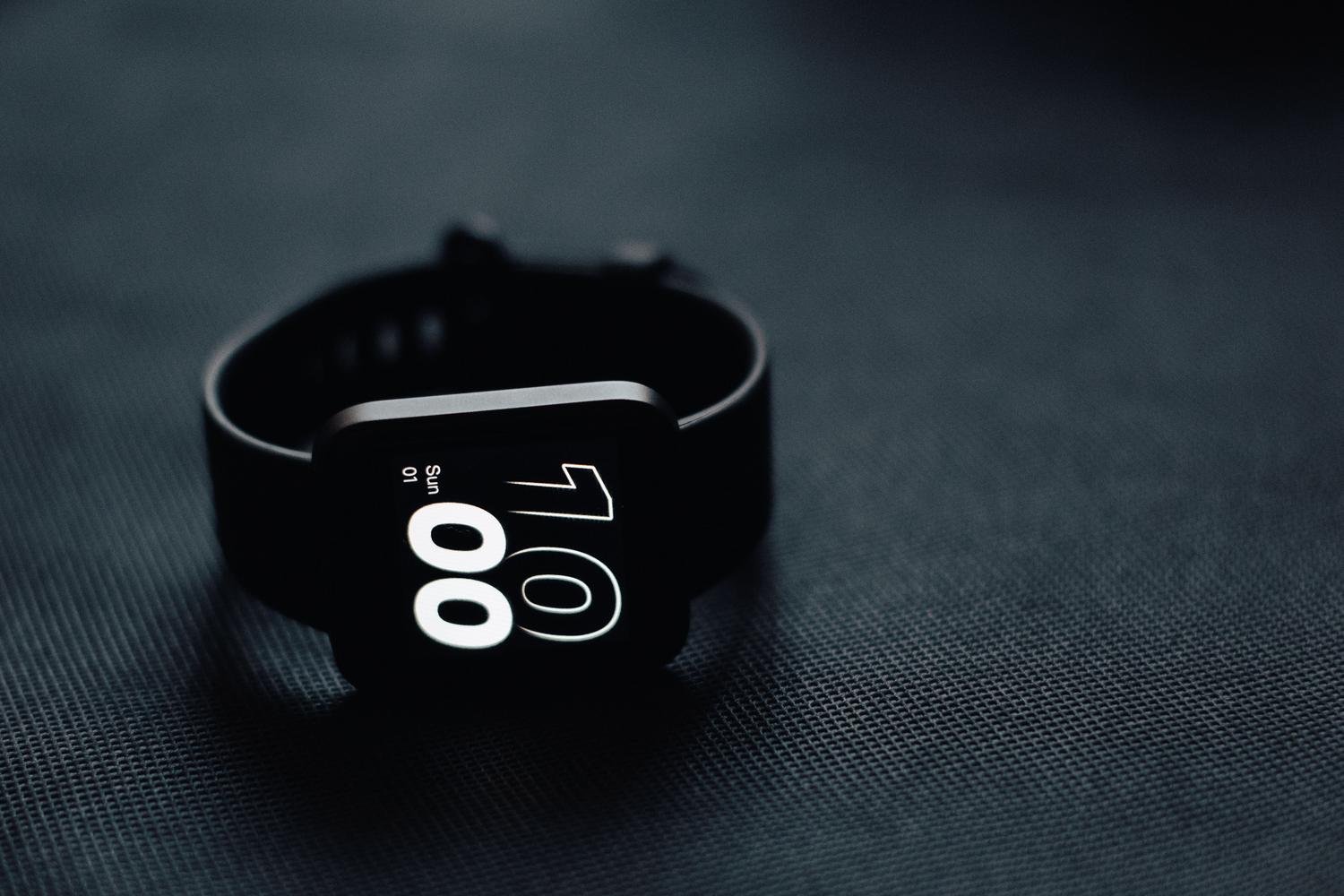
Når vi snakker om smartklokker, er en av de største utfordringene hvordan man får skjermen til å gi nyttig informasjon uten å tømme batteriet på et blunk. Det er her alltid-på-skjerm og omgivelsesmodus kommer inn i bildet , en teknologi som gjør at enheten ikke slår seg helt av, men heller går inn i en lavstrømstilstand der vi fortsatt kan se det viktigste.
For apputviklere eller de som rett og slett ønsker å få mest mulig ut av enheten sin, er det avgjørende å forstå hvordan systemet håndterer disse overgangene. Det handler ikke bare om å la skjermen være på, men om å optimalisere hver piksel for en jevn opplevelse og for å forhindre at klokken dør før dagen er omme, spesielt på AMOLED-paneler der svart er vår beste venn.
Forstå energitilstander i Wear OS
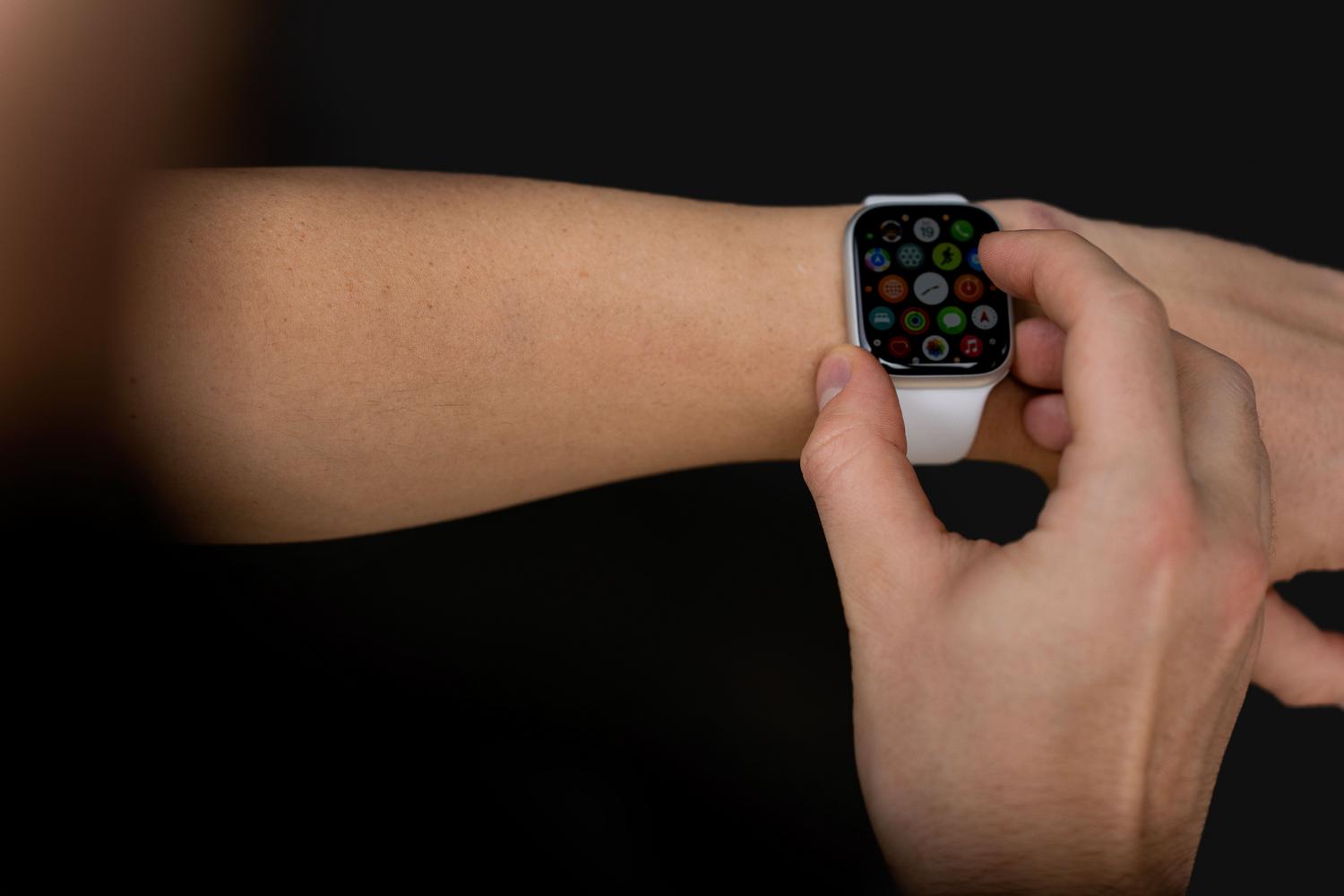
For at en app skal kunne regnes som «alltid på», må den kunne veksle mellom to hovedtilstander. Den første er den interaktive tilstanden , som er når appen er fullt aktiv: maksimal lysstyrke, umiddelbar respons og all tilgjengelig funksjonalitet. Den andre er omgivelsesmodus , en energisparende tilstand der skjermen dimmes ned og systemet til og med kan gjøre innholdet uskarpt eller legge tiden over for å spare strøm.
Overgangen mellom tilstandene er ikke tilfeldig, men følger en logikk av ventetider. Først, etter en periode med inaktivitet, bytter klokken fra interaktiv modus til omgivelsesmodus. Hvis brukeren fortsetter å være inaktiv over lengre tid, bestemmer systemet at det har gått nok tid og går tilbake til standard urskive , og skjuler eventuelle åpne apper.
Utviklingen av Ambient Mode: fra Wear OS 5 til Wear OS 6
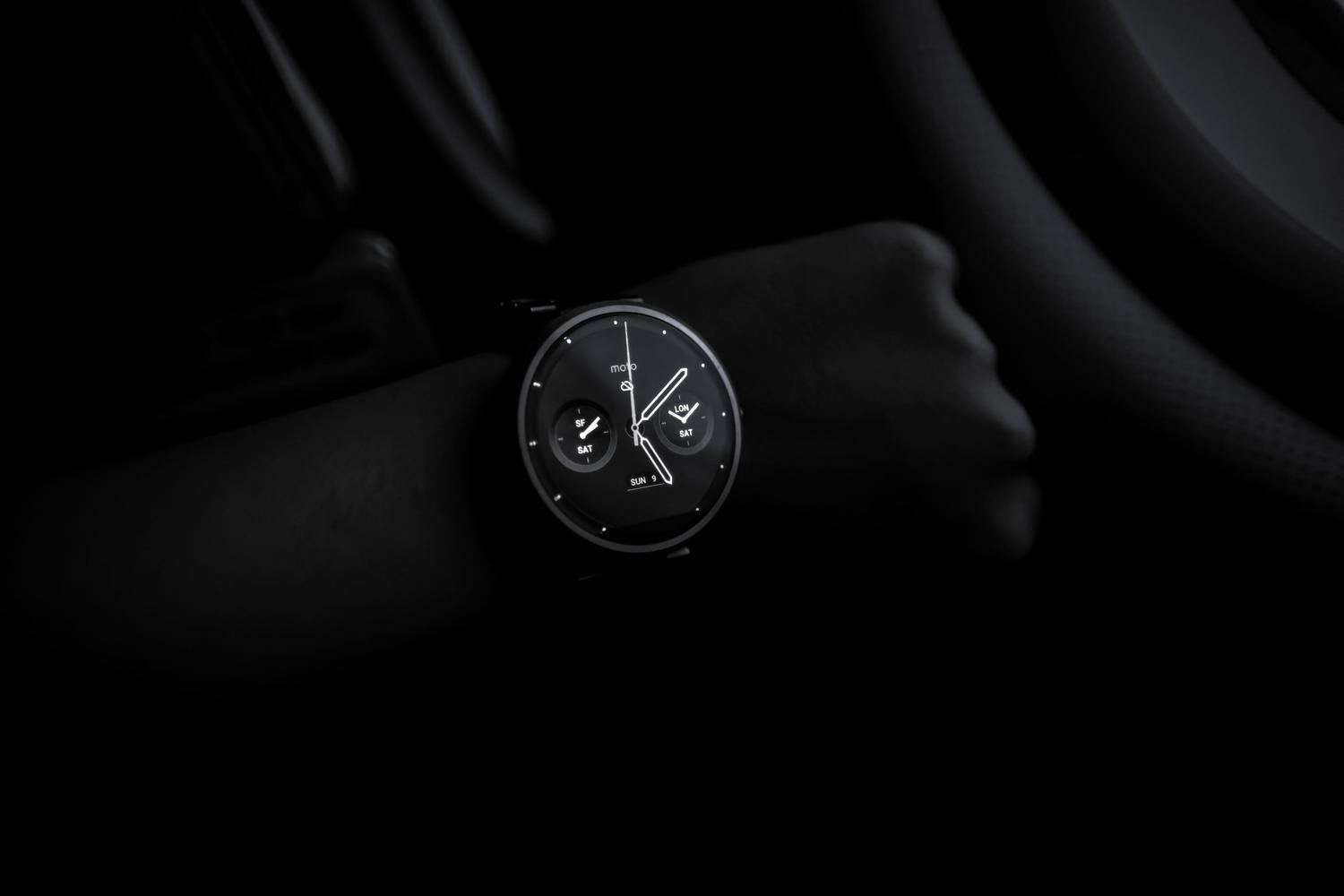
Måten systemet håndterer denne prosessen på har endret seg betraktelig. I versjoner opp til Wear OS 5 var det vanlig å se et uskarpt skjermbilde (kalt AOD Lite ) med urskiven overlappende. Men med ankomsten av Wear OS 6 og bruken av SDK 36 blir ting interessante takket være Global AOD . Nå kan apper fortsette å kjøre og forbli synlige selv når skjermen er nedtonet, og oppdatere innholdet sitt, for eksempel hvert minutt.
Denne forbedringen er et friskt pust fordi den lar tjenester som Spotify, Google Maps eller Keep opprettholde et strømsparende grensesnitt med grunnleggende kontroller (som å sette musikk på pause eller hoppe over den) uten at appen forsvinner helt, noe som tidligere var et ventende problem og nå er mye mer konsistent i hele systemet.
Utviklerveiledning: Implementering og kontroll
Hvis du utvikler en app i Jetpack Compose for Wear OS, er nøkkelverktøyet LocalAmbientModeManager . Denne komponenten lar deg observere når systemet endrer tilstand og justere grensesnittet deretter. Det er viktig at appen tilpasser seg et forenklet design i omgivende modus og gjenvinner full funksjonalitet når den går tilbake til interaktiv modus.
- AmbientTickEffect: Det er funksjonen som gjør at data oppdateres omtrent hvert minutt, og forhindrer at prosessoren jobber for mye.
- Pågående aktivitet: På Wear OS 5 og nyere er dette API-et rent gull for trenings- eller musikkapper, fordi Det hindrer systemet i å gå tilbake til urskiven. så lenge det er en aktiv oppgave.
- Live oppdateringer: Det har vært tilgjengelig siden Wear OS 7, og er en videreutvikling av pågående aktiviteter for å opprettholde appens synlighet.
- holdskjermenPå: Denne modifikatoren tvinger klokken til å forbli i interaktiv modus. Bruk den med ekstrem forsiktighet fordi ødelegger batterilevetiden.
Designtriks for å unngå å tømme batteriet
Det er ikke nok å bare aktivere omgivelsesmodus; det må være godt designet. Den gylne regelen er å holde minst 85 % av skjermen svart . Jo færre lyse piksler det er, desto mindre energi forbrukes. Det anbefales å bruke konturer i stedet for heldekkende fyll, og å unngå intense fargeblokker eller tunge bakgrunnsbilder for enhver pris.
Et annet kritisk punkt er håndteringen av dynamiske data. Siden skjermen bare oppdateres hvert minutt, ville det være misvisende for brukeren å vise en stoppeklokke sekund for sekund. Ideelt sett bør disse verdiene erstattes med statiske markører som "-" , og eventuelle animasjoner eller rulletekst som kan forårsake for tidlig skjermslitasje (den beryktede pikselinnbrenningen ) bør elimineres.
Utover klokken: AOD på Android-telefoner
Selv om vi fokuserer på Wear OS, oppsto Always On Display-konseptet i smarttelefoner. På telefoner med OLED-skjermer lar AOD deg se klokkeslett og varsler ved å slå av de svarte pikslene. Hvis en telefon ikke har denne funksjonen innebygd, finnes det alternativer som Google Assistants Ambient Mode , som fungerer som en digital fotoramme mens enheten lader, eller tredjepartsapper som simulerer denne opplevelsen.
For de som bruker tredjepartsapper for Always-On Display (AOD), er det viktig å vite at de vanligvis bruker mer strøm enn innebygde systemfunksjoner. De er imidlertid fortsatt et levedyktig alternativ for de som ønsker å ha viktig informasjon med et raskt blikk uten å slå på skjermen manuelt.
Teknisk testing og feilsøking
For de som finpusser applikasjonen sin, finnes det svært nyttige ADB-kommandoer som eliminerer behovet for å vente på at klokken automatisk skal gå inn i omgivelsesmodus. adb shell input keyevent KEYCODE_SLEEP Hviletilstanden kan tvinges frem, mens KEYCODE_WAKEUP Dette setter enheten tilbake i interaktiv modus, og dermed forenkler testing av grensesnittoverganger no tiempo ekte.
Intelligent strømstyring i bærbare enheter innebærer en delikat balanse mellom konstant synlighet og energieffektivitet. Enten det gjelder å implementere Global Always-On Display (AOD) i Wear OS 6, optimalisere bruken av svarte piksler på AMOLED-skjermer eller bruke API-er for løpende aktivitet for å forhindre at apper lukkes, er målet alltid det samme: å levere en smidig brukeropplevelse som ikke krever at klokken lades flere ganger om dagen.