- Ved å konfigurere tilkoblinger, deteksjon og skjermorganisering på riktig måte, lar Windows deg jobbe med flere skjermer på en stabil måte.
- Skjermmoduser (utvid, dupliser eller bruk bare én skjerm) byttes umiddelbart med Windows + P, avhengig av hva du trenger til enhver tid.
- Justering av oppløsning, skala, retning og oppgavelinje per skjerm forbedrer komforten og får mest mulig ut av arbeidsplassen.
- Funksjoner som Snap Layouts, virtuelle skrivebord og DisplayPort-kjedekobling tar multitasking med flere skjermer til et mye mer avansert nivå.

Å sette opp et dobbeltskjermoppsett i Windows er en av de tingene du prøver én gang og aldri vil tilbake til. Å jobbe med to (eller flere) skjermer lar deg ha e-posten din åpen mens du skriver en rapport, sammenligner dokumenter, følger en videosamtale uten å miste notatene dine av syne, eller bare nyter spill og filmer på en stor skjerm samtidig som du har andre vinduer innen rekkevidde.
I denne artikkelen lærer du, trinn for trinn og uten å vri deg rundt grøten, hvordan du kobler til, oppdager og konfigurerer flere skjermer i Windows 10 og Windows 11, hvordan du omorganiserer dem slik at musen beveger seg naturlig mellom dem, hvilke visningsmoduser som finnes (dupliser, utvid, enkelt skjerm osv.), hvordan du justerer oppløsning og retning, og også noen triks som å bruke hurtigtaster eller koble til trådløse skjermer seriekoblet via DisplayPort.
Før du begynner: grunnleggende kontroller og krav
Før du begynner å slite med Windows-menyer, må du sørge for at maskinvaren fungerer som den skal, og at datamaskinen støtter mer enn én ekstern skjerm . Det vil spare deg tid og frustrasjon.
Først må du kontrollere at videokablene er ordentlig koblet til både PC-en (eller dokkingstasjonen) og hver skjerm. Enten du bruker HDMI, DisplayPort, VGA, DVI eller USB-C med videoutgang, skal kontakten være ordentlig på plass. Hvis du er usikker på porter og kontakter, kan du se vår komplette PC-maskinvareguide . Hvis du bruker en dokkingstasjon, må du også sørge for at den er riktig koblet til den bærbare datamaskinen og en strømkilde.
For det andre anbefales det på det sterkeste at du oppdaterer Windows til den nyeste versjonen . Dette unngår mange kompatibilitetsproblemer med nyere grafikkort og skjermer. For å oppdatere i Windows 11, gå til Start > Innstillinger > Windows Update > Se etter oppdateringer. I Windows 10 er banen Start > Innstillinger > Oppdatering og sikkerhet > Windows Update > Se etter oppdateringer. Hvis du trenger hjelp, kan du lære hvordan du oppdaterer Windows 11 uten å starte på nytt, trinn for trinn.
Til slutt er det verdt å merke seg at noen svært gamle eller enkle datamaskiner kan ha et begrenset antall eksterne skjermer som støttes av grafikkortet. Hvis du kobler til flere skjermer enn maskinvaren tillater, vil de rett og slett ikke vises, eller bare noen vil fungere.
Slik kobler du den andre skjermen fysisk til datamaskinen
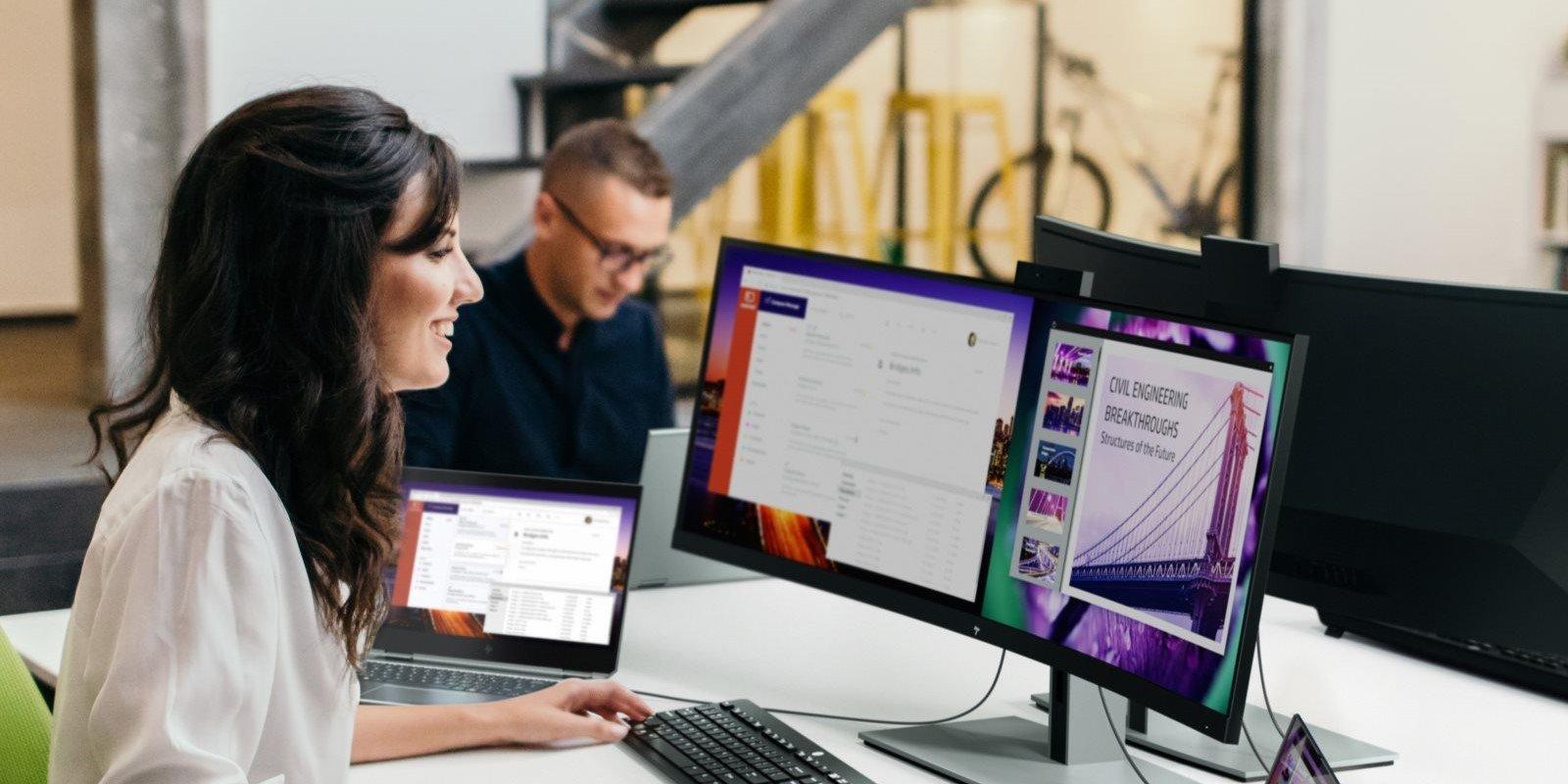
Den fysiske tilkoblingen er den enkleste delen av prosessen, men det er viktig å forstå alternativene. En PC eller bærbar PC kan ha flere typer videoutganger som er kompatible med to skjermer : HDMI, DisplayPort, USB-C med DisplayPort Alt Mode, mini DisplayPort, DVI eller til og med den eldre VGA-porten.
På en stasjonær datamaskin er skjermer vanligvis koblet til det dedikerte grafikkortet (eller den integrerte grafikken på hovedkortet hvis du ikke har et dedikert grafikkort). Disse kortene har vanligvis flere utganger (for eksempel to DisplayPort-er og én HDMI-port) som kan brukes samtidig til å koble til to eller flere skjermer.
På en bærbar PC har du flere alternativer: en HDMI-port på siden eller bak , en USB-C-port med videostøtte, en mini DisplayPort eller en offisiell eller tredjeparts dokkingstasjon som tilbyr flere ekstra videoporter. På alt-i-ett-datamaskiner, som mange stasjonære PC-er, er det vanlig å finne en HDMI-inngang eller -utgang på baksiden: se i håndboken for å finne ut hvilken du skal bruke.
Når du kobler kabelen til PC-en og den sekundære skjermen, vil Windows 10 eller 11 i de fleste tilfeller automatisk oppdage den nye skjermen . Du vil høre den typiske lyden for den nye enheten, og den andre skjermen vil vise enten et ekstra skrivebord eller en kopi av hovedskjermen, avhengig av standardinnstillingene.
Oppdage og gjenkjenne skjermer i Windows 10 og Windows 11
Når du kobler til en skjerm og ingenting ser ut til å skje, eller du er usikker på hvilken skjerm som er hvilken, er det på tide å bruke verktøyene for skjermgjenkjenning og identifisering som er inkludert i Windows.
I Windows 11 åpner du Start, skriver «Innstillinger» og går til Innstillinger > System > Skjerm. Hvis alt fungerer som det skal, vil du se flere nummererte rektangler (1, 2, 3 osv.) som representerer skjermene dine. For å vise nummeret til hver skjerm, klikker du på Identifiser . Et stort tall vil vises oppå hver enkelt, slik at du vet hvilken skjerm som tilsvarer hvert rektangel.
Hvis du har koblet til en annen skjerm og den ikke vises i diagrammet, blar du ned til delen Flere skjermer og klikker på Finn-knappen. Dette ber Windows søke etter tilkoblede, men ukjente skjermer. Fremgangsmåten i Windows 10 er veldig lik: Start > Innstillinger > System > Skjerm, og der ser du alternativene «Omorganiser skjermer», «Identifiser» og «Finn».
Hvis det gjelder en trådløs skjerm (for eksempel en Miracast-kompatibel TV eller en trådløs mottaker), kan du i Windows 11 gå til Start > Innstillinger > System > Skjerm > Flere skjermer > Koble til. Derfra vil systemet søke etter trådløse skjermer du kan projisere til.
Ordne skjermposisjonene for jevn musebevegelse
Når Windows har oppdaget alle skjermene dine, er neste viktige trinn å arrangere dem på skjermen slik du har dem på det fysiske skrivebordet . Hvis du ikke gjør det, vil musen hoppe rundt i rare vinkler fra en skjerm til en annen, noe som vil være ganske upraktisk.
I Windows 11, under Innstillinger > System > Skjerm, vil du se nummererte bokser som representerer skjermene dine. Bare klikk og dra hver boks for å plassere den til venstre, høyre, over eller under hovedskjermen, i henhold til skjermoppsettet ditt på skrivebordet. Hvis for eksempel den sekundære skjermen er til høyre, drar du boksen til høyre for hovedskjermen.
I Windows 10 er prosessen nesten identisk: Skjerm-delen viser et diagram over skjermene, som du kan omorganisere ved å dra og slippe . Når du er ferdig med å arrangere dem, klikker du på Bruk-knappen for å lagre det nye oppsettet.
Du bør teste resultatet ved å flytte musepekeren fra den ene skjermen til den andre. Hvis du merker at du må skyve opp eller ned i stedet for sidelengs for å bytte til riktig skjerm, er ikke boksene riktig justert i innstillingene. Flytt forsiktig én virtuell skjerm opp eller ned til musebevegelsen føles naturlig og jevn.
Velg visningsmodus: utvide, duplisere eller bruke én skjerm
Nøkkelen til en vellykket flerskjermsopplevelse er å bestemme hva hver skjerm viser. Windows tilbyr flere projeksjonsmoduser som du raskt kan bytte mellom med en praktisk hurtigtast.
Trykk på Windows-tasten + P- kombinasjonen , så åpnes et panel med følgende hovedalternativer på høyre side:
- Kun PC-skjerm: deaktiverer eksterne skjermer (på en bærbar PC) og bruker bare den integrerte skjermen.
- duplikatDet samme bildet vises på alle skjermer, som et speil. Dette er veldig nyttig for presentasjoner eller når du kobler PC-en til en projektor.
- ExtenderKonfigurer et sammenhengende skrivebord som strekker seg over alle skjermer. Du kan dra vinduer fra én skjerm til en annen og ha forskjellige programmer på hver enkelt.
- Bare den andre skjermenSlå av hovedskjermen (for eksempel den bærbare datamaskinens skjerm) og bruk kun den eksterne skjermen. Perfekt hvis du kun vil jobbe med den store skjermen.
Denne menyen fungerer likt i både Windows 10 og Windows 11 , og du kan bytte modus så ofte du vil. Hvis du for eksempel vanligvis jobber med «Utvid», men av og til ønsker å vise nøyaktig det samme på en TV for å vise noe, trykker du bare på Windows + P, velger «Dupliser», og når du er ferdig, bytter du tilbake til «Utvid».
Juster oppløsning, skala og retning for hver skjerm
Når modusen er definert, er det på tide å finjustere bildekvaliteten og utseendet til hver skjerm. Windows lar deg tilordne en bestemt oppløsning og retning til hver tilkoblede skjerm uavhengig.
I Windows 10 går du til Start > Innstillinger > System > Skjerm. Klikk på skjermen du vil justere (1, 2, 3…) og bla ned til delen «Skalering og layout». Der kan du velge anbefalt oppløsning for skjermen, endre skaleringsprosenten (for eksempel 100 %, 125 %, 150 %) og velge skjermretning ( liggende, stående, liggende snudd, stående snudd).
Hvis du fysisk roterer en skjerm for å bruke den vertikalt, må du også endre retningen i denne menyen. Ellers vil bildet vises sidelengs. Windows foreslår vanligvis en anbefalt retning, men du kan tvinge frem den du ønsker avhengig av hvordan du bruker skjermen.
I Windows 11 er fremgangsmåten lik: Innstillinger > System > Skjerm, velg skjermen din, og juster oppløsning, skalering og retning i den tilsvarende delen. Hvis et program virker uskarpt eller for stort/lite, kan du prøve å endre skaleringsprosenten for tekst og elementer til du finner en komfortabel innstilling. For trinnvise instruksjoner, se hvordan du øker skriftstørrelsen i Windows 11.
Konfigurer virkemåten ved dokking og frakobling av den bærbare datamaskinen
Mange bærbare datamaskinbrukere kobler de bærbare datamaskinene sine til en skjerm på kontoret eller hjemme, kobler dem fra for å bevege seg rundt og kobler dem til igjen flere ganger om dagen. Windows 11 har forbedret måten Windows håndteres på når eksterne skjermer dokkes og fradokkes.
Som standard, når du kobler fra datamaskinen (trekker ut videokabelen eller fjerner den fra dokken), minimeres vinduene som var på den eksterne skjermen. Når du kobler til skjermen igjen, prøver Windows å gjenopprette hvert vindu til sin opprinnelige plassering på skjermen, som om ingenting hadde skjedd.
Hvis du vil justere denne virkemåten, går du til Start > Innstillinger > System > Skjerm og blar ned til delen Flere skjermer. Der ser du forskjellige avmerkingsbokser som du kan aktivere eller deaktivere, avhengig av om du vil at systemet skal huske vindusarrangementet, eller om du foretrekker at det skal omorganisere dem annerledes når du kobler til eller fra skjermer.
Konfigurer flere skjermer i detalj i Windows 10
I Windows 10 finnes det et par ekstra menyer som er verdt å utforske hvis du vil finjustere oppsettet for flere skjermer . Alt starter igjen fra Start > Innstillinger > System > Skjerm.
Øverst finner du delen «Omorganiser skjermer», der du kan dra og slippe skjermer og bruke knappene Identifiser og Oppdag . Under den finner du en lenke til «Avanserte skjerminnstillinger». Hvis du klikker på den, åpnes et vindu der du kan se detaljert informasjon om hver skjerm: oppdateringsfrekvens, gjeldende oppløsning, fargeformat og i noen tilfeller til og med den nøyaktige modellen.
Denne informasjonen er svært nyttig når du er usikker på hvilket skjermnummer som samsvarer med hvilken fysisk skjerm, eller når du vil vite om et bestemt skjermpanel faktisk opererer på 144 Hz, 120 Hz eller bare 60 Hz . Hvis du trenger drivere, kan du se veiledningen vår for direkte drivernedlastinger for å sikre at grafikkortet og skjermene bruker riktig programvare.
Et annet interessant område er i Start > Innstillinger > Personalisering. I delen «Bakgrunn» kan du velge en spesialmodus kalt Utvid for skrivebordsbakgrunnen: i stedet for å gjenta det samme bildet på hver skjerm, spres bildet over alle, som om du hadde et enkelt, gigantisk lerret.
I tillegg til Personalisering, under «Oppgavelinje», finner du en seksjon for «Flere skjermer» der du bestemmer hvordan du vil at oppgavelinjen skal vises på hver skjerm:
- Alle oppgavelinjerLinjen vises duplisert på alle skjermer, med ikonene til.
- Oppgavelinjen og hovedoppgavelinjen der vinduet åpnesen blanding av begge, som viser ikoner avhengig av hvor hvert vindu befinner seg.
- Oppgavelinjen der vinduet åpnesHver linje viser bare ikonene til appene som er på den skjermen.
Bruke hurtigtaster for å flytte og justere vinduer
Hvis du vil få mest mulig ut av den doble skjermen din, bør du venne deg til å bruke Windows-tastatursnarveier for å organisere vinduer . De reduserer tiden du bruker på å dra med musen drastisk.
Den mest nyttige snarveifamilien er Windows-tasten kombinert med piltastene:
- Windows + venstre/høyre pil: justerer det aktive vinduet til venstre eller høyre halvdel av skjermen (fungerer med hver skjerm uavhengig).
- Windows + Pil opp: maksimerer vinduet.
- Windows + Pil nedgjenoppretter eller minimerer vinduet, avhengig av dets nåværende tilstand.
Med disse kombinasjonene kan du for eksempel plassere nettleservinduet på venstre halvdel av hovedskjermen og et Word-dokument på høyre halvdel, uten å berøre musen. Hvis du også jobber med flere skjermer, kan du kombinere denne justeringen med å flytte vinduet mellom skjermer (i noen konfigurasjoner sender Windows + Shift + venstre/høyre piltast vinduet til den tilstøtende skjermen).
Andre svært nyttige snarveier for multitasking med flere skjermer er:
- Windows + P: endre visningsmodus (kun PC, dupliser, utvid, kun andre skjerm).
- Windows + TabÅpne Oppgavevisning for å se alle åpne vinduer og administrere virtuelle skrivebord.
- Windows + Ctrl + D.: opprett et nytt virtuelt skrivebord.
- Windows + Ctrl + venstre/høyre pil: bytte mellom virtuelle skrivebord.
- Windows + Startminimer alle vinduer unntatt det aktive.
Tilpass oppsett og delt skjerm i Windows 11
Windows 11 tar vindushåndtering et skritt videre med Snap Layouts , som i stor grad forenkler opprettelsen av applikasjonsfliser som opptar svært bestemte deler av skjermen.
For å bruke dem, hold markøren over maksimeringsknappen i et hvilket som helst vindu (uten å klikke). Du vil se en hurtigmeny med forskjellige layoutmønstre : to kolonner, tre kolonner, et rutenett med fire kolonner osv. Bare velg posisjonen du ønsker for vinduet ditt; Windows vil deretter foreslå andre programmer for å fylle de gjenværende plassene.
Du kan også åpne layoutmenyen med snarveien Windows + Z og deretter velge layouten med tastaturet. Dette er spesielt nyttig på store eller ultrabrede skjermer, der det å ha bare to vinduer på 50 % kan kaste bort mye horisontal plass.
I tillegg, hvis du drar et vindu til toppen av skjermen, vil Windows 11 vise en forhåndsvisning av disse layoutene, slik at du raskt kan plassere appen i en av de tilgjengelige plassene. På et mer grunnleggende nivå kan Snap-funksjonen konfigureres i Innstillinger > System > Multitasking, hvor du kan aktivere eller deaktivere atferd som å vise forslag når du snapper eller huske vinduskombinasjoner.
Koble til flere skjermer i en seriekobling med DisplayPort (MST)
I tillegg til å koble hver skjerm separat til grafikkortet, finnes det et annet avansert alternativ: seriekobling av skjermer ved hjelp av DisplayPort , som utnytter MST-teknologi (Multi-Stream Transport).
DisplayPort er en videostandard som, i tillegg til å tilby høy båndbredde og en låsbar kontakt for å forhindre utilsiktede frakoblinger, lar én enkelt DisplayPort-port på PC-en drive flere skjermer i serie. For at dette skal fungere, må skjermene ha DisplayPort-inngang og -utgang og MST-kompatibilitet.
Ideen er enkel: du kobler en DisplayPort-kabel fra grafikkortutgangen til den første skjermen, og deretter en annen DisplayPort-kabel fra den skjermens DisplayPort-utgang til den neste skjermen, og så videre. Windows vil se hver enkelt som en uavhengig skjerm som du kan arrangere, utvide eller duplisere akkurat som om de var direkte koblet til.
Denne løsningen er spesielt interessant i kontormiljøer eller svært rene oppsett, der du ønsker å minimere antallet kabler som kommer ut av datamaskinen og dra nytte av kjedekoblingsmulighetene til moderne profesjonelle skjermer.
Typiske brukstilfeller og tips for å få mest mulig ut av dobbel skjerm
Utover teorien ligger den sanne verdien av en dobbel skjerm i hvordan du integrerer den i hverdagen din . Avhengig av brukertypen fungerer noen konfigurasjoner spesielt bra.
Hvis du er student, kan du bruke hovedskjermen til å holde dokumentet åpent mens du bruker en ekstra skjerm for nettleseren din med artikler, PDF-er eller digitaliserte notater. På denne måten trenger du ikke å bytte faner hele tiden, noe som gjør det enklere å kopiere data, sammenligne kilder eller følge et nettkurs mens du tar notater. Og hvis du trenger å lagre noe, vil vår guide til å ta skjermbilder være nyttig.
I profesjonelle omgivelser er det vanlig å ha e-post, bedriftschatt eller videokonferanseverktøy på én skjerm og de viktigste arbeidsprogrammene (Excel, administrasjonsprogramvare, programmerings-IDE osv.) på den andre. På denne måten kan du holde oversikt over varsler eller et møte samtidig som du holder øye med regneark, diagrammer eller kode.
For designere, videoredigerere og innholdsskapere er det ofte veldig praktisk å dedikere én skjerm til tidslinjen, lagene og verktøypanelene , og den andre til forhåndsvisninger i full størrelse. På denne måten blir ikke arbeidsområdet så trangt, og det er enklere å plassere sekundære paneler uten å gripe inn i redigeringsområdet.
Selv for lett underholdning og produktivitet er en ekstra skjerm et flott tillegg: du kan se en TV-serie, en Twitch-strøm eller Spotify-spillelisten din på én skjerm mens du jobber, spiller spill eller surfer på den andre. Nøkkelen er å tilpasse skjermmodusene og vindusorganiseringen til din stil.
Med alle disse justeringene, triksene og alternativene i Windows 10 og Windows 11, slutter det å være hodepine å sette opp et dobbeltskjermoppsett (eller enda flere) og blir et kraftig verktøy for å jobbe, studere eller bare nyte PC-en din. Når du har blitt vant til å ha flere utvidede skjermer, dra nytte av de forskjellige projeksjonsmodusene, leke med oppløsninger og bruke hurtigtaster for å flytte vinduer, blir dataopplevelsen mye smidigere, noe som gir deg følelsen av at du virkelig får mest mulig ut av datamaskinens muligheter.