- Detaljert planlegging og kompatibilitetskontroll forhindrer kostbare feil under montering.
- Den logiske rekkefølgen for komponentinstallasjon er grunnleggende for å optimalisere plassen og unngå å demontere deler.
- Riktig håndtering av statisk elektrisitet og forsiktig håndtering av maskinvare forhindrer permanent skade.
- Riktig kabelhåndtering og BIOS-konfigurasjon sikrer stabilitet og ytelse til utstyret.

Å bygge din egen datamaskin kan virke skremmende i starten, men sannheten er at det ikke er en tur i parken, og det krever heller ikke at du er ingeniør. Faktisk er det et veldig vanlig alternativ for de som foretrekker å ikke nøye seg med ferdigbygde systemer fra butikker, som ofte lider av uoverensstemmende komponenter eller lagringsplass som raskt blir utilstrekkelig. Ved å velge hver del individuelt har du full kontroll over estetikk og ytelse, slik at hver euro du bruker går direkte til det du trenger.
I tillegg til å spare på arbeidskostnader, lar det å bygge din egen maskin deg tilpasse kjølingen og designet slik at det passer til hjemmets plass. Selv om det krever litt research og læring av hvor hver kabel går, er tilfredsstillelsen av å trykke på av/på-knappen og få maskinen til å starte på første forsøk enestående. I de følgende linjene vil vi bryte ned alt du trenger å vite for å gjøre prosessen metodisk, trygg og problemfri.
Planlegging og budsjettering: Grunnlaget for PC-en din
Før du kjøper noe, er det viktig å sette seg ned og tenke på hvordan du skal bruke datamaskinen. En maskin for grunnleggende kontoroppgaver er ikke det samme som et beist for 4K-spilling eller profesjonell videoredigering. Ideelt sett bør du sette et fast budsjett og fordele pengene dine, og prioritere komponentene som påvirker ytelsen mest. Hvis du for eksempel skal spille spill, vil grafikkortet (GPU) være din prioritet, mens du for renderingsoppgaver trenger en prosessor med flere kjerner og mye RAM.
Et område hvor mange gjør feil er kompatibilitet. Ikke kjøp impulsivt; sjekk at hovedkortsokkelen matcher prosessorsoklen, og at hovedkortets formfaktor (ATX, mATX osv.) passer i det valgte kabinettet. Sjekk også at strømforsyningen har tilstrekkelig effekt til å drive GPU-en, og at CPU-kjøleren ikke er så høy at den kommer i veien for kabinettets sidepanel.
Viktige verktøy og forholdsregler
Du trenger ikke et fullt verksted, men det er viktig å ha det grunnleggende for hånden. En stjerneskrutrekker er det absolutt beste her. Kabelstrips og avbitertang vil også være nyttige for å hindre at ledningene ser ut som en tallerken med spaghetti inni dekselet. Hvis du vil være ekstra sikker, bruk en antistatisk håndleddsstropp eller berør ofte en umalt metalloverflate for å utlade statisk elektrisitet fra kroppen din, da selv en liten, usynlig gnist kan steke en sensitiv komponent.
For å unngå fettflekker eller utilsiktet skade kan du bruke hansker eller bare holde delene i sidekantene . Arbeid på et tre- eller plastbord, og unngå tepper eller stoffer som genererer statisk elektrisitet. Husk at maskinvaren er delikat: hvis noe ikke passer, ikke tving sammen forbindelsen ; den er mest sannsynlig bakovervendt eller inkompatibel.
Forberedelse av chassis og montering av base
Det første logiske trinnet er å forberede kabinettet. Fjern sidepanelene og finn skruene. Hvis hovedkortet ditt ikke har et integrert I/O-skjold , trykk det inn i det rektangulære fordypningen bak før du setter inn hovedkortet. Dette er også tiden for å installere messingavstandsstykkene hvis kabinettet ikke allerede har dem, da disse forhindrer at hovedkortet berører metallet på kabinettet og forårsaker en farlig kortslutning.
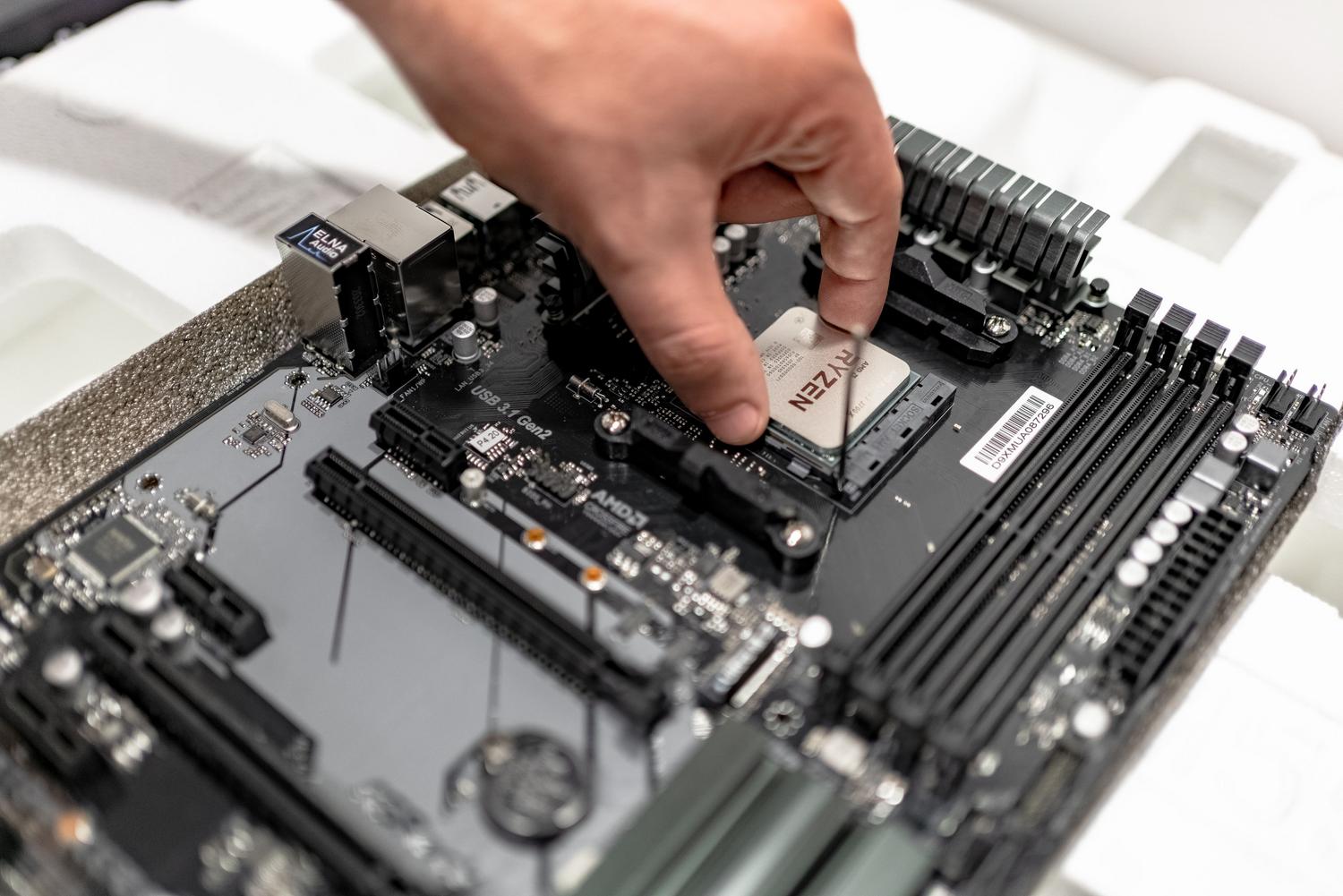
For å gjøre det enklere anbefales det på det sterkeste å installere visse komponenter på hovedkortet før du setter det i kabinettet . Plasser først prosessoren, juster hjørnemerket med merket på sokkelen, og lukk spaken forsiktig. Deretter installerer du NVMe M.2 SSD-en . Det er mye enklere å gjøre dette nå enn når plassen er begrenset. Til slutt setter du inn RAM-modulene til du hører dem klikke, og sørg for å bruke de riktige sporene for å aktivere Dual Channel og forbedre hastigheten.
Avkjøling og fiksering av platen
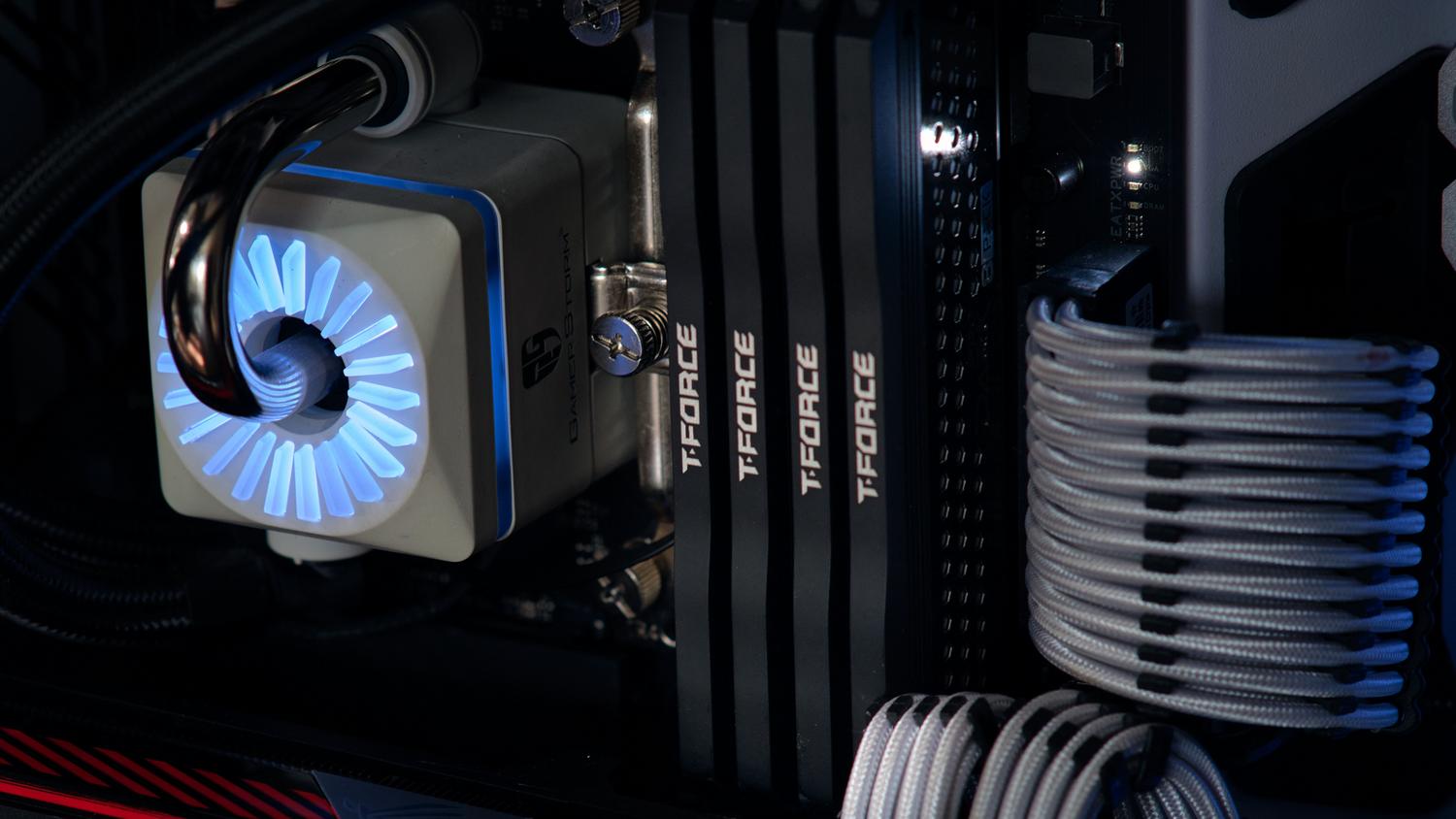
Hvis du bruker en luftkjøler, installer den på CPU-en nå. Påfør en ertstor dråpe med termisk pasta på midten av brikken. For mye kan føre til at det renner over og søler i sokkelen. Hvis du bruker en AIO-væskekjøler, kan du montere braketten på hovedkortet nå, men radiatoren og viftene vil bli festet direkte til kabinettet senere.
Når hovedkortet er klart, setter du det diagonalt inn i kabinettet slik at portene er på linje med det bakre skjoldet. Når det er på plass, skrur du det forsiktig fast. Nå er det ideelle tidspunktet å koble til frontpanelkablene ( strøm, tilbakestilling, LED-er) og HD-lyden, siden du fortsatt har plass til å manøvrere uten at grafikkortet er i veien.
Fôring og siste finpuss
Strømforsyningen er hjertet i systemet. Hvis det er modulært, koble bare til kablene du skal bruke for å unngå å rote med kabinettet. Start med 24-pinners ATX-kabelen , som er den tykkeste og vanskeligste å føre, etterfulgt av EPS-kabelen for CPU-en. Organiser kablene rundt baksiden av kabinettet med kabelstrips for å sikre optimal luftstrøm og forhindre overoppheting.
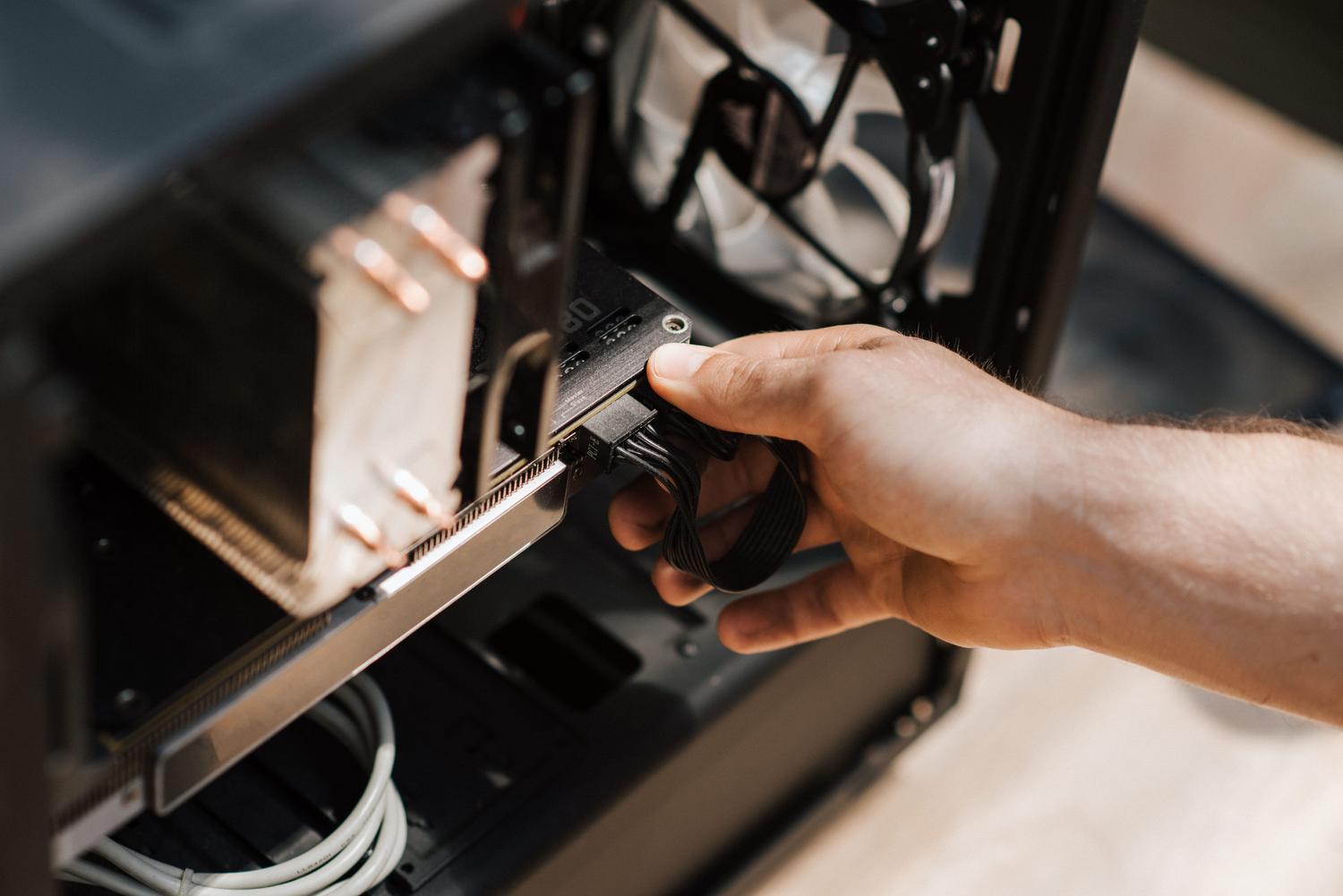
Det siste trinnet er grafikkortet. Fjern de bakre rammene fra kabinettet, sett det inn i det primære PCI-Express-sporet, og skru det godt fast i kabinettet. Ikke glem å koble til de nødvendige PCIe-strømkablene. Hvis du har tradisjonelle 2.5-tommers harddisker eller SSD-er, skyver du dem inn i sporene og kobler til SATA-data- og strømkablene.
Første oppstart og justeringer
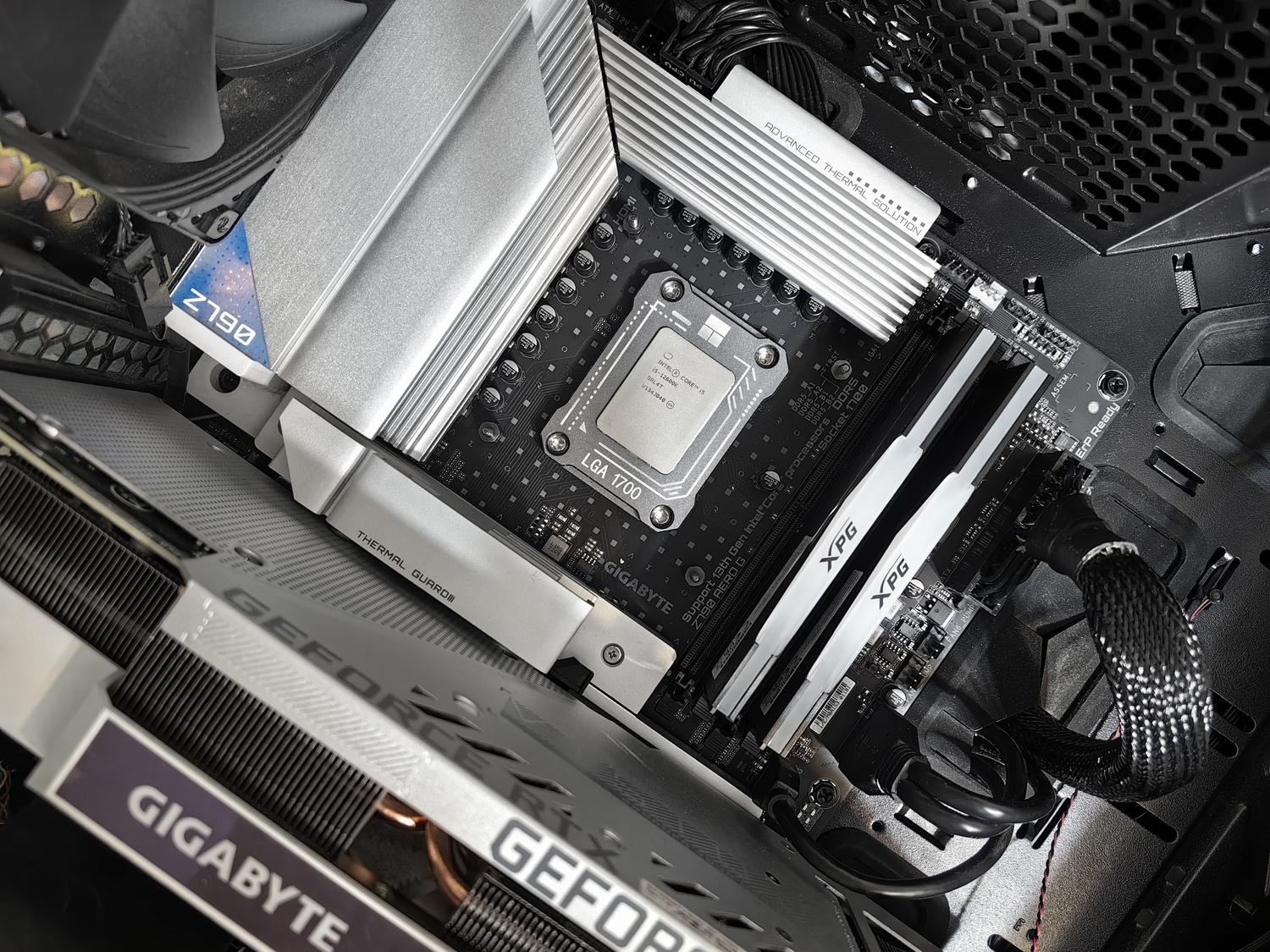
Før du slår den på, bør du gjøre en visuell sjekk: sørg for at det ikke er løse skruer som skrangler rundt hovedkortet, og at viftene ikke har kabler som gnir mot seg. Sørg for at strømforsyningsbryteren er i «I»-posisjon. Hvis PC-en ikke starter opp på første forsøk, ikke få panikk; det skyldes vanligvis feilplassert RAM eller en reversert frontpanelkabel. Når du ser et bilde, går du inn i BIOS for å konfigurere XMP- eller EXPO-profilen for minnet og angi oppstartsrekkefølgen.
Til slutt installerer du operativsystemet fra en USB-stasjon og laster ned de oppdaterte GPU- og brikkesettdriverne . Det anbefales å kjøre noen stresstester og overvåke temperaturene for å bekrefte at kjøleren fungerer som den skal. Når strømforbruket er optimalisert og periferiutstyr, for eksempel en skjerm med høy oppdateringsfrekvens eller et mekanisk tastatur, er kontrollert, vil systemet være klart til å yte sitt beste.
Å bygge en datamaskin er en prosess som kombinerer tålmodighet med presisjon, der nøkkelen ligger i å følge en logisk rekkefølge og respektere komponentenes skjørhet. Fra intelligent valg av komponenter og bekjempelse av statisk elektrisitet, til den nitidige kablingen og den endelige BIOS-konfigurasjonen, bidrar hvert trinn til å skape en effektiv maskin. Til syvende og sist er resultatet et perfekt balansert system skreddersydd til dine preferanser, noe som garanterer lengre levetid og overlegen ytelse sammenlignet med ethvert forhåndsbygd alternativ.