- Identifiser årsaken: lagring, RAM, tilkobling, tillatelser, WebView eller feil.
- Den fungerer i rekkefølge: omstart, oppdatering, tvungen stopp, tøm hurtigbuffer/data og sjekk nettverk.
- Avanserte alternativer: sikkermodus, installer på nytt, microSD, hurtigbufferpartisjon og tilbakestilling.
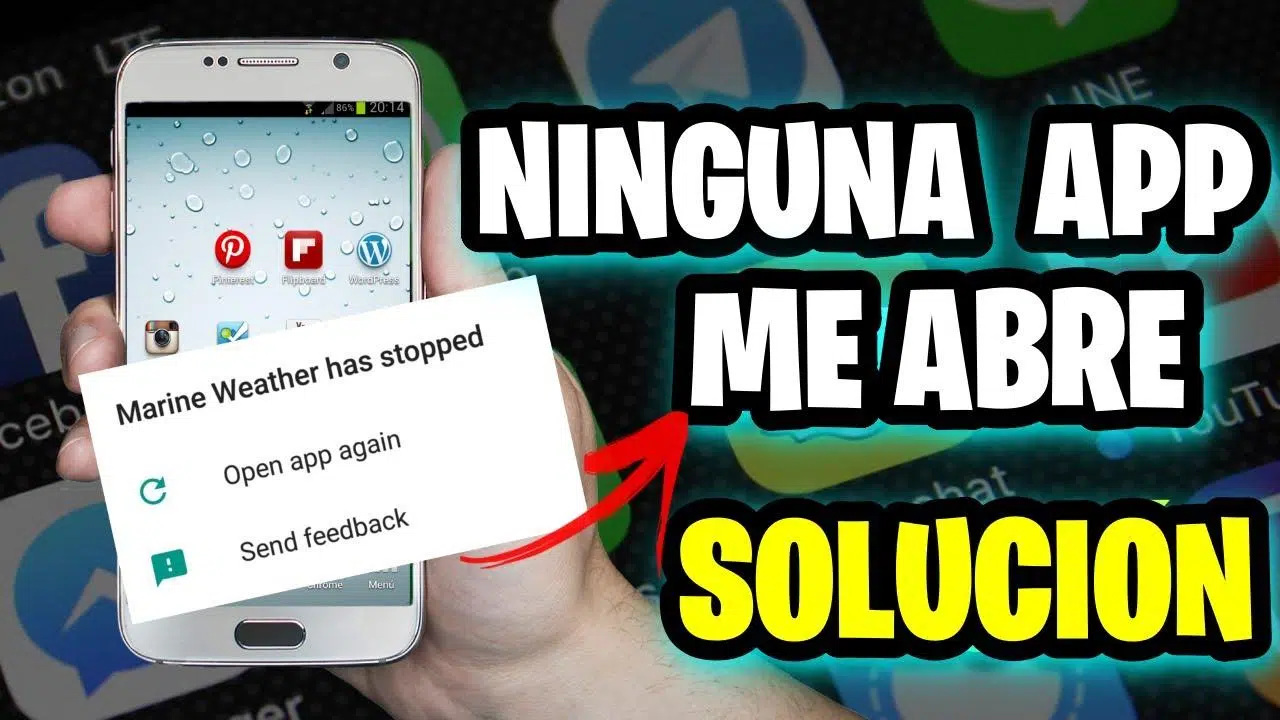
Nekter Android-telefonen din å åpne en app, fryser den eller reagerer den uregelmessig? Dette problemet er vanligere enn du kanskje tror, og har vanligvis flere mulige årsaker: fra mangel på ressurser til feil i selve applikasjonen eller ødelagte systeminnstillinger. Den gode nyheten er at du ved å følge en logisk rekkefølge kan diagnostisere og fikse de fleste tilfeller på få minutter.
I denne praktiske veiledningen finner du alle vanlige årsaker og effektive løsninger, sortert fra minst til mest invasive, med trinnvise instruksjoner og alternativer avhengig av produsenten. Du vil se hvordan du sjekker tilkoblingen, frigjør plass, tvinger frem stopp, tømmer hurtigbuffer og data, oppdaterer systemet, sjekker tillatelser, starter opp i sikkermodus, feilsøker problemer med Android System WebView, tømmer hurtigbufferpartisjonen, og til og med hva du skal gjøre hvis du trenger å tilbakestille til fabrikkinnstillinger.
Hvorfor åpnes ikke apper på Android?
Før du begynner, er det lurt å forstå hva som kan skje: på denne måten unngår du å prøve ting i blinde, og du kommer raskere frem til løsningen du virkelig trenger.
- For mange apper åpner i bakgrunnen: Hver av dem bruker CPU og minne. Hvis systemet går tomt, lukker Android prosesser, og appen åpnes kanskje ikke.
- Lite ledig lagringsplass: Mange apper trenger midlertidig plass for å fungere. Hvis det ikke er plass, krasjer, fryser og oppstår feil når data lagres.
- Feil eller bugs i appen: En programmeringsfeil eller svært krevende bruk (mange berøringer/handlinger samtidig) kan forårsake uventede avstengninger.
- Skadelig programvare eller uønsket programvare: Infeksjoner som spionprogrammer eller trojanere kan forårsake krasj og merkelig oppførsel. Hvis du mistenker noe, bør du handle så snart som mulig.
- Overoppheting: Når enheten blir for varm, kan systemet lukke apper for å beskytte seg selv.
- Utdatert system eller app: Nyere versjoner fikser feil og forbedrer kompatibiliteten; hvis du henger etter, vil du støte på problemer.
- Ikke nok minne tildelt appen: Hvis den tillatte grensen for dynamisk minne overskrides, vil det oppstå en feil, og appen kan lukkes.
- Ustabil eller ingen datainternettforbindelse: Mange apper er avhengige av nettverket; uten tilkobling fryser de mens de venter på svar.
- Feilkonfigurerte tillatelser: Hvis appen trenger kamera, posisjon eller lagringsplass og ikke har dem, kan det hende at den ikke åpnes.
- Feil eller treg microSD: Hvis appen eller dataene samhandler med et problematisk kort, vil det oppstå krasj og feil.
- Android System WebView gir problemer: Hvis denne systemkomponenten feiler, kan det hende at apper som laster inn nettinnhold lukkes.
- Nettverksbegrensninger per app: På noen enheter kan du begrense databruken per app. En restriktiv innstilling kan blokkere dette.
Trinn 1: Start på nytt og oppdater
Start alltid med det raskeste og mest effektive: start telefonen på nytt og sjekk om det er systemoppdateringer og oppdateringer for den problematiske appen.
Start telefonen på nytt
En omstart fjerner fastlåste prosesser og frigjør ressurser, og løser vanligvis sporadiske blokkeringer uten ytterligere komplikasjoner.
- Hold nede strømknappen omtrent 30 sekunder, eller til du ser alternativene.
- Trykk på Start på nytt eller slå den av og på igjen etter noen sekunder.
Tips: Hvis telefonen var veldig varm, la den avkjøles i et par minutter før du slår den på igjen.
Oppdater Android
Et utdatert system er grobunn for krasj, inkompatibiliteter og uventede nedleggelser.
- Åpne innstillinger og går inn i systemet.
- Trykk på Systemoppdatering (Avhengig av modellen kan den også vises i Om telefonen > Programvareoppdatering).
- Følg instruksjonene på skjermen hvis en oppdatering er tilgjengelig.
Husk: den nøyaktige ruten kan variere avhengig av produsenten. Hvis du ikke finner alternativet, ta kontakt med produsentens kundestøtte.
Oppdater appen (og Google Play)
Nyere versjoner fikser feil og forbedrer stabiliteten, så det er lurt å holde både den berørte appen og Google Play oppdatert.
- Åpne Google Play Butikk og trykk på profilikonet ditt.
- Velg Administrer apper og enheter og se etter tilgjengelige oppdateringer.
- Oppdater appen som ikke fungerer som den skal. og forresten resten av systemets apper.
- For å oppdatere Play-butikkenInnstillinger > Om > Oppdater Play Butikk.

Trinn 2: Utelukk en større appfeil
Hvis problemet vedvarer, sjekk om det er en midlertidig appfrysing eller en mer alvorlig konflikt ved å gjøre noe i selve applikasjonen.
Tving avslutning
Tvungen lukking starter appen på nytt og avslutter eventuelle hengende prosesser, noe som er veldig nyttig hvis den har satt seg fast halvveis i oppstarten.
- Gå til Innstillinger > Applikasjoner og søk etter den berørte appen.
- Trykk på Tvangsstopp og bekreft.
Forsiktig: Ikke tvangsstopp viktige systemapper (tastatur, klokke, Google-tjenester) uten å sjekke først.
Tøm cache og data
Korrupt hurtigbuffer eller skadede data er en klassisk årsak til krasj, spesielt etter mislykkede oppdateringer.
- Innstillinger> Programmer > Velg appen > Lagring.
- Trykk på Tøm buffer å starte med det minst invasive.
- Hvis det fortsetter å mislykkes, prøv å slette data eller Administrer lagring > Slett alle data.
Merk: Når du sletter data, logges du ut og appinnstillingene tilbakestilles, så ha påloggingsinformasjonen din lett tilgjengelig hvis du trenger å logge inn senere.
Start i sikkermodus for å identifisere appen som er i konflikt
Sikkermodus laster bare inn de viktigste systemkomponentene, ideelt for å oppdage om en tredjepartsapp forårsaker problemet.
- Hold nede strømknappen og det er på tide å slå den av.
- Trykk og hold nede Slå av til du ser alternativet Sikkermodus og bekrefter.
- Prøv telefonenHvis alt fungerer fint i sikkermodus, avinstaller den siste appen du installerte/oppdaterte og prøv på nytt etter at du har avsluttet sikkermodus.
Sjekk nettverkstilkoblingen og -bruken din
Mange apper klarer ikke å åpne seg eller fryser hvis nettverket svikter, spesielt de som er avhengige av nettjenester.
- Sjekk Wi-Fi- eller mobildataene dine: Sveip gjennom hurtiginnstillingene og sjekk at nettverksikonet er aktivt og har dekning.
- Hvis du bruker offentlig Wi-Fi: Den kan være ustabil eller kreve en captive portal; koble til riktig eller bytt nettverk.
- Start enheten eller ruteren på nytt Hvis forbindelsen er hakkete, er det noen ganger nok til å gjenopprette stabiliteten.
- Sjekk restriksjoner per app På Samsung og lignende mobiler: noen apper kan være begrenset til Wi-Fi eller ikke ha bakgrunnsdata.
Frigjør ressurser: lagring og RAM
Uten ledig plass eller med mettet minne lider Android og apper lukkes, så det er på tide å lette systemet.
Lag lagringsplass
Frigjør flere gigabyte for å gi apper litt pusterom: det er en av de mest effektive måtene å stoppe krasj og frysing.
- Flytt bilder og videoer til skyen eller til en USB OTG for raskt å frigjøre plass.
- Avinstaller apper du ikke bruker. spesielt spill og tunge verktøy.
- Rydd nedlastingsmappen din av dupliserte eller ikke lenger nødvendige filer.
Merk: Sletting av mellomlagring gir bare midlertidig lindring, fordi de regenereres; sikt på å frigjøre «ekte» plass.
Administrer RAM
For mange apper som kjører samtidig kan overbelaste minnet og prosessoren, så lukk de du ikke bruker og unngå aggressiv multitasking på telefoner med begrenset RAM.
- Blokkerer bakgrunnsaktivitet av apper som ikke trenger konstante oppdateringer.
- Virtuelt RAM: Hvis telefonen din tillater det, kan den gi en liten margin, selv om det ikke erstatter å ha mer fysisk RAM.
Ekstra sikkerhet: En pålitelig skanning mot skadelig programvare kan oppdage skadelige apper som bruker ressurser og forårsaker krasj; anerkjente programvarepakker oppdaterer signaturene sine daglig og blokkerer millioner av trusler månedlig.
Tillatelser, WebView og andre viktige innstillinger
Hvis en app trenger tillatelser den ikke har, eller en systemkomponent feiler, vil den heller ikke åpne seg normalt.
Sjekk apptillatelser
En kameraapp uten kameratillatelse starter ikke ordentlig, og det samme gjelder for plassering, mikrofon eller lagring.
- Innstillinger> Programmer > Velg appen.
- Trykk på Tillatelser og gir det som er nødvendig for dens funksjon.
Sunn fornuft: vær forsiktig hvis en app ber om tillatelser som ikke samsvarer med det den gjør; det kan være påtrengende.
Tilbakestill Android System WebView hvis det oppstår krasj
Mange apper viser nettinnhold via WebView. Hvis denne komponenten feiler, lukkes appene umiddelbart.
- Åpne Google Play Butikk og søk etter «Android System WebView».
- Trykk på Avinstaller oppdateringer å midlertidig gå tilbake.
- Prøv appen på nytt. Og hvis det fungerer, installer den nyeste stabile versjonen fra butikken.
Synkroniser dato og klokkeslett med Googles servere
Feil tidspunkt kan ødelegge valideringer og tilkoblinger, noe som hindrer appen i å starte eller koble til.
- Innstillinger > System > Dato og klokkeslett.
- Slå av Automatisk tidssone og Automatisk dato og klokkeslett. Skriv inn feil tidspunkt, og slå dem deretter på igjen.
Viktig: Menyer kan variere avhengig av produsenten. Sjekk dato- og klokkeslettdelen hvis banen er forskjellig.
Installer på nytt, microSD og cache-partisjon
Hvis appen fortsatt ikke åpnes etter det ovennevnte, er det på tide å iverksette tiltak som erstatter filer eller rydder midlertidige filer på systemnivå.
Avinstaller og installer appen på nytt
En ren installasjon løser ødelagte filer, konfigurasjonskonflikter og rester av tidligere versjoner.
- Trykk og hold inne appikonet og velg Avinstaller.
- Installer den på nytt fra den offisielle butikken (Google Play eller produsentens app) og sjekk utvikleren.
Merk: Å gå tilbake til en tidligere versjon kan kanskje fikse en nylig feil, men installering av eksterne APK-er krever aktivering av ukjente kilder og innebærer risikoer. Fortsett bare hvis du vet hva du gjør.
Sjekk microSD-kortet
Kort med skadede sektorer kan få apper som skriver eller leser data til å krasje, selv om appen ikke er installert på kortet.
- Slå av telefonen og ta ut microSD-kortet.
- Slå på mobiltelefonen uten SIM-kort og prøv appen.
- Hvis det fungerer nå, Bytt ut microSD-kortet med et nytt av høy kvalitet.
Tøm hurtigbufferpartisjonen (gjenopprettingsmodus)
Denne systembufferen lagrer globale midlertidige filer som, hvis de er ødelagte, forårsaker treghet og krasj.
- Slå av enheten.
- Gå inn i gjenopprettingsmodus Hold inne Volum opp + Av/på (på noen modeller også Hjem).
- Naviger med volumknappene til «Slett hurtigbufferpartisjon» og bekreft med Slå på.
- Start systemet på nytt når jeg er ferdig.
Tips: Den første oppstarten etter at partisjonen er rengjort kan være tregere; ytelsen bør bli bedre etter det.

Drastiske alternativer og støtte
Hvis ingen av de ovennevnte har fungert, er de eneste gjenværende alternativene avanserte tiltak eller å søke støtte.
Tilbakestill fabrikk
Den vil etterlate telefonen din som om den nettopp kom ut av esken, og slette alle apper og data, så sikkerhetskopier alt viktig.
- Innstillinger > Generell administrasjon (eller System) > Tilbakestill.
- Velg FabrikkinnstillingBekreft med PIN-koden din og vent til det er ferdig.
- Konfigurer enheten fra bunnen av og installer bare det som er nødvendig på nytt, og sjekk om problemet forsvant.
Kontakt utvikleren eller produsenten
Problemet kan være en appfeil eller et maskinvareproblem, i så fall trenger du offisiell hjelp.
- Åpne Google Play Butikk og søk etter den berørte appen.
- Bla ned til «Utviklerkontakt» og skriv en forklaring av Android-versjonen, -modellen og trinnene du allerede har prøvd.
- Hvis du mistenker et problem med enheten, Kontakt produsenten eller en pålitelig teknisk tjeneste.
Et siste nyttig tips: Å holde Android, Google Play og apper oppdatert, sammen med god lagrings- og tillatelseshygiene, forhindrer de fleste krasj og sparer deg tid i fremtiden.
Indeks
- 1 Hvorfor åpnes ikke apper på Android?
- 2 Trinn 1: Start på nytt og oppdater
- 3 Trinn 2: Utelukk en større appfeil
- 4 Sjekk nettverkstilkoblingen og -bruken din
- 5 Frigjør ressurser: lagring og RAM
- 6 Tillatelser, WebView og andre viktige innstillinger
- 7 Installer på nytt, microSD og cache-partisjon
- 8 Drastiske alternativer og støtte
