- De KB5077241-update voor Windows 11 voegt een netwerksnelheidstest toe, native ondersteuning voor RAR en 7z, en integreert Sysmon als optionele functie.
- Het bevat beveiligingsverbeteringen in BitLocker en Secure Boot, nieuwe emoji's, WebP-achtergrondondersteuning en Snel machineherstel dat standaard is ingeschakeld in Windows 11 Pro.
- Het kan worden geïnstalleerd via Windows Update of handmatig met behulp van MSU- en DISM-pakketten, waarbij de door Microsoft aangegeven installatievolgorde in acht moet worden genomen.
- De update is bij de lancering optioneel, maar de nieuwe functies worden later opgenomen in de verplichte beveiligingspatches.
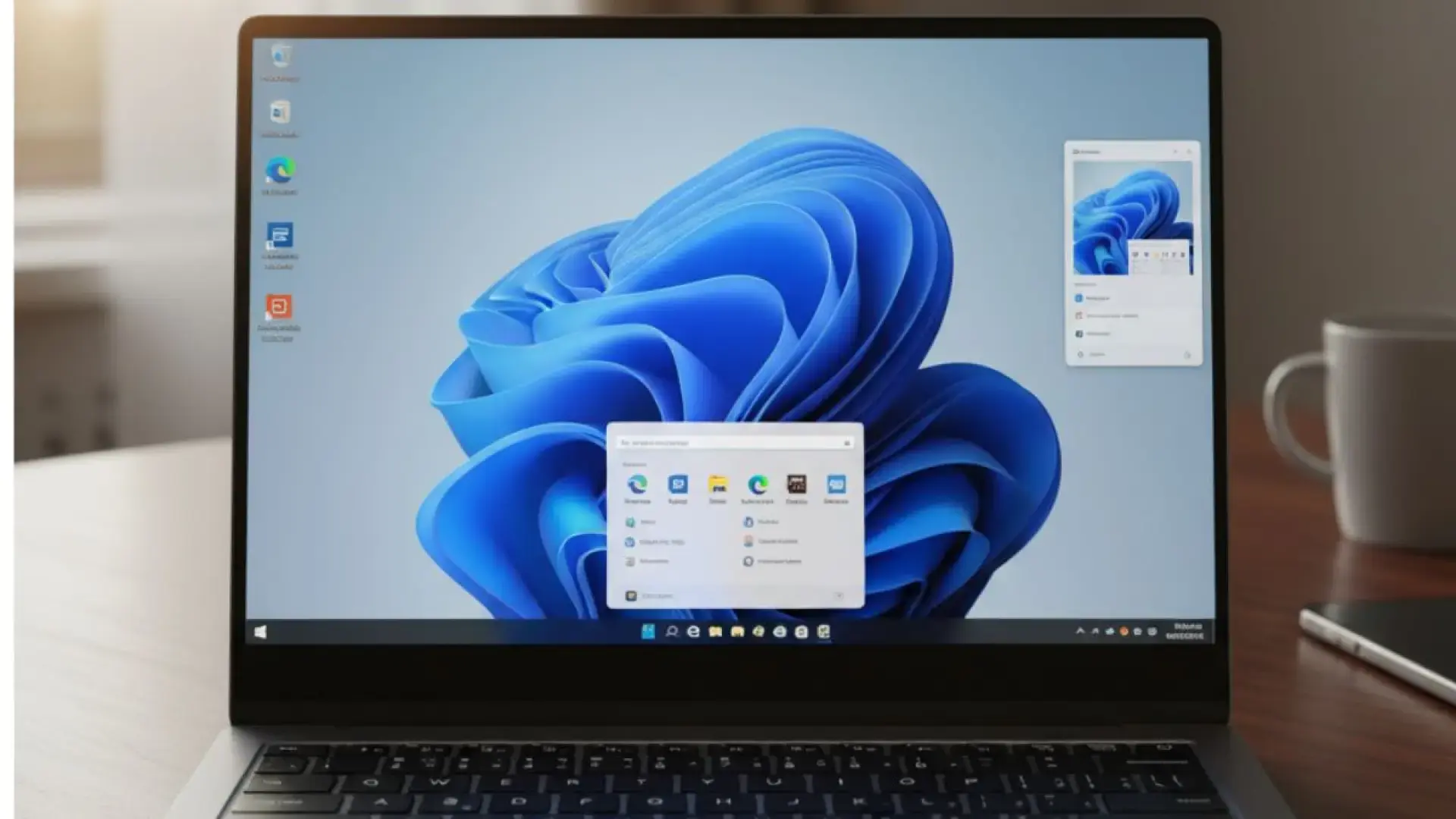
De KB5077241-update voor Windows 11 kwam met veel fanfare binnen tijdens Patch Tuesday in maart, en het is niet zomaar een nieuwe reeks patches. Dit pakket combineert beveiligingspatches met praktische nieuwe functies voor dagelijks gebruik, ontworpen voor zowel thuisgebruikers als professionals die meer uit het systeem willen halen zonder het onnodig ingewikkeld te maken.
Hoewel het een standaard Windows-update blijft, bevat KB5077241 functies waar gebruikers al jaren om vragen: een geïntegreerde snelheidstest, native ondersteuning voor gecomprimeerde formaten zoals RAR en 7z, Sysmon-integratie, verbeteringen aan BitLocker, visuele verbeteringen zoals nieuwe emoji's en aanpassingen die zijn ontworpen voor systeemherstel en stabiliteit. Daarnaast zijn er belangrijke wijzigingen voor gebruikers die offline installaties beheren of die de patch handmatig willen installeren met behulp van MSU-bestanden.
Wat is de Windows 11-update KB5077241 en op welke computers verschijnt deze?
Update KB5077241 wordt voor Windows 11 verspreid als onderdeel van Microsofts reguliere updatecyclus. Het is onderdeel van de Patch Tuesday-release van maart en is beschikbaar voor Windows 11-versies 24H2 en 25H2, voor zowel thuis- als zakelijke omgevingen, inclusief scenario's met ARM64-hardware.
In veel gevallen wordt de patch aangeboden als een optionele preview-update , zodat u deze kunt installeren voordat deze onderdeel wordt van de verplichte beveiligingsupdate van de volgende maand. Als u ervoor kiest om de patch nu niet handmatig te installeren, zullen de wijzigingen uiteindelijk toch in een later pakket worden opgenomen.
Microsoft heeft KB5077241 gebruikt om beveiligingsverbeteringen door te voeren met betrekking tot BitLocker, aanpassingen aan beveiligd opstarten en geavanceerde monitoringfuncties, en om nieuwe functies toe te voegen die direct opvallen: een snelheidstest vanuit de taakbalk, uitgebreidere compatibiliteit in Verkenner en ondersteuning voor nieuwe emoji's, om er maar een paar te noemen.
Het is belangrijk om te weten dat deze update ook AI-componenten bevat , zij het met een belangrijke beperking: ze zijn alleen van toepassing op Windows Copilot+-apparaten. Met andere woorden, als uw computer geen Copilot+-apparaat of een speciale Windows-server is, worden deze AI-componenten niet geïnstalleerd, ook al wordt het algemene updatepakket wel gewoon toegepast.
Belangrijkste nieuwe functies: snelheid, gecomprimeerde bestanden, Sysmon en meer.
Met KB5077241 krijgt Windows 11 een aantal zeer zichtbare functies die de dagelijkse gebruikerservaring veranderen. Het is niet zomaar een "bugfix"; er zijn wijzigingen die van invloed zijn op hoe u uw internetverbinding, uw bestanden en de systeembeveiliging beheert.
Een van de meest praktische toevoegingen is de netwerksnelheidstest die direct in de systeeminterface is geïntegreerd. Tot nu toe moest je je browser openen en gebruikmaken van diensten van derden zoals Speedtest of Fast.com om je werkelijke verbindingssnelheid te meten. Met deze patch is die tussenstap overbodig.
Een andere belangrijke toevoeging is de native ondersteuning voor gecomprimeerde formaten zoals RAR, 7z en TAR binnen de Verkenner zelf. De gebruikelijke afhankelijkheid van programma's zoals WinRAR of 7-Zip wordt optioneel in plaats van verplicht, wat het gebruik thuis vereenvoudigt en licentieproblemen voor bedrijven vermindert.
Bovendien maakt deze update Sysmon een optionele functie die is geïntegreerd in Windows 11. Voorheen maakte Sysmon deel uit van de Sysinternals-suite en moest deze apart worden gedownload en geïnstalleerd. Met KB5077241 kan het rechtstreeks vanuit de optionele functies van het systeem worden beheerd, wat vooral handig is voor beveiligingsafdelingen en beheerders die verdachte activiteiten op hun netwerken monitoren.
Netwerksnelheidstest vanuit de taakbalk
Een van de meest welkome functies van KB5077241 is de mogelijkheid om netwerksnelheidstests rechtstreeks vanuit Windows 11 uit te voeren , zonder dat er externe tools nodig zijn. Het is een simpele maar zeer nuttige optie wanneer je vermoedt dat er iets mis is met je verbinding.
De nieuwe test is op twee vrij intuïtieve manieren toegankelijk: via het paneel met snelle instellingen voor wifi of mobiele data in het systeemvak, of door met de rechtermuisknop op het netwerkpictogram in de taakbalk te klikken. Op beide manieren kunt u snel de kwaliteit van uw verbinding testen.
Wanneer u de test start, opent Windows deze in uw standaardbrowser en meet de snelheid van Ethernet-, Wi-Fi- en mobiele dataverbindingen. Er is geen extra installatie nodig en het diagnosticeren van incidentele verbindingsproblemen of ongebruikelijke latentieproblemen is slechts een kwestie van een paar klikken om de prestaties van Windows te verbeteren.
Voor thuisgebruikers is deze functie ideaal om te controleren of het probleem bij de pc of de internetprovider ligt voordat geavanceerde instellingen worden aangepast. In kantoren en kleine bedrijven kan het dienen als een snel hulpmiddel voor technici die direct de netwerkkwaliteit op een specifieke computer moeten controleren.
Sysmon wordt een vast onderdeel van Windows 11.
Op het gebied van beveiliging en geavanceerd beheer introduceert KB5077241 een bijzonder interessante nieuwe functie: Sysmon (Systeemmonitor) is nu geïntegreerd als een optionele functie van Windows 11. Dit betekent dat het niet langer hoeft te worden gedownload van Sysinternals of apart hoeft te worden onderhouden.
Sysmon is een essentieel hulpmiddel in cybersecurityomgevingen en grote infrastructuren , omdat het gedetailleerde logging mogelijk maakt van procesactiviteit, netwerkverbindingen, registerwijzigingen, het aanmaken van bestanden en andere kritieke gebeurtenissen. Dankzij deze logs kunnen beveiligingsteams afwijkend gedrag detecteren, incidenten onderzoeken en forensische analyses uitvoeren na een aanval.
Met deze update verschijnt Sysmon als een ingebouwde functie, maar is standaard uitgeschakeld . Dat is volkomen logisch: de tool genereert een aanzienlijke hoeveelheid logbestanden, en op systemen die dat detailniveau niet vereisen, kan dit de prestaties of de opslagruimte enigszins beïnvloeden.
Voor degenen die het nodig hebben, vereenvoudigt het feit dat Sysmon vanuit Windows 11 zelf kan worden geactiveerd het beheer aanzienlijk: minder externe afhankelijkheden, minder handmatige downloads en een betere integratie met de rest van de beveiligingshulpmiddelen van het systeem.
Bestandsverkenner opent RAR-, 7z- en TAR-bestanden zonder dat er extra programma's nodig zijn.
Een andere verbetering waar velen al langer om vragen, is de uitbreiding van de native ondersteuning voor gecomprimeerde bestanden . Tot nu toe kon Windows 11 klassieke ZIP-bestanden probleemloos verwerken, maar voor formaten zoals RAR, 7z of TAR was het bijna noodzakelijk om programma's van derden te installeren, zoals WinRAR, 7-Zip of vergelijkbare programma's.
Met KB5077241 werkt de bekende knop "Alles uitpakken" in Bestandsverkenner nu correct met RAR-, 7z- en TAR-bestanden. Dit betekent dat u ze rechtstreeks van uw systeem kunt uitpakken, zonder extra hulpprogramma's, door simpelweg naar het bestand te navigeren en de ingebouwde opties te gebruiken.
In de praktijk betekent dit dat de meeste gebruikers niet langer afhankelijk zijn van externe software om bestanden te openen die ze via e-mail, berichten of internetdownloads ontvangen. Het verminderen van deze afhankelijkheid vereenvoudigt niet alleen de gebruikerservaring, maar minimaliseert ook de potentiële risico's die gepaard gaan met het installeren van tools van derden uit dubieuze bronnen.
In het bedrijfsleven betekent het elimineren van de noodzaak voor specifieke programma's voor het comprimeren en decomprimeren van bestanden dat er geen onnodige licenties beheerd hoeven te worden en dat het aanvalsoppervlak kleiner wordt: minder geïnstalleerde programma's, minder potentiële kwetsbaarheden om bij te houden.
BitLocker, Secure Boot en beveiligingsverbeteringen
Op het gebied van cyberbeveiliging zijn er opmerkelijke veranderingen. Zo introduceert KB5077241 verbeteringen in het gedrag van BitLocker in specifieke opstart- en herstelsituaties. Dit verkleint de kans op problemen bij het opstarten van de computer of het herstellen van een versleuteld systeem na bepaalde incidenten.
BitLocker, het schijfversleutelingssysteem dat in Windows is geïntegreerd , is een essentieel onderdeel voor de bescherming van gevoelige gegevens. Door de functionaliteit ervan te verbeteren in complexe opstartscenario's, wil Microsoft het aantal computers verminderen dat in een onduidelijke toestand blijft of afhankelijk is van delicate handmatige herstelprocedures.
Daarnaast integreert deze update betrouwbare gegevens in Windows-kwaliteitsupdates met betrekking tot apparaatsegmentatie. Hierdoor wordt het aantal geschikte apparaten dat automatisch nieuwe Secure Boot-certificaten ontvangt uitgebreid, wat bijdraagt aan een betere bescherming van het opstartproces tegen kwaadwillige manipulatie.
Deze maatregelen zijn met name relevant voor bedrijven en organisaties die moeten voldoen aan strenge regelgeving op het gebied van gegevensbescherming . Een robuustere BitLocker en een beter beheerde Secure Boot verkleinen het risico op ongeautoriseerde toegang, zelfs in geval van fysieke diefstal of verlies van apparaten.
Snel machineherstel, camera, emoji's en andere handige wijzigingen
KB5077241 bevat ook een aantal "kleine" aanpassingen en verbeteringen die er samen voor zorgen dat Windows 11, met name de Pro-editie, iets comfortabeler en robuuster is voor dagelijks gebruik.
Een van de meest interessante veranderingen is dat de functie Snel machineherstel (QMR) , ontworpen om computers te herstellen die niet correct opstarten, nu standaard is ingeschakeld in Windows 11 Pro , op voorwaarde dat het apparaat niet is gekoppeld aan een bedrijfsdomein. Deze functie kan het verschil maken tussen een computer die vanzelf herstelt en een computer die uiteindelijk bij een reparatiedienst terechtkomt.
In het multimediagedeelte verbetert de update de camera-instellingen . Het is nu mogelijk om pannen en kantelen op compatibele camera's rechtstreeks vanuit de systeeminstellingen te regelen, zonder afhankelijk te zijn van fabrikantspecifieke software.
Er is nu ook ondersteuning toegevoegd voor het gebruik van WebP-afbeeldingen als bureaubladachtergrond . Dit formaat, dat steeds vaker op het web wordt gebruikt, biedt een betere balans tussen kwaliteit en bestandsgrootte dan JPEG of PNG, waardoor je achtergronden van hoge kwaliteit kunt gebruiken met minder ruimte in beslag.
Tot slot bevat het pakket een set nieuwe emoji's die voldoen aan de Emoji 16.0-standaard , met minstens één nieuw symbool voor elke hoofdcategorie. Het lijkt misschien een kleine verandering, maar voor wie vaak via de pc communiceert, is een bijgewerkte catalogus een merkbare verbetering.
Context: Waarom deze update op een cruciaal moment komt
De release van KB5077241 volgt op een moeilijke start van het jaar voor Microsoft . In de eerste maanden moesten er diverse noodupdates worden uitgebracht om bugs te verhelpen die ervoor zorgden dat sommige computers niet correct opstartten of uitschakelden, evenals problemen met Outlook die crashes veroorzaakten en kwetsbaarheden in Office die konden worden misbruikt om malware te installeren.
Na diverse noodpatches om die problemen op te lossen, geeft deze update de indruk dat de zaken eindelijk weer op de rails komen . Microsoft verhelpt niet alleen de problemen, maar maakt van de gelegenheid gebruik om de systeemprestaties te verbeteren , een snelheidstest aan de taakbalk toe te voegen, de compatibiliteit met Verkenner te verbeteren en de beveiliging te versterken – alles in één pakket.
Volgens informatie van gespecialiseerde media zoals Neowin is patch KB5077241 voor versies 24H2 en 25H2 nu beschikbaar als preview, zodat geïnteresseerde gebruikers deze kunnen downloaden voordat het een standaardupdate wordt. Dit stelt beheerders en gevorderde gebruikers in staat om de nieuwe functies vroegtijdig te testen , problemen te melden en hun omgevingen voor te bereiden op de volledige release van de patch.
Bovendien past deze update de manier aan waarop Windows de levering van nieuwe Secure Boot-certificaten beheert , waardoor meer computers deze verbeteringen automatisch ontvangen. In organisaties met grote aantallen pc's zijn dit soort fundamentele wijzigingen essentieel om ervoor te zorgen dat de beveiliging voorop blijft lopen.
Hoe installeer ik KB5077241 via Windows Update?
Voor de meeste gebruikers is de eenvoudigste manier om KB5077241 te verkrijgen via Windows Update in de Windows 11-instellingen . Het proces is zoals gebruikelijk en ongecompliceerd.
Open eerst Instellingen → Windows Update en klik op de knop 'Controleren op updates'. Als uw computer compatibel is en de uitrol in uw regio al is begonnen, ziet u de update met de aanduiding KB5077241 in de lijst met beschikbare downloads verschijnen.
Zodra de update verschijnt, download en installeer deze . Het proces kan langer of korter duren, afhankelijk van je internetsnelheid en de rekenkracht van je computer, maar het is over het algemeen vrij snel. Na afloop vraagt Windows je om je apparaat opnieuw op te starten om alle wijzigingen toe te passen.
Als de patch momenteel als optionele update wordt aangeboden, houd er dan rekening mee dat het niet verplicht is om deze direct te installeren , hoewel de inhoud ervan uiteindelijk wel zal worden opgenomen in de verplichte beveiligingsupdate van volgende maand. Met andere woorden, u kunt de nieuwe functies eerder gebruiken of wachten op de geconsolideerde update, wat u ook verkiest.
Om te controleren of de update correct is geïnstalleerd, ga je naar Instellingen → Systeem → Over en controleer je het buildnummer van het besturingssysteem. Dit is een snelle manier om te zien welke versie van Windows op je pc is geïnstalleerd . Voor Windows 11 24H2 zou je na het installeren van KB5077241 een buildnummer moeten zien dat gelijk is aan of hoger is dan 26100.7922 , of een ander equivalent nummer dat Microsoft in de release-opmerkingen heeft gepubliceerd.
Handmatige installatie: Microsoft-catalogus en MSU-bestanden
Naast de traditionele Windows Update-methode biedt Microsoft ook afzonderlijke MSU-pakketten voor KB5077241 aan via de Microsoft Update Catalog. Deze optie is met name handig voor beheerders die meerdere computers beheren, omgevingen zonder directe internetverbinding of specifieke installaties waarbij volledige controle over de installatievolgorde vereist is.
Het is belangrijk om te onthouden dat dit KB-artikel mogelijk meer dan één MSU-bestand bevat , en dat sommige in een specifieke volgorde moeten worden geïnstalleerd om problemen te voorkomen. Daarom beschrijft Microsoft twee installatiemethoden: een waarmee u alle bestanden in één keer kunt installeren met DISM, en een andere waarmee u de pakketten afzonderlijk in de aanbevolen volgorde installeert.
Als u voor de handmatige methode kiest, is de eerste stap het downloaden van de benodigde MSU-pakketten uit de Microsoft Update Catalog . Daar vindt u de specifieke versies voor uw architectuur (bijvoorbeeld arm64) en in sommige gevallen extra vooraf geïnstalleerde bestanden die moeten worden geïnstalleerd voordat het hoofdpakket kan worden geïnstalleerd.
In sommige gevallen specificeert Microsoft expliciet de installatievolgorde, bijvoorbeeld: eerst windows11.0-kb5043080-arm64_df540a05f9b118e339c5520f4090bb5d450f090b.msu en vervolgens windows11.0-kb5077241-arm64_5c2929b666d744c592cb156b516c41291b787f50.msu . Het volgen van deze volgorde is cruciaal om ervoor te zorgen dat het systeem de update correct accepteert en onopgeloste afhankelijkheden voorkomt.
Methode 1: Installeer alle MSU's samen met DISM.
De eerste methode die Microsoft voorstelt, bestaat uit het groeperen van alle MSU-bestanden in dezelfde map en het gebruik van de DISM-tool (Deployment Image Servicing and Management), zodat het systeem zelf bepaalt welke pakketten moeten worden toegepast en in welke volgorde.
Om dit te doen, downloadt u alle MSU-bestanden die bij KB5077241 horen vanuit de Microsoft Update Catalog en plaatst u ze in een map naar keuze , bijvoorbeeld C:\Packages . Deze locatie dient als referentiepunt voor DISM om aan te geven waar de pakketten geïnstalleerd moeten worden.
Als u de update wilt toepassen op een actieve Windows-pc , opent u een Windows-opdrachtpromptvenster met beheerdersrechten en voert u een opdracht uit die lijkt op de volgende, waarbij u het pad indien nodig aanpast: DISM /Online /Add-Package /PackagePath:C:\Packages . DISM scant dat pad, detecteert beschikbare MSU's en past de juiste toe, inclusief eventuele vereiste updates.
Als alternatief kunt u Windows PowerShell met beheerdersrechten gebruiken en bijvoorbeeld de volgende opdracht: Add-WindowsPackage -Online -PackagePath "C:\Packages" , waarbij u ook verwijst naar de map waar de MSU-bestanden zich bevinden. U kunt ook het zelfstandige Windows Update-installatieprogramma gebruiken als u de voorkeur geeft aan een meer grafische aanpak voor elk afzonderlijk bestand.
Methode 2: Installeer elk MSU-bestand afzonderlijk en in de juiste volgorde.
De tweede methode die Microsoft aanbeveelt, is om elk MSU-bestand handmatig één voor één te installeren , in de volgorde die in de documentatie wordt aangegeven. Deze optie biedt volledige controle over wat er in elke stap wordt geïnstalleerd, wat vooral waardevol is in gevoelige omgevingen.
In dit scenario moet u elk MSU-bestand downloaden uit de Microsoft Update Catalog en uitvoeren met DISM, PowerShell of het zelfstandige installatieprogramma. Het is cruciaal om de aangegeven volgorde aan te houden, bijvoorbeeld door eerst het pakket windows11.0-kb5043080-arm64_… te installeren en vervolgens het hoofdpakket windows11.0-kb5077241-arm64_….
Bij gebruik van DISM op een online systeem worden de commando's na elkaar uitgevoerd, altijd vanuit een console met beheerdersrechten. Met PowerShell is de logica hetzelfde: met Add-WindowsPackage worden alle MSU-bestanden sequentieel verwerkt, zodat het systeem elke tussentijdse update correct verwerkt.
Deze aanpak is erg handig wanneer u het resultaat van elke stap moet controleren , specifieke logboeken moet vastleggen, of wanneer uw productieomgeving vereist dat patches gefaseerd worden toegepast om risico's te minimaliseren en snel te kunnen terugkeren naar een eerdere versie in geval van incidenten.
Update de installatiemedia en offline afbeeldingen.
KB5077241 is niet beperkt tot het draaiende systeem: het kan ook worden toegepast op Windows-installatiemedia en gekoppelde images , wat vooral relevant is voor beheerders die masterimages of grootschalige implementaties voorbereiden.
Als u deze update in uw installatiemedia wilt integreren, verwijst Microsoft u naar de officiële handleiding voor het bijwerken van Windows-installatiemedia met dynamische updates . Deze handleiding beschrijft de stappen om ervoor te zorgen dat nieuwe installatieprogramma's de patch al bevatten, zodat toekomstige installaties vanaf het begin met alle correcties beginnen.
Om de update toe te voegen aan een gekoppelde Windows-image , kunt u opnieuw DISM gebruiken. Open hiervoor een opdrachtprompt met beheerdersrechten en voer een opdracht uit zoals: DISM /Image:mountdir /Add-Package /PackagePath:Windows11.0-KB5077241-arm64.msu . Pas de image- en pakketpaden aan uw configuratie aan.
Met PowerShell wordt dezelfde bewerking uitgevoerd met de opdracht `Add-WindowsPackage -Path "C:\offline" -PackagePath "Windows11.0-KB5077241-arm64.msu" -PreventPending` , waarbij "C:\offline" de map is waar de image is gekoppeld. De optie `-PreventPending` voorkomt dat er nog bewerkingen in behandeling zijn die de patchtoepassing zouden kunnen bemoeilijken.
Het uitvoeren van dit type pre-integratie is zeer nuttig voor het standaardiseren van installaties in bedrijven en ervoor te zorgen dat alle nieuwe apparatuur vanuit de fabriek met hetzelfde patchniveau wordt geleverd, waardoor de daaropvolgende updatewerkzaamheden na de eerste opstart worden verminderd.
Hoe kan ik update KB5077241 verwijderen als deze problemen veroorzaakt?
Hoewel het doel van elke patch is om het systeem te verbeteren, bestaat er altijd een kans dat KB5077241 conflicteert met een driver, een ouder programma of een specifieke configuratie. In dergelijke gevallen is het handig om te weten hoe je de patch veilig kunt verwijderen.
Vanaf Windows 11 is de aanbevolen procedure om naar Instellingen → Windows Update → Updategeschiedenis te gaan . Zoek in dat gedeelte naar de optie 'Updates verwijderen' om de lijst met recent geïnstalleerde patches te bekijken.
Zoek in de lijst met geïnstalleerde updates naar KB5077241 , selecteer deze en klik op 'Verwijderen'. Het systeem start het terugdraaiproces. Zodra dit is voltooid, moet u uw pc opnieuw opstarten om het systeem terug te zetten naar de staat van vóór de installatie van die specifieke patch.
Als je niet wilt dat je computer automatisch dezelfde update opnieuw installeert nadat je deze hebt verwijderd, kun je teruggaan naar Instellingen → Windows Update en de optie 'De nieuwste updates downloaden zodra ze beschikbaar zijn' tijdelijk uitschakelen. Dit geeft je de tijd om het probleem te onderzoeken of te wachten tot Microsoft een patch uitbrengt.
Het is ook raadzaam om de situatie in de gaten te houden, vooral als u meerdere teams beheert. Als het verwijderen van de software het probleem oplost, helpt het noteren van de symptomen en de getroffen omgeving u te bepalen wanneer u de update opnieuw moet installeren, zodra is bevestigd dat de bugs in latere versies zijn verholpen.
Impact op bedrijven en mogelijkheden voor technologische verbetering
Naast de verbeteringen voor de gemiddelde gebruiker heeft KB5077241 een duidelijke impact op organisaties en bedrijven die sterk afhankelijk zijn van beveiliging, connectiviteit en prestaties voor hun dagelijkse werkzaamheden, zowel op kantoor als in hybride omgevingen.
Het versterken van BitLocker en het verbeteren van schijfversleuteling zijn essentieel voor de bescherming van gevoelige gegevens en het voldoen aan regelgeving . In een context waarin elke beveiligingsinbreuk kan leiden tot financiële en reputatieschade, is een besturingssysteem dat voor deze details zorgt een belangrijk onderdeel van een goed doordachte cybersecuritystrategie.
De naadloze integratie van Sysmon maakt uitgebreide monitoring van teamactiviteiten mogelijk , waardoor afwijkingen sneller kunnen worden gedetecteerd en er sneller kan worden gereageerd op potentiële incidenten. In combinatie met geavanceerde beveiligingsoplossingen en adviesdiensten stelt dit bedrijven in staat om veel robuustere omgevingen te creëren die bestand zijn tegen moderne dreigingen.
Aan de andere kant kunnen tools zoals de geïntegreerde snelheidstest van grote hulp zijn bij het gebruik van maatwerkapplicaties en cloudservices . Door snel te controleren of het netwerk de bottleneck vormt, kunnen er sneller beslissingen worden genomen en investeringen in connectiviteit of lokale infrastructuur prioriteit krijgen, wat direct van invloed is op de productiviteit.
Deze upgrade sluit ook goed aan bij de adoptie van technologieën zoals kunstmatige intelligentie voor bedrijven, geautomatiseerde agenten en data-analyseplatforms . Met een stabieler, veiliger en beter gemonitord systeem wordt het eenvoudiger om complexe AI-oplossingen, Power BI-dashboards en andere geavanceerde tools te implementeren die een solide technologische basis vereisen.
Al met al maakt KB5077241 Windows 11 een volwassener platform, versterkt het de beveiliging en voegt het functies toe die echt een verschil maken in het dagelijks werk: van het openen van een eenvoudig RAR-bestand zonder extra software te installeren tot het nauwkeuriger monitoren van kritieke systeemgebeurtenissen. Voor gebruikers en bedrijven die stabiliteit én gebruiksgemak willen, is dit een belangrijke stap voorwaarts.
