- OBS is gratis, platformonafhankelijk en maakt opnemen en streamen via RTMP mogelijk met scènes en meerdere bronnen.
- Het ondersteunt x264 en hardwareversnelling (NVENC, QSV, AMF) met audio- en videofilters.
- Een krachtig ecosysteem van plug-ins (Remote, Scene Switcher, Browser Source, VirtualCam).
- Eenvoudige HD-instellingen: 720p/30 FPS, 3000 Kbps en keyframes op 2, ideaal voor beginners.
Als je bekend bent met live gamestreaming, het maken van videotutorials of het geven van online presentaties, heb je waarschijnlijk al wel eens van OBS gehoord. Open Broadcaster Software (OBS) is het gratis Zwitserse zakmes voor opnemen en streamen. wat de facto de standaard is geworden onder makers, docenten en professionals.
Voorbij de clichés: als je OBS echt begrijpt, haal je er het maximale uit als je het optimaal benut. We gaan dieper in op wat het is, hoe het werkt, de krachtigste functies, populaire add-ons en een korte installatiehandleiding. Zo kun je vanaf dag één met goede kwaliteit uitzenden of opnemen, plus praktische ideeën voor in de klas en voor het produceren van content.
Wat is OBS?
OBS, een afkorting voor Open Broadcaster Software, is een gratis en open-source applicatie voor Realtime vastlegging, compositie, codering en verzending van video en audioHet wordt beheerd door het OBS Project en is in 2012 gemaakt onder de GPLv2-licentie.
Technisch gezien, Het is ontwikkeld in C en C++ en gebruikt Qt voor de grafische interface.Hierdoor is het platformonafhankelijk: het werkt op Windows, macOS en Linux. De belangrijkste versie is momenteel OBS Studio, de platformonafhankelijke evolutie van het klassieke OBS.
Een van de grote sterke punten is dat Het is gratis, kent geen gebruiksbeperkingen en heeft een enorme community., dat vertalingen, handleidingen en add-ons (plug-ins) levert om de functionaliteit uit te breiden.
Waarvoor wordt OBS gebruikt?
Het toepassingsgebied is breed. In het dagelijks leven, Het wordt gebruikt om live te streamen naar platforms zoals Twitch, YouTube of Facebook. en ook voor het opnemen van hoogwaardige video's (lessen, tutorials, presentaties, productdemonstraties, enz.).
In meer specifieke formaten, OBS Ze blinkt uit bij live-evenementen, webinars, conferenties en zelfs concerten., dankzij het systeem van scènes en bronnen, met professionele overgangen en filters.
- Streaming van videogames met overlays, meldingen en wisselende scènes.
- Onderwijsresultaten: opgenomen lessen, scherm + webcam en live-uitzendingen vanuit de klas.
- Presentaties en handleidingen met schermafbeeldingen, foto's en tekst.
- Live-evenementen met audio/video-mixen en aangepaste overgangen.
Belangrijkste kenmerken van OBS
OBS mixt meerdere audio- en video-ingangen in realtime, en Het stelt je in staat om scènes te bouwen met verschillende bronnen (scherm, capturekaart, webcam, afbeeldingen, tekst, browser, enz.).Het wisselen van scènes gebeurt direct en kan worden geautomatiseerd.
In het audiogedeelte, Het bevat een mixer met filters zoals ruisonderdrukking en versterking.Ideaal voor een helderdere stemweergave en volumeregeling voor muziek, games of microfoons.
Voor video, Het beschikt over filters zoals kleurcorrectie, bijsnijden, schalen en chroma key (groen scherm).die helpen om de presentator te integreren of het beeld te stylen zonder OBS te verlaten.
Personalisatie is diepgaand: Je kunt de bitrate, resolutie, uitvoerindeling en FPS aanpassen., evenals het samenvoegen van keyframes en het profileren van de encoder voor het doelplatform.
Bovendien heeft Het integreert met streamingdiensten via RTMP.Hiermee kunt u uitzenden naar elke compatibele bestemming (YouTube, Twitch, Admefy, Dailymotion, enzovoort) en vooraf gedefinieerde profielen configureren.
Videocodering en -kwaliteit
Voor codering ondersteunt OBS de open-source x264-codec en hardwareversnelling met Intel Quick Sync Video (QSV), AMD AMF/VCE en NVIDIA NVENCDit laatste is met name handig om tijdens het streamen hoge prestaties in games te behouden.
Livestreams worden meestal gecodeerd in H.264 / MPEG-4 AVC vanwege de balans tussen kwaliteit en compatibiliteit. Op audiogebied biedt OBS de mogelijkheid om... MP3- of AAC-uitvoerAAC is vanwege de kwaliteit en ondersteuning de gebruikelijke keuze voor streamingplatforms.
Scènes, bronnen en workflow
Een scène is als een "lay-out": Dit kan bestaan uit gameplaybeelden, een bijgesneden webcamfoto, een bordje met je naam en een teller.Door van scène te wisselen, kunt u bijvoorbeeld van een "Binnenkort beschikbaar"-scherm naar de "Hoofdscène" overschakelen.
De bronnen variëren van schermafbeeldingen/vensteropnamen en DirectShow-apparaten tot afbeeldingen, tekst of een browserlettertype Om webwidgets of -pagina's weer te geven met HTML5/JavaScript.
Dankzij het overgangssysteem, Je kunt scènes aan elkaar koppelen met behulp van fades, cuts of aangepaste effecten.Dit zorgt voor een professioneler resultaat zonder dat er externe software nodig is.
Integraties en protocollen
OBS-problemen via RTMP (Real Time Messaging Protocol)Dit is de standaard die door de meeste live videoplatformen wordt gebruikt. Hierdoor is een breed scala aan platforms beschikbaar, van YouTube en Twitch tot gespecialiseerde diensten zoals Admefy of Dailymotion.
Wat betreft de integraties die door de community worden genoemd, wordt naast YouTube en Twitch ook het gebruik van [onduidelijk - mogelijk "met"] genoemd. Facebook Live en andere gangbare platformsDe compatibiliteit is breed, zolang de service RTMP accepteert.
Gemeenschap, talen en ondersteuning
OBS heeft een zeer actieve community, met een repository in GitHub, waar bijdragen, testen en vertalingen worden beheerd.In 2013 hadden ze al meer dan duizend bijdragen ontvangen.
Wat de taal betreft, de applicatie Het is beschikbaar in tientallen talen (59 worden genoemd). Met dank aan vrijwilligerswerk. Als je hoort dat "het alleen in het Engels is", houd er dan rekening mee dat dit in de praktijk vaak anders is. De interface en documentatie bevatten uitgebreide vertalingen..
Naast officiële fora, De community publiceert tutorials en handleidingen. Alles komt aan bod, van de basisinstellingen tot geavanceerde productieprocessen.
Geschiedenis en versies (OBS Classic versus OBS Studio)
OBS begon als een persoonlijk project van Hugh 'Jim' Bailey en Het groeide dankzij bijdragen van ontwikkelaars, testers en vertalers.Rond 2014 werd OBS Multiplatform gelanceerd, later hernoemd naar OBS Studio.
Tijdens 2016, OBS Studio biedt nu dezelfde functionaliteit als OBS Classic.Sindsdien is OBS Studio de aanbevolen versie; OBS Classic is verouderd (laatste versie 0.659b).
De ontwikkeling is nog steeds gaande, met recente stabiele versies (32.0.1 wordt genoemd) en voortdurende verbeteringen in prestaties, compatibiliteit en gebruikerservaring.
Populaire plugins en extensies
Een belangrijk onderdeel van de kracht van OBS is het ecosysteem van plugins. Deze plug-ins breiden functies uit zoals automatisering, afstandsbediening of nieuwe lettertypen. om uw scènes te verrijken.
- OBS-afstandsbediening (Bill Hamilton): Hiermee kunt u OBS bedienen vanaf de browser van een andere computer of via internet. Handig als u slechts één monitor hebt of als u een externe productiemachine beheert.
- Eenvoudige scènewisselaar (chris84 & ThoNohT): Schakel tussen scènes op basis van het actieve venster of wijzigingen in de titel ervan. Automatiseer het proces bij het wisselen tussen apps.
- DirectShow Audiobron (paibox): Voegt audio-invoerapparaten of capture-kaarten met functies die standaard niet door OBS worden ondersteund, toe als bronnen.
- CLR Browser Bron (Faruton): Een op Chromium gebaseerd browserlettertype voor het weergeven van websites. HTML5 en JavaScript als onderdeel van de video.
- OBS-VirtualCamHiermee wordt een virtuele camera aangemaakt die gebruikt kan worden in OBS-uitvoer voor videogesprekken of videoconferenties.
Als je werkt met overlays, widgets of effecten, Compatibiliteit met browserlettertypen en plug-ins vergroot uw mogelijkheden aanzienlijk. zonder OBS te verlaten.
Snelle handleiding: OBS instellen om in HD te streamen
Zorg er allereerst voor dat je aan de minimale hardwarevereisten voldoet, vooral als je tegelijkertijd wilt programmeren en gamen. Een GPU met NVENC/QSV/AMF-ondersteuning maakt een verschil in prestaties..
- Vraag de uitzending aan en ontvang je FMS-URL en streamingsleutel. Op het bestemmingsplatform. Dit zijn de inloggegevens waarmee uw livestream wordt geïdentificeerd.
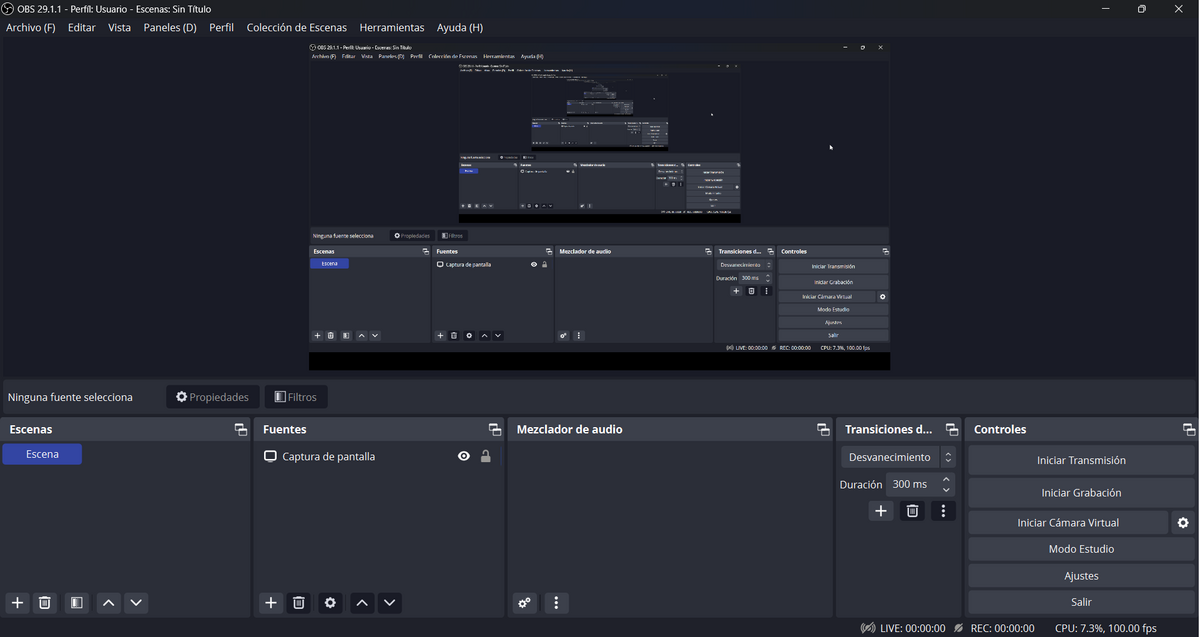
- Open OBS en ga naar Bestand > Instellingen > UitgifteSelecteer 'De relay-server aanpassen' en voer de FMS-URL en -sleutel in.
- En Video, stel de 'Uitvoerresolutie' in op 1280×720 en FPS bij 30 Als je op zoek bent naar stabiliteit in bescheiden teams.
- En uitgangWijzig de 'Uitvoermodus' naar Geavanceerd. Stel de Bitrate van 3000 Kbps en het 'Keyframe Interval' op 2.
- Voeg je bronnen toe (scherm, webcam, audio, afbeeldingen, tekst) en organiseer ze. scènes met overgangen voor een professionele workflow.
- Als alles klaar is, druk je op Start de verzendingControleer de kwaliteit en stabiliteit via het dashboard van het platform.
Als je liever opneemt dan uitzendt, schakel dan over naar modo de grabacion en definieert formaat, codec en uitvoerpad; het is perfect voor het creëren van videotutorials en lessen.
OBS in het onderwijs: ideeën en beste praktijken
In de klas fungeert OBS als katalysator voor actieve methodologieën. Het stelt studenten in staat om 'digitale handleidingen' te maken met scènes die schoolbord, webcam, muziek en scherm combineren.het bevorderen van samenwerking.
Een praktische oefening: creëer een scène met raam vastleggen Je hebt dan één online whiteboard (bijvoorbeeld ClassroomScreen), een ander met je presentatie en nog een met een camera en scherm. Op die manier... Je wisselt van scène afhankelijk van het moment. van de uitleg zonder de opname te onderbreken.
Kleine trucjes die het verschil maken: Demp het toetsenbordgeluid in de mixer.Voeg zachte muziek toe en gebruik tekst voor titels of belangrijke stappen.
Voor projectgebaseerd leren (PBL) of flipped classroom-taken, OBS maakt het mogelijk om scripts te schrijven, mondelinge expressie te verbeteren en content te beheren.Studenten kunnen onderzoek doen, opnames maken, bewerken en hun voortgang delen, met duidelijke bewijzen van beoordeling.
Als gratis hulpmiddel, Het werkt zonder registratie en zonder betalingen.Als studenten OBS op hun eigen computers kunnen installeren, zal continuïteit verkrijgen en zal voorkomen dat men afhankelijk wordt van de apparatuur van het centrum.
Technische vereisten en prestaties
OBS kan op bescheiden computers draaien, maar het is verstandig om realistisch te zijn. Het systeem zal opstarten met 4 GB RAM, hoewel een GPU met NVENC/QSV/AMF en meer geheugen beter zou zijn. Het zal de ervaring aanzienlijk verbeteren, vooral als je tegelijkertijd opneemt en afspeelt.
Als je CPU/GPU niet krachtig genoeg is, overweeg dan om te downgraden naar... 720p bij 30 FPS met 3000 KbpsDit is een uitgebalanceerde opstelling voor solide liveoptredens op de meeste platforms.
Gerelateerde alternatieven en varianten
In het ecosysteem verschijnen gereedschappen in de buurt. OBS-live Het is geen apart programma, maar een aanpassing met integraties gericht op makers die op zoek zijn naar extra functies voor livestreams (bijvoorbeeld specifieke integraties met streamingplatforms).
Er zijn alternatieven zoals Streamlabs (afgeleid van het OBS-ecosysteem met toegevoegde services) of Twitch Studio (een optie die qua gebruiksgemak concurreert, vooral voor beginners). Op mobiel, Kinemaster Het is geschikt voor opstellingen met chroma keying, hoewel het niet live uitzendt.
Veelgestelde vragen en korte verduidelijkingen
In welke talen is het beschikbaar? De volgende talen worden genoemd: 59-talen Met dank aan de vertalingen van de community. Als je verwijzingen ziet naar "alleen Engels", zijn die waarschijnlijk verouderd.
Is er hulp beschikbaar? Van de officiële website en forums Je vindt er 24/7 communityondersteuning, evenals documentatie en stapsgewijze handleidingen.
Met welke platforms werkt het? Elke bestemming die compatibel is met RTMP (YouTube, Twitch, Facebook Live, Dailymotion, Admefy, etc.)In sommige handleidingen vind je aanvullende vermeldingen van veelgebruikte diensten binnen de gemeenschap.
Wat is de relatie ervan tot andere instrumenten? OBS integreert met technologieën zoals DirectShow en x264.En het werkt goed samen met editors zoals Kdenlive voor de nabewerking, mocht je je video's willen perfectioneren.
OBS Studio is meer dan alleen een schermopnameprogramma.Het combineert professionele mogelijkheden zonder kosten, een enorme community en een constant groeiend ecosysteem van plugins. Of je nu je eerste livestream wilt uitzenden of een betrouwbare workflow nodig hebt voor lessen of evenementen, het scènesysteem, de filters en de hardwarecodering Ze bieden je creatieve controle en stabiliteit zonder dat je je apparatuur of je portemonnee hoeft te verpanden.