- De pincode van je simkaart beschermt je abonnement en je persoonlijke gegevens.
- Je kunt dit eenvoudig wijzigen via de instellingen van je Android- of iPhone-apparaat.
- Er bestaat een universele methode die geldig is voor elke mobiele telefoon: het invoeren van een code in de bel-app.
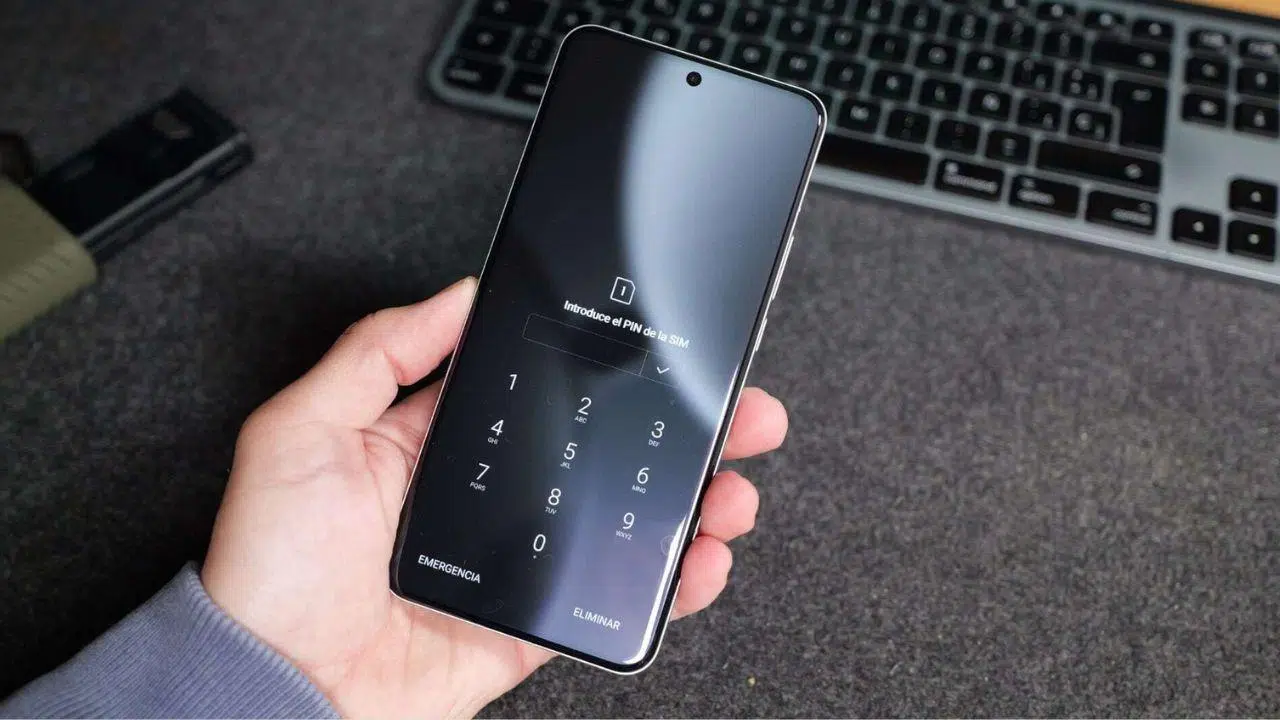
De simkaart is dat kleine maar essentiële onderdeel van je mobiele telefoon waarmee je verbinding kunt maken met het netwerk van je provider, kunt bellen of internetten. Hij wordt standaard geleverd met een viercijferige pincode, die je uit veiligheidsoverwegingen zou moeten wijzigen in een code die je gemakkelijk kunt onthouden.
Als je net een nieuwe simkaart hebt ontvangen of je wachtwoord wilt personaliseren voor meer veiligheid of gemak, dan is het goed om te weten dat je je pincode eenvoudig zelf kunt wijzigen zonder je provider te bellen of naar een winkel te gaan . Je hoeft alleen maar te weten waar je in de instellingen van je telefoon moet kijken, of, als je dat liever hebt, de universele methode te gebruiken die op vrijwel elke telefoon beschikbaar is.
Waarom zou je de pincode van je simkaart wijzigen?
Het wijzigen van je sim-pincode voegt een extra beveiligingslaag toe aan je dataverkeer en gesprekken . Als je telefoon verloren of gestolen wordt, is de toegang tot je lijn en de informatie op de simkaart beperkt. De pincode vormt samen met de PUK-code het basisbeveiligingssysteem dat je simkaart beschermt tegen ongeautoriseerde toegang. Veel gebruikers kiezen ervoor om hun pincode te personaliseren om te voorkomen dat ze moeilijke combinaties moeten onthouden of zwakke codes zoals 0000, 1234 of geboortedata moeten gebruiken.
Het wijzigen van je pincode is bovendien extra belangrijk na het overstappen naar een nieuwe provider , omdat je dan een simkaart ontvangt met een code die je mogelijk niet kent. De meeste telefoonfabrikanten en -modellen bieden echter een eenvoudige manier om deze code te wijzigen, en er is zelfs een methode die voor alle telefoons werkt.
Stap voor stap: De sim-pincode wijzigen op Android
Op Android kan de procedure enigszins variëren, afhankelijk van de fabrikant en de versie van het besturingssysteem , maar op de meeste telefoons werkt het volgens een vergelijkbare logica. De optie is meestal te vinden in de beveiligings- of privacyinstellingen. Om niet te verdwalen, kunt u de ingebouwde zoekfunctie van de instellingen gebruiken en "SIM" of "SIM-pincode" typen als u het niet zeker weet. Hier is een basishandleiding voor de meeste Android-apparaten:
- Toegangsinstellingen op je mobiel.
- Voer de sectie in Veiligheid, Privacy o Beveiliging en privacy (afhankelijk van het model).
- Scroll naar beneden naar de optie SIM-kaartvergrendeling ofwel "SIM Manager".
- Druk op Wijzig de pincode van de simkaart.
- Voer het huidige PIN van je simkaart (dit is de laatste keer dat je hem gebruikt).
- Voer het nieuwe pincode die je wilt gebruiken, meestal twee keer ter bevestiging.
- Sla de wijzigingen op en je bent klaar; je hebt je pincode gewijzigd.
Vergeet niet om de simkaart tijdens het proces in je telefoon te laten zitten . Bij sommige modellen, zoals Samsung, Xiaomi of OPPO, bevindt deze optie zich mogelijk op een iets andere plek, maar je vindt hem altijd in de beveiligingsinstellingen, meestal onder opties zoals 'Verbindingen', 'SIM-beheer' of 'Wachtwoord en beveiliging'.
Als je de optie niet kunt vinden, gebruik dan de zoekfunctie in het instellingenmenu om snel "SIM" te vinden en direct toegang te krijgen tot de instellingen.
Wat als je een telefoon met Android 14 hebt? In deze versie is het pad:
- Instellingen > Beveiliging en privacy > Meer beveiligingsinstellingen > Beveiliging van de simkaart > Wijzig de pincode van de simkaart.
Het belangrijkste is in elk geval een code te kiezen die je kunt onthouden, en makkelijke combinaties zoals 1234, 0000 of voor de hand liggende persoonlijke gegevens te vermijden.
Stapsgewijze handleiding voor het wijzigen van de pincode op je iPhone
Bij Apple-apparaten is het wijzigen van de pincode eenvoudig en de procedure is identiek voor alle iPhones , ongeacht het model:
- Open de app Instellingen.
- betreedt Mobiele data.
- Klik op SIM-pincode.
- Kies de optie Wijzig PIN.
- Voer uw huidige pincode in en vervolgens uw nieuwe pincode (u wordt gevraagd deze te bevestigen).
Je kunt je sim-pincode zo vaak wijzigen als je wilt , maar je hebt altijd de vorige code nodig voor de beveiliging. Als je je pincode bent vergeten, moet je je PUK-code gebruiken. We leggen later uit hoe je die kunt verkrijgen.
Universele methode: wijzig de pincode in een code die geldig is voor elke mobiele telefoon.
Kun je de optie niet vinden in de instellingen of wil je een snellere manier? Er is een alternatieve methode die werkt voor alle telefoons, ongeacht of het een Android, iPhone of een ander merk is . Open gewoon de telefoon-app en typ de volgende reeks in, waarbij je elk veld vervangt door de bijbehorende codes:
Voer 04*huidige pincode*nieuwe pincode*nieuwe pincode# in en druk op de beltoets. Om bijvoorbeeld van 0000 naar 1234 te gaan, toetst u 04*0000*1234*1234# in.
Deze methode biedt geen uitleg op het scherm of stapsgewijze bevestigingen, dus zorg ervoor dat u elk cijfer correct invoert om problemen te voorkomen. Als u herhaaldelijk een ongeldige pincode invoert, kan uw simkaart worden geblokkeerd en heeft u de PUK-code nodig.
Hoe verwijder ik de sim-pincode?
Sommige mensen geven er de voorkeur aan de sim-pincode uit te schakelen, zodat er niet elke keer om gevraagd wordt wanneer ze hun telefoon aanzetten . Dit is net zo eenvoudig, en zowel op Android als iPhone verschijnt de optie naast de optie om de pincode te wijzigen. Je moet echter wel rekening houden met de risico's: zonder pincode kan iedereen je simkaart gebruiken als je telefoon gestolen wordt.
- En AndroidInstellingen > Beveiliging en privacy > SIM-kaartvergrendeling > Deactiveren (u wordt gevraagd uw huidige pincode in te voeren ter bevestiging)
- En iPhoneInstellingen > Mobiele data > SIM-pincode > Deactiveren (u wordt ook gevraagd uw huidige pincode ter bevestiging in te voeren)
Als u ervoor kiest om de pincode uit te schakelen, raden we aan om in ieder geval een schermvergrendelingscode te activeren of biometrische methoden te gebruiken om te voorkomen dat de deur voor iedereen openstaat.
Wat moet je doen als je je simkaart-pincode bent vergeten?
Na een aantal mislukte pogingen om uw pincode in te voeren, kan uw simkaart geblokkeerd raken en om uw PUK-code vragen . Dit is een uniek 8-cijferig nummer voor uw simkaart dat niet kan worden gewijzigd. Waar kunt u deze vinden?
- Kijk in de fysieke kaart waar de simkaart vandaan kwam (Het staat meestal naast de originele pincode afgedrukt).
- Toegang tot de de app van uw provider of het online klantgedeelte, waar de belangrijke details van uw tekst gewoonlijk verschijnen.
- Neem contact op met de klantenservice van uw provider of ga met uw ID naar een officiële winkel.
U wordt gevraagd om het IMEI-nummer van uw telefoon in te voeren ter verificatie van uw identiteit. U kunt dit nummer vinden door *#06# in de telefoonapp te toetsen. Het IMEI-nummer wordt dan op het scherm weergegeven.
Voer de meegeleverde PUK-code in om uw simkaart te ontgrendelen en een nieuwe pincode aan te maken. Wees voorzichtig, want als u de PUK-code meerdere keren verkeerd invoert, wordt uw simkaart gedeactiveerd en heeft u een nieuwe nodig.
De specifieke methoden zijn afhankelijk van het merk van de mobiele telefoon.
Naast het standaard Android-pad hebben sommige fabrikanten, zoals Samsung, Xiaomi en OPPO, hun eigen (maar vergelijkbare) paden in de instellingenmenu's. Hieronder lees je hoe je dit doet, afhankelijk van de fabrikant:
Op Samsung-telefoons :
- Instellingen > Verbindingen > SIM-beheer > Meer SIM-instellingen > SIM-kaartbeveiliging > PIN wijzigen.
Bij Xiaomi :
- Instellingen > Vingerafdrukken, gezichtsherkenning en schermvergrendeling > Privacy > Meer beveiligingsinstellingen > PIN-code van simkaart wijzigen.
Bij OPPO :
- Instellingen > Wachtwoord en beveiliging > SIM-kaartvergrendeling > SIM-pincode wijzigen.
Controleer altijd of uw telefoon een specifiek menupad heeft, aangezien sommige fabrikanten de opties anders organiseren.
Overige beveiligingskwesties: Wat is de ontgrendelingscode en hoe beheer je deze?
Naast je sim-pincode heeft je telefoon mogelijk ook een ontgrendelingscode (patroon, langere pincode of alfanumeriek wachtwoord) om toegang te krijgen tot de telefoon zelf. Deze code beschermt alle informatie op het apparaat , niet alleen de simkaart. Als je deze code vergeet, verschillen de stappen om deze te herstellen afhankelijk van het besturingssysteem.
Op Android
- Ga naar Instellingen > Beveiliging > Schermvergrendeling > Code wijzigen.
- Voer de vorige code in en kies een nieuwe (minimaal vier cijfers, hoe langer hoe beter voor een betere beveiliging).
- Als je je code niet meer weet, is de oplossing mogelijk het terugzetten van je telefoon naar de fabrieksinstellingen via de website "Find My Device" van Google. Dit leidt echter tot het verlies van gegevens die niet zijn opgeslagen in een back-up.
Op de iPhone
- Ga naar Instellingen > Face ID en toegangscode (of Touch ID en toegangscode) > Toegangscode wijzigen.
- Kies een nieuwe pincode of wachtwoord en bevestig de vorige.
- Als je het vergeten bent, moet je je iPhone herstellen met Finder of iTunes. Zorg er dus voor dat je een recente back-up hebt.
Je ontgrendelingswachtwoord voor je mobiele telefoon en je sim-pincode zijn verschillend, maar beide zijn essentieel om je gegevens en telefoonlijn te beschermen.
Kan ik mijn pincode wijzigen via de app van mijn provider?
Sommige providers bieden de mogelijkheid om je pincode en andere simkaartgegevens te beheren via hun officiële app of klantgedeelte op hun website . Dit is een handige optie als je om de een of andere reden je pincode niet via de instellingen van je telefoon kunt wijzigen. Log in, ga naar je abonnement of simkaartbeheer en zoek de optie om je pincode te wijzigen.
Zijn er risico's verbonden aan het gebruik van applicaties van derden?
Het is niet aan te raden om apps van derden te gebruiken om uw sim-pincode te beheren, vooral niet als deze niet officieel gelieerd zijn aan uw telefoonfabrikant of provider. Sommige van deze apps kunnen een beveiligingsrisico vormen, het kopiëren van uw gegevens vergemakkelijken of zelfs de deur openzetten voor fraude . Gebruik in plaats daarvan de ingebouwde opties van het besturingssysteem of apps die door uw provider worden aangeboden.
Tips om te voorkomen dat u uw pincode kwijtraakt en uw simkaart veilig te bewaren
- Bewaar de SIM-kaartdocumentatie en schrijf de PUK-code op een veilige plek op.
- Gebruik geen voor de hand liggende combinaties voor de pincode (1234, 0000, je geboortejaar, enz.).
- Deel je pincode met niemand en verander hem als je vermoedt dat iemand hem heeft ontdekt.
- Activeer dubbele beveiliging met ontgrendelingscode, patroon, vingerafdruk of gezichtsherkenning.
De beveiliging van uw mobiele abonnement hangt grotendeels af van uw sim-pincode en hoe u de toegang tot uw toestel beheert . Het regelmatig wijzigen van uw pincode, het gebruik van sterke combinaties en het bij de hand houden van uw PUK-code en ontgrendelingscodes zijn essentiële maatregelen om zowel uw gegevens als uw abonnement in allerlei situaties te beschermen.

Het wijzigen van de pincode van je simkaart, of je nu een Android-telefoon, iPhone of een ander mobiel apparaat gebruikt, is snel en eenvoudig en verhoogt de beveiliging van je apparaat en je persoonlijke gegevens. Je kunt dit zelf doen via de instellingen van je telefoon of met een simpele code. Je provider hoeft je hiervoor niet te helpen, tenzij je beide codes kwijt bent of je simkaart permanent is geblokkeerd. Wijzig je pincode en pas je wachtwoorden aan om de belangrijkste gegevens op je mobiele telefoon beter te beschermen.