- PC-hardware is gebaseerd op de binaire representatie van informatie en de gecoördineerde interactie van CPU, geheugen, bussen en opslag.
- Het moederbord, de chipset, het RAM-geheugen, de cache en de interfacetypes (SATA, USB, enz.) bepalen de uitbreidbaarheid en de daadwerkelijke prestaties van het systeem.
- Randapparatuur, communicatiepoorten en beeldschermen maken gebruikersinteractie mogelijk en beïnvloeden de computergebruikerservaring.
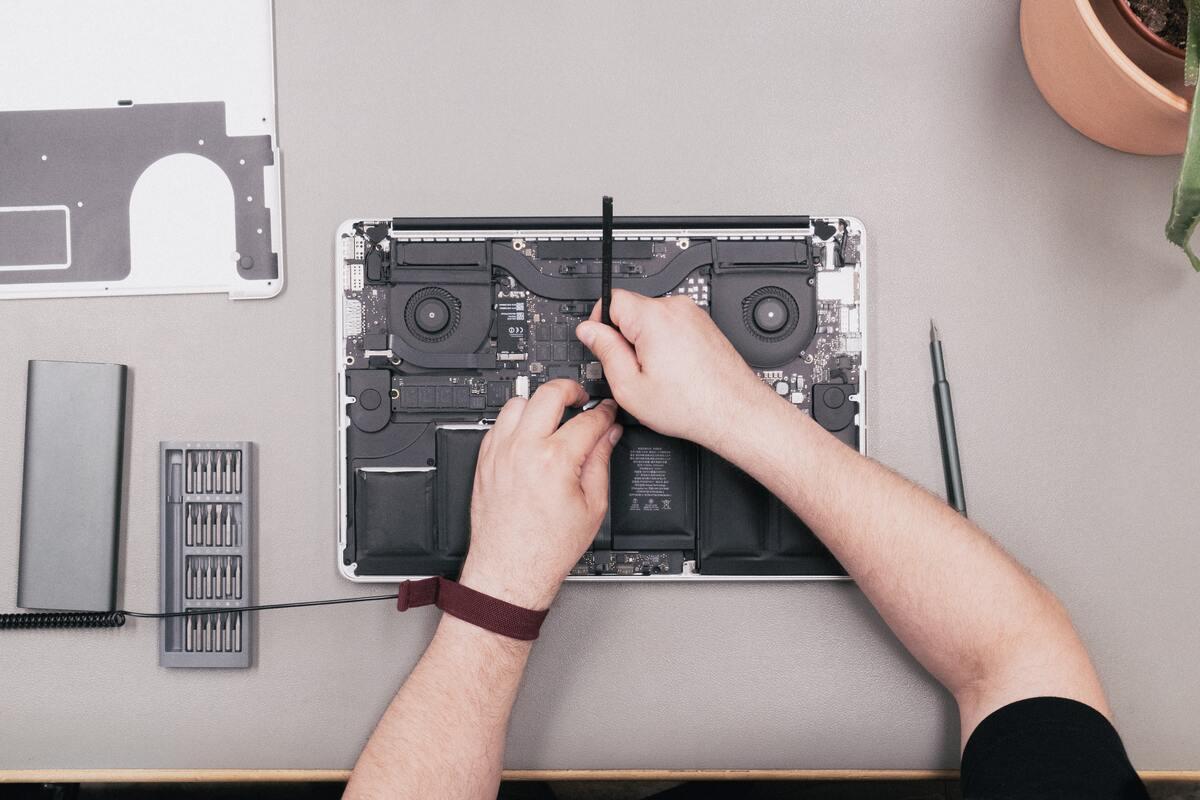
- Regelmatig schoonmaken en ventilatieonderhoud zijn essentieel voor het behoud van prestaties en het verlengen van de levensduur van pc-hardware.
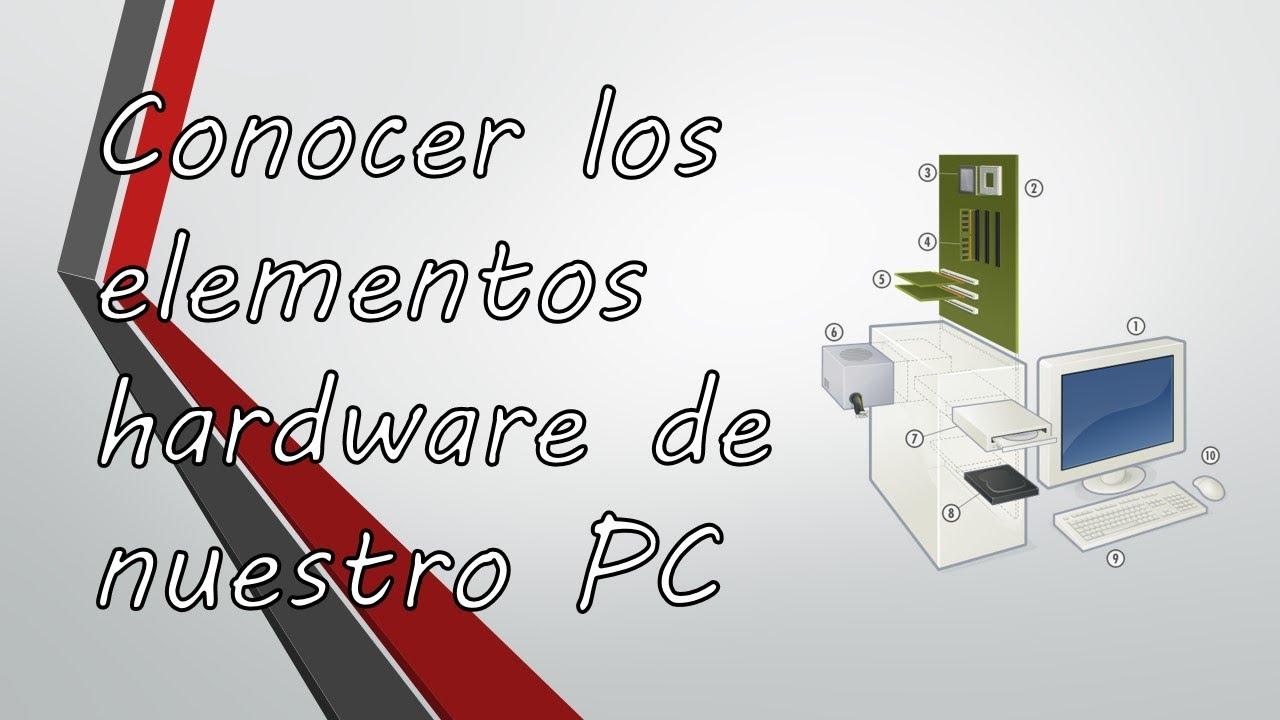
Goed voor je computer zorgen gaat niet alleen over snel opstarten of soepel draaien wanneer je games en programma's opent. Een pc is een complexe elektronische machine die onder andere bestaat uit... tientallen hardwarecomponenten die samenwerkenEn als je ze niet minstens minimaal begrijpt, is het makkelijk om verkeerde aankoopbeslissingen te nemen, nutteloze uitbreidingen te doen of simpelweg de levensduur van de apparatuur te verkorten door gebrek aan onderhoud.
In deze gids nemen we een complete rondleiding langs pc-hardware (zie de Complete handleiding voor pc-hardwareanalyseWe behandelen alles, van hoe informatie wordt weergegeven in bits en bytes tot de functie van het moederbord, de microprocessor, het geheugen, de schijven en de poorten. We zullen ook zien waarom dit zo belangrijk is. Voer regelmatig onderhoud en reiniging van de computer uit. om prestatieverlies, overmatig lawaai en storingen als gevolg van hitte en vuil te voorkomen.
Hoe een computer ons begrijpt: van menselijke taal naar binair
Een computer "begrijpt" letters of woorden niet zoals wij ze op het scherm zien; in werkelijkheid komt het allemaal neer op... elektrische stroom die wel of niet door miljoenen kleine schakelaars stroomt geïntegreerd in microchips.
Deze elektronische schakelaars hebben slechts twee mogelijke standen: aan of uit, wat overeenkomt met een 1 of 0 in het binaire systeemElk van deze toestanden wordt een bit genoemd, de kleinste informatie-eenheid die een pc kan verwerken.
Omdat een enkele bit nauwelijks informatie vertegenwoordigt, worden ze gegroepeerd in sets van 8 bits om een reeks te vormen. een byte, wat gelijk is aan een teken, een getal of zelfs een spatieVan daaruit worden veelvouden gebruikt: kilobyte (KB), megabyte (MB), gigabyte (GB) of terabyte (TB), waarbij elke stap gebaseerd is op machten van 2 (bijvoorbeeld, 1 KB is 1024 bytes, niet 1.000).
Om de letters, symbolen en getallen die we gebruiken in binaire vorm weer te geven, gebruiken we coderingssystemen zoals de ASCII-code, die aan elk teken een combinatie van 8 bits toewijst.Wanneer je dus op de A-toets op het toetsenbord drukt, stuur je de microprocessor de specifieke reeks enen en nullen die die letter vertegenwoordigt.
De snelheid waarmee deze gegevens worden overgedragen, wordt ook gemeten in bytes of bits per seconde: B/s, KB/s, MB/s of Gb/s en Mbps, Kbps, enz.Je moet goed opletten of de eenheid in bits (kleine letter b) of bytes (hoofdletter B) is, want 1 MB/s is niet hetzelfde als 1 Mbps: in getallen is 1 MB/s gelijk aan 8 Mbps.
Opslageenheden en snelheidsmetingen
In de computerwereld, wanneer we het hebben over de "capaciteit" van een apparaat, bedoelen we het totale aantal bytes die het kan opslaanOmdat een byte erg klein is, worden veelvouden ervan gebruikt: KB, MB, GB of TB, die je bijvoorbeeld op harde schijven, SSD's en USB-sticks aantreft.
Een heel eenvoudig tekstdocument van 1 KB is bijvoorbeeld opgebouwd uit: 1024 tekens, spaties of cijfersEen bestand van enkele megabytes bevat al duizenden keren meer informatie, enzovoort. Hoe meer bytes een apparaat kan opslaan, hoe groter de capaciteit.
Wat snelheid betreft, dat verschilt per regio. Om de snelheid waarmee gegevens worden overgedragen te meten, worden eenheden zoals KB/s, MB/s, GB/s, in netwerkverbindingen, Kbps en MbpsHet is heel gemakkelijk om hier in de war te raken als je niet op de afkortingen let, vooral wanneer je je aanmeldt voor een internetverbinding.
Naast de overdrachtssnelheid wordt in de hardwarewereld vaak gesproken over... frequentie, uitgedrukt in hertz (Hz), MHz of GHzDeze eenheid geeft aan hoe vaak per seconde een component een specifieke bewerking herhaalt, zoals het "tik-tak" van de interne klok van de CPU die het tempo bepaalt waarin instructies worden uitgevoerd.
Wanneer er wordt gezegd dat een microprocessor op 3 GHz werkt, betekent dit letterlijk dat hij prestaties kan leveren die overeenkomen met een bepaalde frequentie. drie miljard klokcycli per secondeIn elke cyclus kan het een bepaalde hoeveelheid werk verrichten, afhankelijk van de architectuur, het aantal cores, de cachegrootte, enzovoort.
Factoren die de snelheid van een computer bepalen
De snelheid van een pc hangt niet af van één enkel wonderbaarlijk onderdeel; het is het resultaat van de interactie tussen verschillende elementen, zoals de microprocessor, RAM-geheugen, databus en opslageenheid.
Enerzijds is elke CPU ontworpen om te werken met een specifieke interne bandbreedte, dat wil zeggen met een bepaald aantal bits tegelijk (16, 32 of 64 bits). Hoe meer bits de CPU tegelijkertijd kan verwerken, Het verwerkt in elke cyclus een grotere hoeveelheid informatie.Tegenwoordig zijn vrijwel alle processoren voor thuisgebruik 64-bits.
De interne klok van het systeem bepaalt de werkfrequentie en hoeveel cycli per seconde de CPU kan uitvoeren. Een processor van 2 MHz zou ongeveer ... cycli per seconde kunnen uitvoeren. twee miljoen instructies per seconde In hun tijd presteerden ze beter; de huidige processoren, met meerdere GHz en meerdere cores, overtreffen dat cijfer ruimschoots.
Naast de microfoon, de zogenaamde De databus fungeert als een snelweg waarlangs informatie reist. Tussen de verschillende componenten: geheugen, schijf, grafische kaart, enz. Het aantal bits dat parallel kan worden overgedragen (de bandbreedte) en de frequentie waarmee het werkt, hebben direct invloed op de snelheid van deze uitwisselingen.
De algehele prestatie van het team wordt daarom bepaald door verschillende factoren die tegelijkertijd een rol spelen: het aantal interne bits van de microcontroller, de klokfrequentie, de breedte en snelheid van de databus en de hoeveelheid beschikbaar RAM-geheugenEen enkel, zeer krachtig onderdeel kan een knelpunt in de rest niet compenseren.
De pc-kast en de voeding
Het eerste wat we zien van een desktopcomputer is de behuizing, maar de keuze van de behuizing is veel meer dan alleen esthetisch; hij heeft een grote invloed op de prestaties. interne ventilatie en ruimte voor het installeren van units en ventilatoren.
Een kleine behuizing heeft minder schijfcompartimenten, minder ruimte voor extra ventilatoren en bevordert de ophoping van warmte en stof. Een midtower of grote tower bevordert de luchtstroom en het kabelbeheer, wat op de lange termijn voordelen oplevert. Het verlaagt de systeemtemperatuur en het geluidsniveau..
Naast de behuizing is de voeding een ander essentieel en vaak onderschat onderdeel. De functie ervan is... De wisselstroom van het lichtnet (220V) omzetten in lage gelijkspanningen. (doorgaans +5V en +12V) die de pc-componenten kunnen gebruiken zonder beschadigd te raken.
Een voeding van slechte kwaliteit of met onvoldoende vermogen kan leiden tot herstarts, vastlopen, elektrische storingen en zelfs schade aan andere componenten. Daarom is het raadzaam om een goede voeding te kiezen. Voeding met efficiëntiecertificering, voldoende vermogen en interne beveiligingen. bescherming tegen spanningspieken, kortsluitingen, enz.
Moederbord, slots en chipset
Het moederbord is het "skelet" waarop het hele systeem is gebouwd. De processor, het geheugen, de harde schijven, de grafische kaart en andere uitbreidingskaarten zijn erop aangesloten en dankzij de interne printsporen Alle informatie die tussen de componenten wordt uitgewisseld, circuleert..
Elk moederbord is ontworpen om compatibel te zijn met een specifieke processorfamilie (sockettype) en een reeks technologieën (ondersteund geheugen, poorttypen, enz.). Daarom is het bij het samenstellen of upgraden van een computer van essentieel belang om te controleren of dit klopt. Het moederbord, de processor, het RAM-geheugen en de videokaarten zijn compatibel met elkaar..
In de loop der tijd zijn er verschillende soorten sleuven en connectoren op moederborden verschenen. Tot de belangrijkste behoren de volgende: PCI- en PCI Express (PCIe)-slots, gebruikt voor geluids-, netwerk-, capture- of grafische kaarten.en de specifieke aansluitingen voor geheugenmodules, zoals DIMM's. Tegenwoordig gebruiken vrijwel alle moderne uitbreidingssystemen PCIe.
Jarenlang werden IDE- of PATA-connectoren gebruikt om opslagmedia aan te sluiten, maar deze zijn in moderne pc's verouderd. In plaats daarvan wordt nu gebruikgemaakt van... SATA-poorten, die hogere overdrachtssnelheden mogelijk maken. en dunnere, makkelijker te hanteren kabels. Sommige apparaten hebben ook externe SATA-aansluitingen voor draagbare harde schijven.
Op het moederbord is een groot deel van de besturingslogica gegroepeerd in wat de chipset wordt genoemd. Deze verzameling circuits Het coördineert de communicatie tussen de CPU, het geheugen, de uitbreidingsbussen en diverse poorten. (USB, PCIe, enz.) en bepaalt grotendeels de prestaties en uitbreidingsmogelijkheden van de apparatuur.
De kwaliteit en kenmerken van de chipset bepalen aspecten zoals de maximale hoeveelheid ondersteund RAM-geheugen, het aantal PCIe-lanes, de compatibiliteit met bepaalde opslagtechnologieën en, in het algemeen, de daadwerkelijke prestaties die uit de geïnstalleerde processor kunnen worden gehaald.
Controllers en typen opslaginterfaces
De enorme hoeveelheid data die constant op een pc wordt verplaatst, vereist gespecialiseerde componenten om het dataverkeer van en naar bepaalde apparaten te beheren. Deze componenten staan bekend als hardwarecontrollers of interfaces.
Een controller is verantwoordelijk voor het coördineren van de informatiestroom tussen het systeem (met name de CPU en het geheugen) en een specifiek apparaat: harde schijven, optische schijven, uitbreidingskaarten of zelfs externe poortenZe kunnen in het moederbord zelf geïntegreerd zijn of deel uitmaken van het aangesloten apparaat.
Tot de bekendste standaarden behoren IDE, EIDE, ATA, Serial ATA (SATA) en UltraDMA voor traditionele harde schijven, en SCSI en FireWire voor krachtige apparaten. Elk van deze standaarden gebruikt zijn eigen gepatenteerde combinatie van connector, kabel en communicatieprotocolwaarvoor in elk geval de juiste controller moet worden gebruikt.
Tegenwoordig is het bij thuiscomputers gebruikelijk dat de meeste harde schijven gebruikmaken van SATA-aansluitingen zijn de standaard, terwijl SCSI en FireWire naar meer specifieke omgevingen zijn verbannen. of zijn grotendeels vervangen door PCIe en snelle USB.
ROM, BIOS en moederbordbatterij
Om een pc correct op te starten wanneer de aan/uit-knop wordt ingedrukt, moeten er altijd basisinstructies beschikbaar zijn, zelfs wanneer de computer is uitgeschakeld. Traditioneel werden deze instructies geleverd door de ROM-geheugen, een alleen-lezen geheugen waarin de fabrikant dat kleine opstartprogramma in de fabriek heeft opgenomen.
In de loop der tijd is het klassieke ROM-systeem vervangen door flexibelere systemen zoals BIOS (Basic Input/Output System) of de huidige UEFI-firmwaredie nog steeds op niet-vluchtige chips zijn opgeslagen, maar waarmee bepaalde hardwareconfiguratieparameters kunnen worden gewijzigd.
Het BIOS slaat essentiële gegevens op: processortype, geheugenconfiguratie, schijfkenmerken, opstartvolgorde, datum en tijd, enz. Om te voorkomen dat deze configuratie verloren gaat wanneer de computer wordt uitgeschakeld, heeft het moederbord een mechanisme ingebouwd. een kleine batterij (accu) die het geheugen van stroom voorziet.
Als de batterij leeg is, is het meest voorkomende symptoom dat het apparaat de tijd en datum vergeet of steeds terugvalt naar de fabrieksinstellingen, waardoor een nieuwe batterij nodig is. Het is een eenvoudige en goedkope reparatie, maar zonder die batterij... Het zou nodig zijn om de BIOS elke keer opnieuw te configureren wanneer we de pc aanzetten..
RAM, cache en virtueel geheugen
Het hoofdgeheugen, of RAM (Random Access Memory), is de plek waar de computer de gegevens en programma's opslaat die hij op dat moment gebruikt. In tegenstelling tot de harde schijf is RAM Vluchtig geheugen: de inhoud ervan gaat verloren wanneer de computer wordt uitgeschakeld..
Wanneer we een programma openen, kopieert het besturingssysteem de instructies en gegevens van de harde schijf naar het RAM-geheugen, omdat dit veel sneller is. Van daaruit kan de CPU verder. Informatie lezen en schrijven met hoge snelheid terwijl de software actief is..
Bij het kiezen van geheugenmodules zijn er twee belangrijke gegevens: de totale capaciteit (bijvoorbeeld 8 GB, 16 GB, 32 GB, enz.) en de Frequentie of gegevensoverdrachtssnelheid gemeten in MHzHoe meer RAM-geheugen we hebben, hoe meer programma's we tegelijkertijd open kunnen hebben zonder virtueel geheugen te gebruiken, en hoe hoger de frequentie (en lager de latentie), hoe beter de prestaties.
Het is mogelijk om het RAM-geheugen uit te breiden door extra modules toe te voegen, mits het moederbord dit ondersteunt en de modules van het juiste type zijn (DDR2, DDR3, DDR4, DDR5, enz.). Als modules met verschillende snelheden worden gemengd, Ze zullen allemaal werken op de frequentie van de laagste.Het is daarom raadzaam om geheugens te gebruiken die zo homogeen mogelijk zijn.
Naast het hoofd-RAM-geheugen bevatten moderne processoren meerdere lagen cachegeheugen (L1, L2 en L3). een zeer snel, maar geheugen met een lage capaciteit, gelegen in de microchip zelf, waar de gegevens en instructies die de CPU het vaakst nodig heeft, zijn opgeslagen.
De L1-cache is de kleinste en snelste, direct naast de cores, met een typische grootte van een paar honderd KB per core. De L2-cache is iets groter en trager, en de nog grotere L3-cache deelt informatie tussen meerdere cores. Dankzij deze hiërarchie kan de processor Controleer eerst de cache en gebruik pas het RAM-geheugen als het daar niet gevonden wordt.wat langzamer is.
Wanneer het fysieke RAM-geheugen ontoereikend is, maakt het besturingssysteem gebruik van zogenaamd virtueel geheugen. Dit wordt geïmplementeerd Een deel van de harde schijf of SSD reserveren om te gebruiken alsof het extra RAM-geheugen is.Het bestand dat deze ruimte beheert, wordt het wisselbestand genoemd.
Virtueel geheugen voorkomt dat de computer geen ruimte meer heeft om programma's te openen, maar dat heeft een nadeel: de schijf is veel trager dan RAM, dus Het apparaat wordt traag en reageert langzaam als het verkeerd wordt gebruikt.Als er constant informatie wordt uitgewisseld tussen RAM en schijf, is het de moeite waard om te overwegen het fysieke geheugen uit te breiden.
De microprocessor: het hart van de pc
De microprocessor of CPU (Central Processing Unit) is in wezen het "brein" van de computer. Het is het onderdeel dat verantwoordelijk is voor... Het uitvoeren van alle logische en rekenkundige bewerkingen, en het coördineren van de werkzaamheden van de rest van de hardware..
Een CPU is intern opgedeeld in verschillende eenheden, waarvan de volgende het meest opvallend zijn: rekenkundige logische eenheid (ALU) en besturingseenheidDe ALU is verantwoordelijk voor het uitvoeren van optellen, aftrekken, vermenigvuldigen, delen en logische bewerkingen met de binaire getallen die door het systeem worden verwerkt.
De besturingseenheid bepaalt op zijn beurt de volgorde waarin instructies worden uitgevoerd, bewaakt programmasprongen en coördineert de gegevensoverdracht tussen de cache, het RAM-geheugen en de verschillende interne registers van de processor. Samen stellen deze de CPU in staat om... miljoenen of miljarden instructies per seconde verwerken, afhankelijk van de klokfrequentie.
Bij de keuze van een processor zijn er verschillende aspecten waarmee rekening moet worden gehouden: het specifieke type en de generatie (Intel-familie, AMD, enz.), de socket die compatibel is met het moederbord, de basis- en turbofrequenties, de aantal cores en threads, cachegrootte en 64-bits architectuurAl deze factoren beïnvloeden de prestaties bij specifieke taken. Als je geïnteresseerd bent in de ARM-architectuur, bekijk dan onze Handleiding voor Snapdragon-processors voor pc's.
De microprocessor genereert tijdens gebruik een aanzienlijke hoeveelheid warmte, dus een goed koelsysteem is noodzakelijk. Het is gebruikelijk om een Koelblok van aluminium of koper met een ventilator bovenop de CPUDoor thermische pasta tussen de twee te gebruiken, wordt de warmteoverdracht naar het metalen blok verbeterd.
Als je de werkfrequentie verhoogt (overklokken) zonder de koeling te verbeteren, kan de CPU-temperatuur enorm oplopen, wat instabiliteit, crashes en zelfs permanente schade kan veroorzaken. Daarom is het essentieel. Houd de temperaturen in de gaten en zorg ervoor dat de koelplaat en ventilator stofvrij zijn..
Computerpoorten en -aansluitingen
Om met de buitenwereld te communiceren, heeft een pc meerdere poorten en connectoren, elk ontworpen voor een specifiek type randapparaat of signaal. Ze fungeren allemaal als Informatie-invoer- en -uitvoerpunten tussen de computer en andere apparaten.
Tot de meest voorkomende poorten behoren audioaansluitingen (meestal gekleurde minijacks) voor luidsprekers, microfoons en andere geluidsapparatuur. PS/2-poorten, specifiek ontworpen voor [onduidelijk - mogelijk "digitale console" of "digitale console"], bestonden ook jarenlang. Het aansluiten van een toetsenbord en muis, hoewel die tegenwoordig praktisch verdwenen zijn. ten gunste van USB.
De USB-poort (Universal Serial Bus) is de dominante standaard in moderne computers. Hiermee kunt u muizen, toetsenborden, printers, USB-sticks, externe harde schijven en talloze andere apparaten aansluiten. De meest voorkomende versies zijn USB 2.0 (met zwarte connectoren) en USB 3.0 (meestal blauw)elk met een hogere overdrachtssnelheid dan de vorige.
De Ethernet (RJ45)-poort wordt gebruikt voor netwerkverbindingen, waardoor de pc verbinding kan maken met routers, switches of rechtstreeks met de ONT van de provider. Veel apparaten hebben ook externe SATA-poorten voor harde schijven en snelle interfaces zoals FireWire, dat voornamelijk werd gebruikt in videocamera's en professionele apparaten..
Aan de videokant vinden we VGA-aansluitingen (analoog, blauw), DVI, HDMI of, op moderne apparatuur, DisplayPort. HDMI is enorm populair geworden omdat Het verzendt digitale beelden en geluid in hoge resolutie via dezelfde kabel.waardoor het ideaal is voor monitoren en televisies.
Naast fysieke poorten maken veel moderne verbindingen gebruik van draadloze technologieën. Laptops zijn hier vaak standaard mee uitgerust. Wi-Fi- en Bluetooth-modules voor verbinding met netwerken en draadloze randapparatuur.En in het verleden werden infraroodpoorten ook gebruikt voor transmissies over korte afstanden.
Randapparatuur: invoer, uitvoer en opslag
Elk extern apparaat dat op een computer is aangesloten en wordt gebruikt voor het invoeren van gegevens, het verkrijgen van resultaten, of beide, wordt beschouwd als een randapparaat. Muis, toetsenbord, printer, monitor, scanner, hoofdtelefoon en USB-stick zijn duidelijke voorbeelden van randapparaten. elementen die de mogelijkheden van de pc uitbreiden en de gebruiker in staat stellen ermee te interageren.
Invoerapparaten worden gebruikt om informatie naar de computer te sturen (bijvoorbeeld een toetsenbord of muis). Uitvoerapparaten leveren resultaten aan de gebruiker, zoals... monitoren, printers of luidsprekersInvoer-/uitvoerapparaten maken beide functies mogelijk, zoals een externe harde schijf waarop we gegevens kunnen lezen en schrijven.
De harde schijf is een van de meest prominente opslagapparaten en vormt de primaire eenheid in de meeste computers. Intern bestaat een mechanische schijf uit meerdere metalen schijven die bedekt zijn met magnetisch materiaal. Ze draaien met hoge snelheid rond een centrale as..
Een arm met lees-/schrijfkoppen beweegt over het oppervlak van de schijven om toegang te krijgen tot gegevens die zijn opgeslagen in kleine gebieden die sporen en sectoren worden genoemd. De rotatiesnelheid, gemeten in toeren per minuut (rpm), heeft direct invloed op de toegangstijd en hoe snel de gegevens kunnen worden benaderd. De schijf kan informatie aan het systeem leveren..
Jarenlang waren harde schijven met 3.600 toeren per minuut gangbaar; later werden schijven met 5.400 en 7.200 toeren per minuut populair, en in de professionele sector verschenen schijven met 10.000 toeren per minuut of meer. Bij de keuze van een harde schijf moet je rekening houden met de capaciteit (GB of TB) en de snelheid, hoewel veel systemen tegenwoordig de overstap naar hogere snelheden hebben gemaakt. SSD-schijven, die geen bewegende onderdelen bevatten en veel sneller zijn..
Op logisch niveau is het oppervlak van een schijf georganiseerd in sporen, sectoren en clusters. Elke sector slaat doorgaans 512 bytes op, en meerdere sectoren vormen een cluster, wat de kern van de schijf is. De minimale ruimte die het besturingssysteem aan een bestand kan toewijzen.Als de clustergrootte groot is, wordt er ruimte verspild wanneer veel kleine bestanden worden opgeslagen.
Computers bevatten lange tijd ook cd-rom- en dvd-lees-/schrijfstations. Deze stations verschilden in hun lees- en schrijfsnelheid, uitgedrukt als veelvouden (x) van een basissnelheidOp recorders werden vaak drie waarden weergegeven: leessnelheid, herschrijfsnelheid en opnamesnelheid.
Bij dvd's ontstonden dual-layer media waarmee gegevens op twee overlappende lagen konden worden opgeslagen, waardoor de capaciteit van de schijf ruwweg verdubbelde. Om deze formaten te lezen of te schrijven, is een... een dual-layer compatibele lezer of schrijverEen andere relevante parameter bij recorders is de grootte van de interne buffer, die fungeert als een buffer om te voorkomen dat de gegevensstroom tijdens de opname wordt onderbroken.
Monitoren en beeldkwaliteit
De monitor is het belangrijkste uitvoerapparaat van een pc en de evolutie ervan is de afgelopen decennia enorm geweest. Oudere CRT-monitoren, gebaseerd op kathodestraalbuizen, werden voornamelijk gemeten door De schermgrootte in inches en de verversingsfrequentie in Hz., wat aangaf hoe vaak per seconde de afbeelding opnieuw werd getekend.
Een te lage frequentie veroorzaakte flikkering en vermoeide ogen, daarom werden frequenties van 60 Hz en hoger als acceptabel beschouwd, en hoe dichter ze bij 75 Hz of 85 Hz kwamen, hoe comfortabeler ze waren. Bovendien was de zogenaamde "puntafstand" belangrijk, een meting die verband hield met de afstand tussen de fosforstippen waaruit het beeld is opgebouwd, wat de scherpte beïnvloedde.
Met de komst van TFT- en LCD-flatscreens veranderde het paradigma. Deze monitoren flikkeren niet zoals CRT-monitoren, maar er zijn andere kenmerken waarmee rekening moet worden gehouden: de native resolutie, de grootte, het paneeltype en vooral de Reactietijd gemeten in millisecondenEen lange reactietijd kan sporen of "spookbeelden" achterlaten achter snel bewegende objecten.
Een lage reactietijd (zoals 5 ms of minder) wordt als acceptabel beschouwd voor lcd-schermen om zichtbare sporen te voorkomen bij het bewegen van de muis of het spelen van games. Bovendien presteren deze panelen beter bij hun eigen snelheid. De oorspronkelijke resolutie; als een andere resolutie wordt afgedwongen, verliest het beeld scherpte en wordt het wazig..
Tegenwoordig vinden we ook LED-, OLED- en 3D-monitoren met hoge verversingsfrequenties (144 Hz, 240 Hz, enz.), speciaal ontworpen voor competitief gamen of veeleisende bewerkingstaken. Bij de keuze van een monitor is het belangrijk om factoren zoals formaat, resolutie, verversingsfrequentie, paneeltype en aansluitmogelijkheden tegen elkaar af te wegen. aanpassen aan het hoofddoel waarvoor we de pc gaan gebruiken.
Onderhoud en reiniging van pc-hardware.
Naast het begrijpen van de hardwarecomponenten is het cruciaal om te beseffen dat een computer regelmatig onderhoud nodig heeft. Door gebruik hoopt zich stof op in de behuizing, waardoor de ventilatieopeningen en koelribben verstopt raken en de ventilatoren vol vuil komen te zitten. vermindert de koelcapaciteit van het systeem drastisch.Daarom moet je leren om Optimaliseer de luchtstroom van je pc..
Wanneer dit gebeurt, werken de componenten op hogere temperaturen, moeten de ventilatoren sneller draaien en begint de apparatuur meer lawaai te maken dan normaal. Als deze situatie lang aanhoudt, kan de overmatige hitte leiden tot schade. Dit kan leiden tot crashes, onverwachte afsluitingen of zelfs permanente schade aan de CPU, grafische kaart of voeding..
Het is daarom een goed idee om je pc periodiek uit te schakelen, de stekker eruit te trekken en de behuizing te openen voor een grondige reiniging. Met perslucht, antistatische borstels en een beetje geduld kun je stof en pluisjes verwijderen van de... ventilatoren, roosters, filters, koelplaten en kritieke onderdelen van het moederbord.
Het is ook verstandig om de staat van de koelpasta tussen de CPU en de koelplaat te controleren, ervoor te zorgen dat alle ventilatoren draaien zonder ongebruikelijke geluiden en de interne kabels te controleren. Ze belemmeren de luchtstroom van de ventilatoren aan de voorkant naar de achterkant en bovenkant van de behuizing niet..
Met deze voorzorgsmaatregelen, in combinatie met een goede keuze aan gebalanceerde componenten (microprocessor, RAM, grafische kaart, harde schijf en moederbord – zie onze Gids voor budget-pc-gamingDit zorgt ervoor dat de computer stil, koel en stabiel blijft presteren gedurende vele jaren, waardoor de typische situatie van Het inbouwen van een "luxemotor" in een slecht chassis beperkt de algehele prestaties..
Door te begrijpen hoe informatie wordt opgeslagen en verzonden in bits en bytes, de rol van de CPU, RAM, moederbord, bussen, schijfstations en randapparatuur, en uitgaande van regelmatig onderhoud zoals schoonmaken en ventileren, wordt het veel gemakkelijker om weloverwogen beslissingen te nemen bij het samenstellen, upgraden of onderhouden van een pc, en zo een optimaal resultaat te behalen. Een uitgebalanceerd, betrouwbaar apparaat met een veel langere levensduur..