- Gebruik ingebouwde tools zoals Opslaginzicht en Schijfopruiming om ongewenste bestanden van het systeem te verwijderen.
- Het identificeren en verwijderen van kritieke bestanden zoals Windows.old, hiberfil.sys en LiveKernelReports-geheugendumps.
- Opslagruimte optimaliseren door nieuwe bestanden naar externe schijven door te sturen en OneDrive te gebruiken.
- Fouten met de beschikbare ruimte in tijdelijke mappen oplossen door de Microsoft Store opnieuw in te stellen.

Heb je ooit het gevoel gehad dat je computer traag is, en dat je bij het controleren van de harde schijf merkt dat Windows bijna alle opslagruimte heeft opgeslokt ? Dat is een frustrerende situatie, vooral wanneer je een belangrijke update of een nieuw programma probeert te installeren en het systeem je de gebruikelijke waarschuwing geeft dat er geen ruimte meer is. Wanneer de harde schijf vol is, daalt de prestatie drastisch en is de kans groot dat je onverwachte haperingen of vastlopers in je dagelijkse gebruik zult merken.
Het goede nieuws is dat je geen computerexpert hoeft te zijn om je huis op te ruimen. Soms zit het probleem in verborgen mappen die ongemerkt vol komen te zitten met rommel, of in systeembestanden die niet meer nodig zijn maar er nog steeds staan en kostbare gigabytes aan ruimte in beslag nemen. In dit artikel gaan we dieper in op hoe je deze overbodige bestanden kunt opsporen en wat de beste strategieën zijn om ruimte vrij te maken en de snelheid van je pc te herstellen.
Hoe u precies kunt achterhalen waardoor uw schijf vol raakt
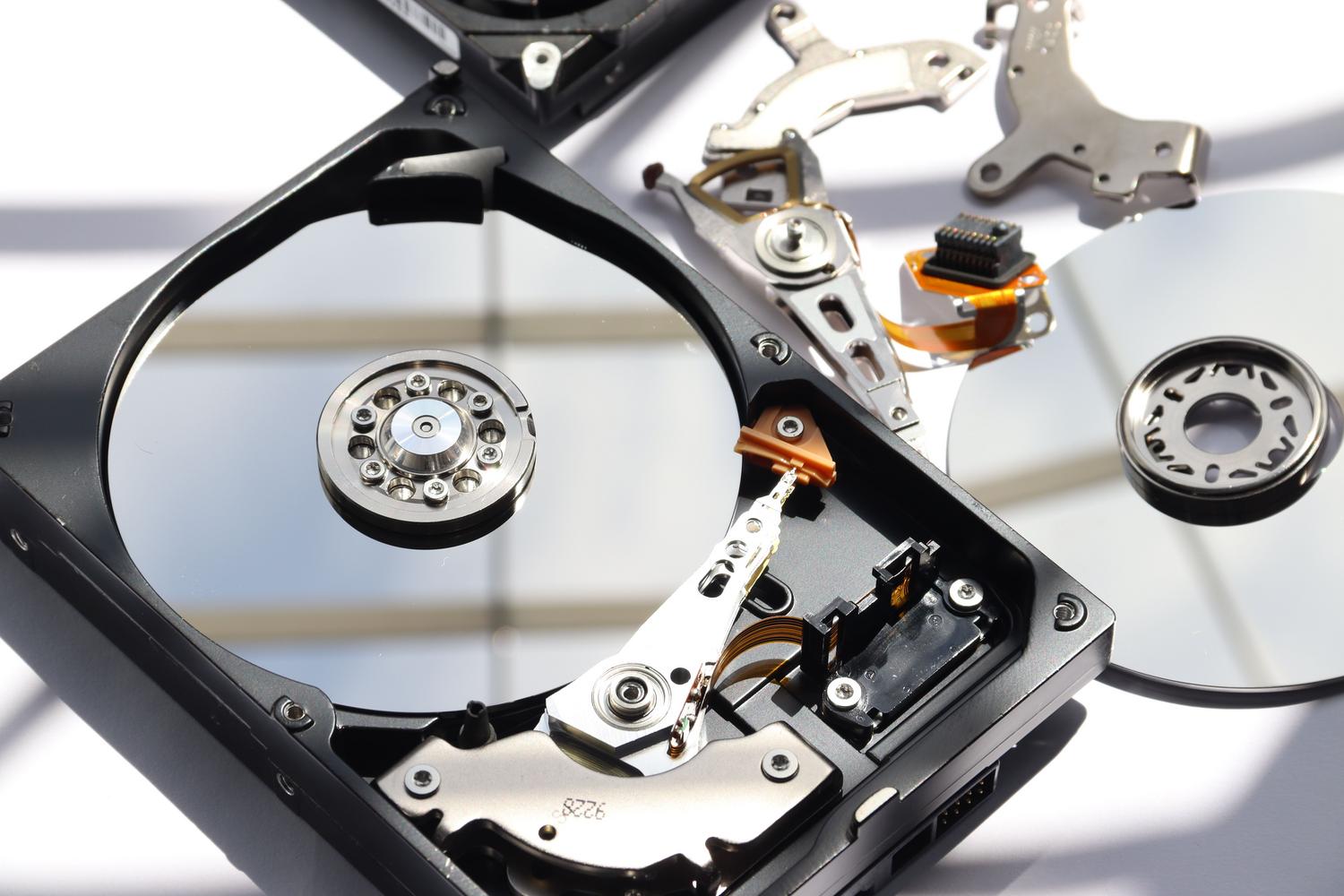
Voordat je zomaar bestanden verwijdert, is het verstandig om eerst de oorzaak te achterhalen. Hoewel Verkenner je een algemeen beeld kan geven, analyseren tools zoals WinDirStat de hele schijf en tonen een visuele kaart met kleurcodering. Zo zie je in één oogopslag of de boosdoener een vergeten video in de map Downloads is of een systeemmap die oncontroleerbaar groot is geworden.
Als u liever niets installeert, kunt u naar 'Deze pc' gaan en de bestanden in uw persoonlijke mappen sorteren op grootte. Houd er rekening mee dat de mappen Video's, Afbeeldingen en Downloads vaak de plekken zijn waar de grootste bestanden zich ophopen. Als u ziet dat de ruimte verdwijnt maar u de bestanden niet kunt vinden, kan het probleem te wijten zijn aan overvolle gebruikersprofielen of verborgen systeembestanden.
Standaard Windows-tools voor snelle opruiming
Windows beschikt over een aantal zeer handige ingebouwde functies die externe software overbodig maken. De eerste is Opslaginzicht , in feite een zelfopruimende assistent. Je kunt deze zo configureren dat de prullenbak automatisch wordt geleegd of tijdelijke bestanden die na een paar dagen niet meer nodig zijn , worden verwijderd. Zo voorkom je dat je harde schijf vol raakt zonder dat je het merkt.
Als je liever handmatig en grondig te werk gaat, is Schijfopruiming een vertrouwde optie. Je kunt dan vakjes aanvinken voor bijvoorbeeld tijdelijke internetbestanden of miniaturen. Een handige tip is om op 'Systeembestanden opruimen' te klikken ; hiermee verwijder je restanten van oude updates die veel schijfruimte in beslag kunnen nemen en niet automatisch worden verwijderd.
"Gierige" mappen en bestanden die je kunt verwijderen
Er zijn bepaalde mappen die na verloop van tijd groter worden, en in de meeste gevallen kunt u ze zonder problemen opschonen. Een van de meest voorkomende is Windows.old, waarin de vorige versie van het besturingssysteem na een upgrade wordt opgeslagen. Als uw pc goed werkt met de huidige versie, kunt u deze map verwijderen en zo ongeveer 30 GB aan schijfruimte vrijmaken.
- Hiberfil.sys: Dit is het bestand dat Windows gebruikt voor de slaapstand. Als u deze functie niet gebruikt, kunt u deze uitschakelen met het commando.
powercfg.exe /hibernate offin de CMD als beheerder en Verwijder dat ballastgewicht. wat doorgaans gelijk is aan de hoeveelheid RAM-geheugen. - LiveKernelReports: Dit is waar Windows geheugendumps opslaat als er een fout optreedt. Tenzij je een ontwikkelaar bent, Deze .dmp-bestanden werken niet voor u. Je kunt ze verwijderen uit het pad C:\Windows\LiveKernelReports.
- Tijdelijke map: Deze map bevindt zich in C:\Windows\Temp en is de opslagplaats voor tijdelijke bestanden van toepassingen en het systeem zelf. Maak deze tijdelijke constructies schoon. Het is essentieel om te voorkomen dat de schijf langzaam verzadigd raakt.
- Prullenbak: Het lijkt vanzelfsprekend, maar veel mensen vergeten het te legen. Het is wel aan te raden. beperk de maximale ruimte Dat kan ruimte innemen in de vuilnisbak, zodat het geen opslagprobleem wordt.
Oplossingen voor specifieke ruimte- en opslagfouten
Soms geeft Windows, zelfs na het opschonen, nog steeds aan dat er geen ruimte meer is. Dit gebeurt vaak bij fouten met volle tijdelijke mappen vanwege Microsoft Store-applicaties (.appx). In deze gevallen is de meest effectieve oplossing: De Windows Store opnieuw instellen, voer het commando uit wsreset.exe De cache wissen en de probleemoplosser voor Windows Update uitvoeren.
Als je een kleine SSD hebt, bijvoorbeeld een schijf van 250 GB, kan het zijn dat de 'gereserveerde' systeemruimte te veel ruimte inneemt. Om dit te verhelpen, is het verstandig om je persoonlijke bestanden naar een externe schijf te verplaatsen of Windows zo in te stellen dat nieuwe inhoud (documenten, muziek, foto's) automatisch op een secundaire schijf wordt opgeslagen. Je kunt ook OneDrive Bestanden op aanvraag inschakelen . Hiermee worden je bestanden in de cloud bewaard en wordt er alleen een kleine kopie naar je pc gedownload wanneer je ze nodig hebt.
We mogen de beveiliging niet vergeten, want sommige malware kan beschadigde bestanden genereren die uw schijf snel vol laten lopen. Het uitvoeren van een actuele antivirusscan is essentieel als u merkt dat uw schijfruimte op mysterieuze wijze verdwijnt. Als het probleem aanhoudt, vergeet dan niet dat u altijd vooraf geïnstalleerde applicaties of programma's die u niet meer gebruikt, kunt verwijderen via het menu met systeeminstellingen.
Het optimaliseren van je harde schijf houdt in dat je automatische tools zoals Storage Sense combineert met het handmatig verwijderen van grote bestanden zoals Windows.old of hiberfil.sys. Het verplaatsen van persoonlijke gegevens naar de cloud of externe schijven en het schoonhouden van de cache van de Microsoft Store zorgt ervoor dat je computer niet trager wordt en dat systeemupdates zonder ruimteproblemen worden geïnstalleerd.