- Controle van hardwarecompatibiliteit en 64-bits ruimte- en architectuurvereisten.
- Updatemethoden: gebruik Windows Update, de installatiewizard of het maken van een USB-installatiemedium.
- Nieuwe functies op het gebied van kunstmatige intelligentie, Copilot+, Wi-Fi 7-connectiviteit en verbeteringen op het gebied van toegankelijkheid.
- Het is belangrijk om updates uit te voeren om beveiligingspatches te behouden en te voorkomen dat certificaten verlopen.

Als je overweegt je computer een opknapbeurt te geven en te upgraden naar de nieuwste versie van Windows, vraag je je waarschijnlijk af wat de beste manier is om dit probleemloos te doen. Het bijwerken van het besturingssysteem kan ontmoedigend lijken, maar als je de juiste stappen volgt en ervoor zorgt dat je hardware geschikt is, verloopt het proces vrij soepel en kun je genieten van een veel modernere en efficiëntere interface.
Het belangrijkste is om niet blindelings aan de slag te gaan. Afhankelijk van of je een nieuwe computer hebt, een computer die al een tijdje Windows 11 draait, of zelfs een oudere pc die technisch gezien niet aan de vereisten voldoet, verschilt de aanpak. Van het gebruik van Windows Update tot het handmatig maken van installatiemedia, er zijn verschillende manieren om ervoor te zorgen dat je computer up-to-date is en, belangrijker nog, beschermd tegen beveiligingslekken.
Essentiële vereisten voordat u begint
Om alles soepel te laten verlopen, hebt u een geldige licentie of een compatibele Windows 10-computer nodig. Vergeet niet dat een stabiele internetverbinding en voldoende ruimte op uw harde schijf of de externe schijf waarop u de ISO-image opslaat essentieel zijn.
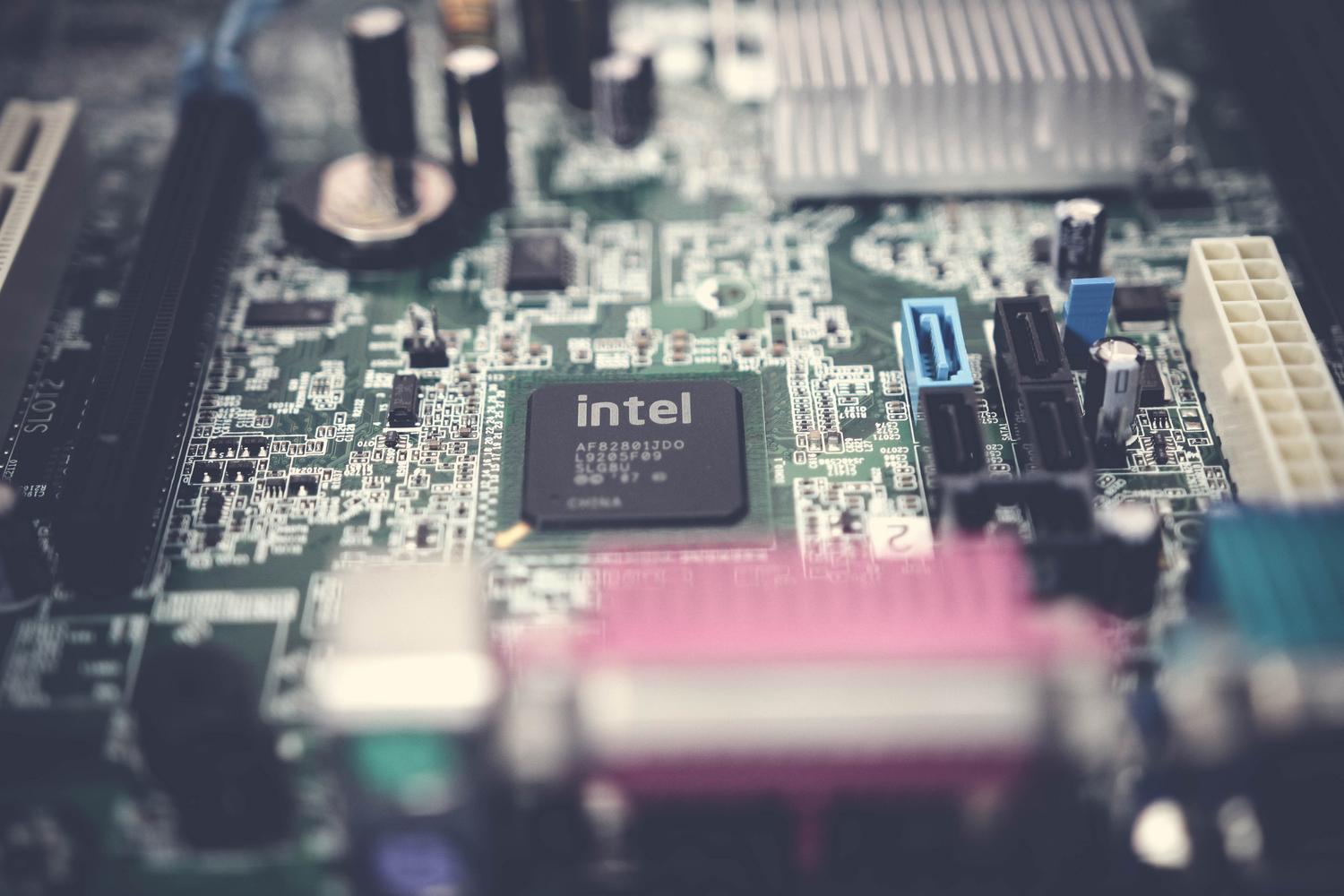
- 64-bits processor: Het systeem werkt niet op 32-bits architecturen. U kunt dit controleren in het gedeelte Systeeminformatie.
- Ruimte en ondersteuning: Als je een dvd wilt gebruiken, heb je een lege dvd van minimaal 8 GB nodig. Tegenwoordig is het echter beter om een dvd te gebruiken. lege USB-stickomdat alles wat erin zit, gewist zal worden.
- Coherente taal: Zorg ervoor dat u dezelfde taal selecteert als die al op uw pc is ingesteld om problemen tijdens de installatie te voorkomen.
Let op: het installeren van het systeem op een computer die niet aan de minimale vereisten voldoet, kan ernstige compatibiliteitsproblemen veroorzaken en, erger nog, u kunt belangrijke updates mislopen, waardoor de fabrieksgarantie vervalt.
Belangrijke nieuwe functies en systeemverbeteringen

De nieuwste update, versie 26H2 genaamd, is geen complete herziening, maar bundelt alle maandelijkse verbeteringen van het afgelopen jaar. Een van de hoogtepunten is de integratie van AI , die nu helpt bij het beheren van instellingen met behulp van natuurlijke taal en de functionaliteit van Taakbeheer optimaliseert om de NPU-belasting te monitoren.
Wat betreft aanpassingsmogelijkheden zijn het Startmenu en de taakbalk nu veel flexibeler, waardoor je de grootte en zichtbaarheid van items kunt aanpassen. Bovendien is Verkenner verbeterd, waardoor mapbeheer en het bekijken van bestanden veel intuïtiever en sneller zijn.
Geavanceerde functies en toegankelijkheid
Voor wie op zoek is naar meer productiviteit, bevat het systeem nu verbeteringen aan de semantische zoekfunctie en een nauwere integratie met Android-apparaten. Op het gebied van toegankelijkheid hebben Narrator en Voice Access een aanzienlijke sprong voorwaarts gemaakt, waardoor een meer natuurlijke interactie met de pc mogelijk is, zelfs in lawaaierige omgevingen, dankzij spraakisolatie.
Het Copilot+ pc-ecosysteem
Als je een geavanceerd apparaat hebt, zoals een Copilot+ pc, heb je toegang tot exclusieve functies. Zo kun je met de functie 'Herinneringen ' bijvoorbeeld zoeken in eerdere activiteiten met behulp van AI-snapshots, en met de functie 'Klik om te doen' kun je eenvoudig tekst samenvatten of afbeeldingen bewerken door in een oogwenk achtergronden te verwijderen. Deze apparaten maken gebruik van een krachtige NPU die triljoenen bewerkingen per seconde kan uitvoeren.
Stapsgewijze handleiding voor het verkrijgen van de update
De eenvoudigste en veiligste manier is via Windows Update . Ga naar Instellingen, vervolgens naar Updates en klik op Controleren op updates. Als uw computer in aanmerking komt, krijgt u een melding om de nieuwste updates te downloaden en te installeren. Een handige tip om voorrang te krijgen, is om de optie in te schakelen om de nieuwste updates te ontvangen zodra ze beschikbaar zijn.
Als de optie om welke reden dan ook niet verschijnt, kunt u de Installatieassistent van de officiële Microsoft-website gebruiken. Met dit hulpmiddel wordt de update geforceerd uitgevoerd, waarbij uw toepassingen en persoonlijke bestanden behouden blijven, mits u minimaal 64 GB vrije ruimte hebt.
Handmatige installatie via opstartmedium
Voor meer ervaren gebruikers of voor schone installaties is de Media Creation Tool de ideale optie. De stappen zijn eenvoudig:
- Voer het hulpprogramma uit als beheerder en accepteer de voorwaarden.
- kiezen maak installatiemedia voor een andere pc.
- Configureer de taal en architectuur (64-bit).
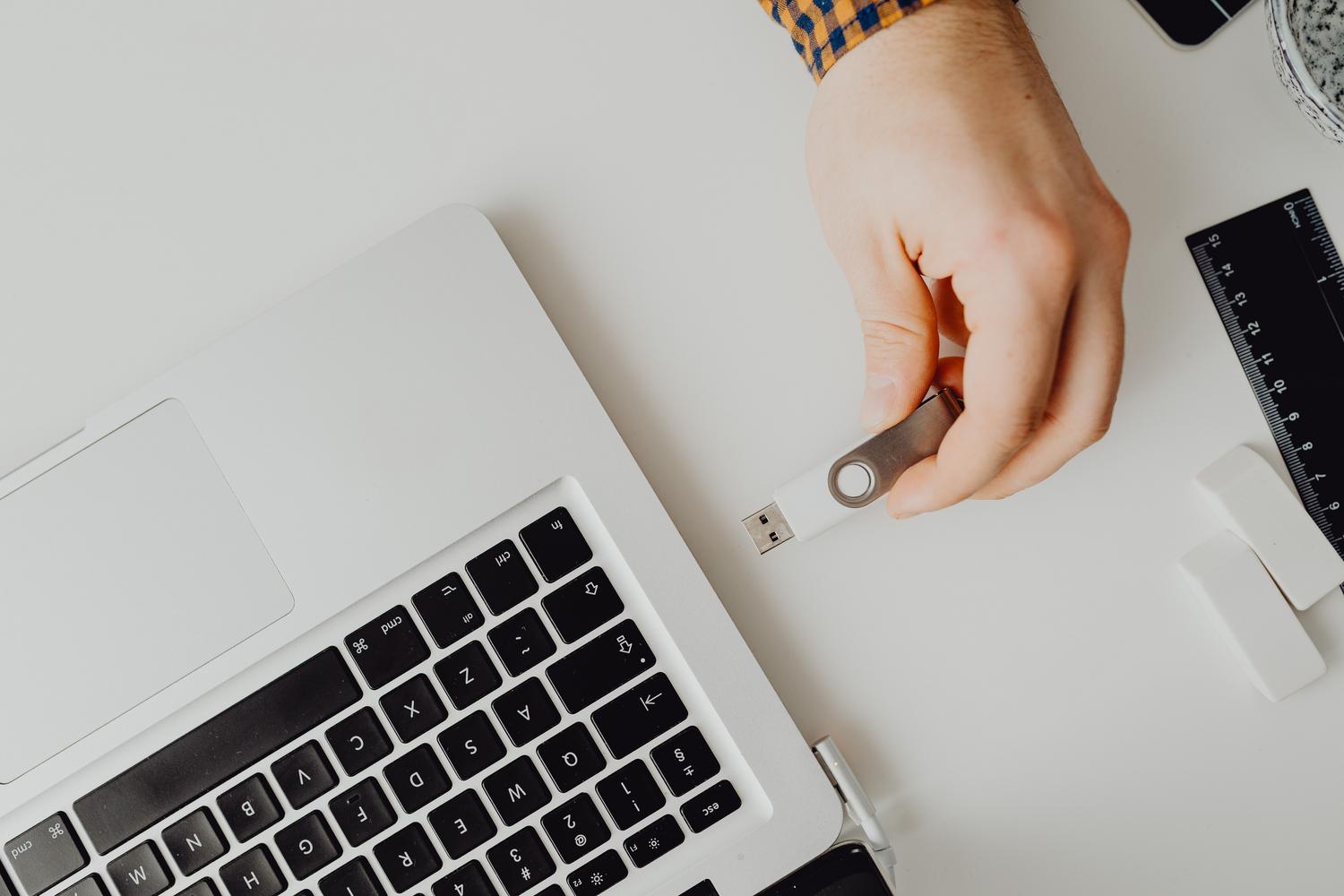
- Geef aan of u de voorkeur geeft aan een USB-stick of aan het downloaden van een ISO-bestand.
Nadat de USB-schijf is aangemaakt, start u uw pc opnieuw op en opent u het opstartmenu (door bijvoorbeeld op F12 of Delete te drukken) om op te starten vanaf de USB-schijf . Volg vervolgens de installatiewizard en selecteer uw toetsenbordindeling en tijdformaat.
Technische aspecten, beveiliging en connectiviteit
Een cruciaal punt is het beheer van stuurprogramma's. Microsoft heeft zijn beleid ten aanzien van het vertrouwen in door derden ondertekende stuurprogramma's gewijzigd en geeft nu prioriteit aan stuurprogramma's die gecertificeerd zijn door het eigen certificeringsprogramma. Aan de andere kant is de `sudo`-opdracht geïmplementeerd voor Windows , wat het aanzienlijk vereenvoudigt voor ontwikkelaars die verhoogde bevoegdheden nodig hebben op de commandoregel.
Wat connectiviteit betreft, is de ondersteuning voor Wi-Fi 7 een keerpunt, met snelheden tot wel vier keer hoger dan die van Wi-Fi 6. Het is nu ook mogelijk om Wi-Fi-netwerken te delen met behulp van QR-codes , waardoor het typen van lange en ingewikkelde wachtwoorden niet meer nodig is.
Onderhoud en belangrijke meldingen
Houd er rekening mee dat Secure Boot-certificaten kunnen verlopen, dus het is essentieel om uw systeem up-to-date te houden om te voorkomen dat uw computer niet meer opstart. Als u oudere versies gebruikt, zoals 24H2 Home of Pro, is het bovendien raadzaam om zo snel mogelijk te upgraden, aangezien de beveiligingsondersteuning een strikte vervaldatum heeft en u kwetsbaar kunt zijn voor virussen of malware.
Voor beheerders van kantoornetwerken wordt aangeraden om updates eerst in kleine groepen uit te rollen. Versie 26H2 introduceert beheerdersbescherming en verbeteringen aan BitLocker, waardoor omslachtige voorwaarden voor gegevensversleuteling komen te vervallen en de bedrijfsomgeving aanzienlijk robuuster wordt.
Het up-to-date houden van het systeem omvat meer dan alleen visuele verbeteringen of AI-tools; het betekent ook het garanderen van optimale hardwareprestaties en ondoordringbare beveiliging. Van intelligent energiebeheer dat de batterijduur verlengt tot Bluetooth LE- audiocompatibiliteit voor hoofdtelefoons, het ecosysteem is veel inclusiever en efficiënter geworden voor alle soorten gebruikers.