- Systeeminstabiliteit en crashes in VR-applicaties kunnen het gevolg zijn van overmatige frequentieaanpassingen.
- Windows-beheersoftware kan de klokinstellingen die eerder in de BIOS zijn ingesteld, overschrijven.
- Foutmeldingen in het RAM-geheugen en Q-LED-waarschuwingen zijn meestal gerelateerd aan agressief automatisch overklokken.
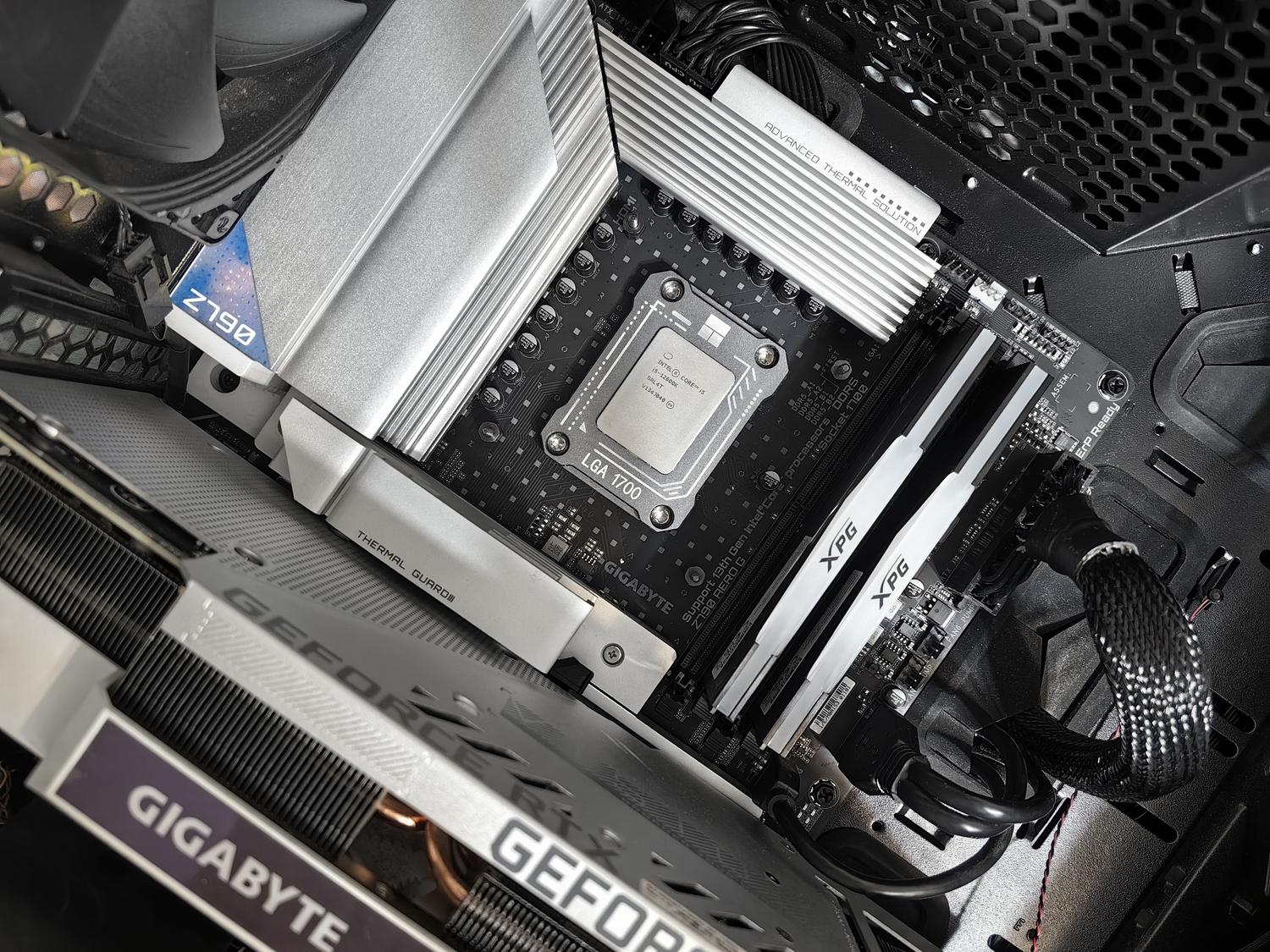
Als je merkt dat je computer plotseling vastloopt, vooral wanneer je hem zwaar belast met veeleisende applicaties zoals Steam VR Home of Dragon VR , is de kans groot dat je de gevolgen ondervindt van een overbelaste processor. Wanneer een systeem met krachtige componenten, zoals een Ryzen 9 5950x op een X470 Aorus Ultra Gaming moederbord, stabiliteitsproblemen begint te vertonen, is het eerste wat je moet doen de overklok ongedaan maken om te voorkomen dat het systeem vastloopt.
Het probleem is dat het soms niet zo eenvoudig is als alleen een instelling wijzigen. Sommige gebruikers merken dat het systeem zelfs na het herstellen van de fabrieksinstellingen in de BIOS nog steeds onvoorspelbaar reageert. Dit komt doordat bepaalde softwareprogramma's de configuratie van het moederbord kunnen overschrijven, waardoor de processor op een hogere frequentie blijft draaien dan gewenst. Dit kan leiden tot crashes of zelfs een volledige systeemblokkering.
Het conflict tussen de BIOS en de Windows-software.
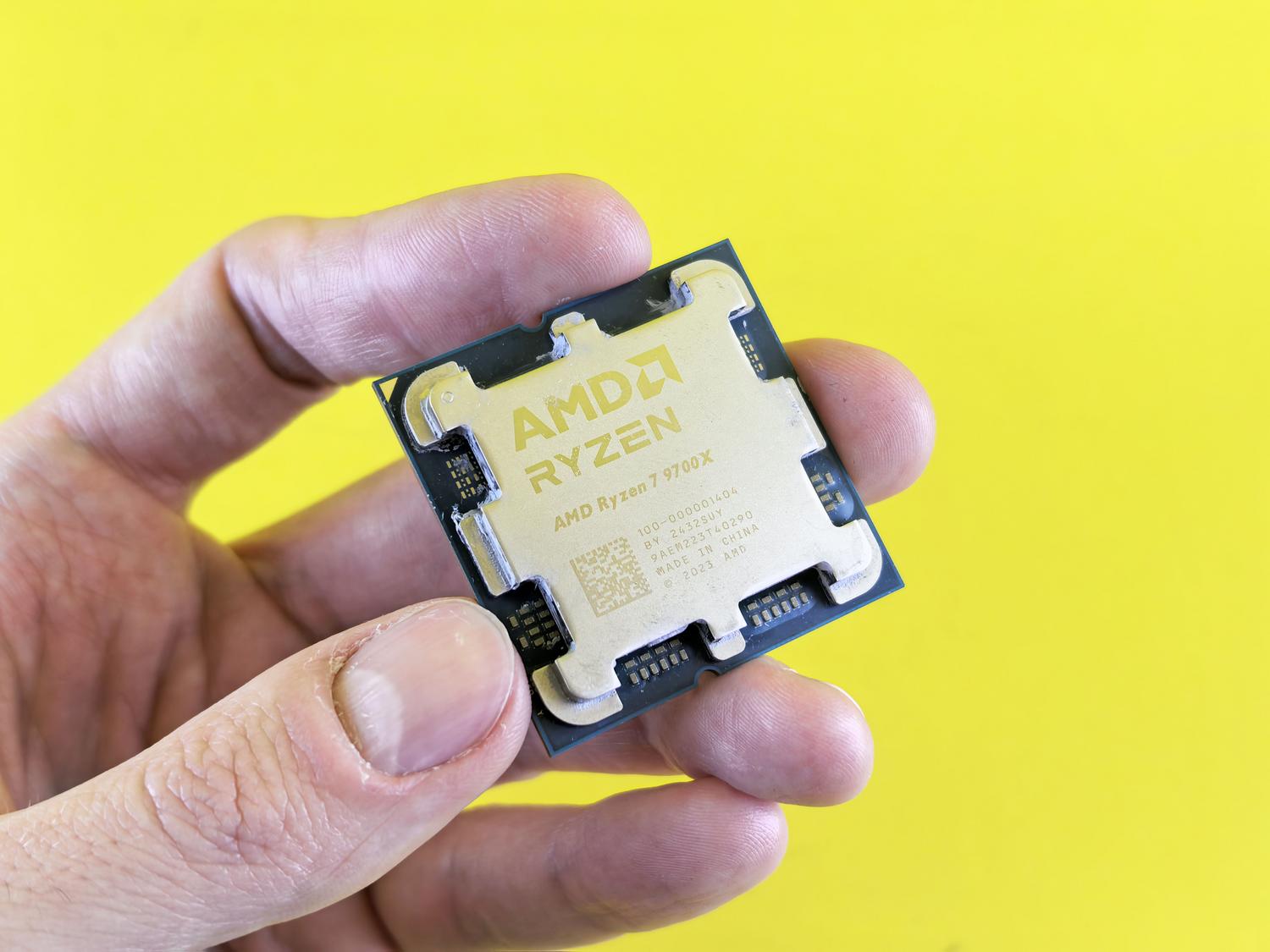
Een van de grootste problemen is het zogenaamde automatische overklokken . Het blijkt dat sommige programma's die in Windows 10 zijn geïnstalleerd, je BIOS-instellingen volledig kunnen negeren. Als je bijvoorbeeld je CPU probeert te beperken tot een specifieke frequentie, zoals 3600 MHz, maar het systeem blijft oplopen tot 3700 of 3900 MHz, dan is dat een teken dat een softwareproces de kloksnelheid van de processor verstoort.
Om dit probleem op te lossen, grijpen veel mensen naar een grondige systeemreiniging. Het wordt aanbevolen om dieptereinigingsprogramma's te gebruiken om alle sporen van AMD Ryzen Master of moederbordbeheersoftware zoals AiSuite te verwijderen. Soms weigert Ryzen Master, zelfs na herinstallatie van de nieuwste versie, de wijzigingen door te voeren. Na een herstart blijft de frequentie dan hoog , ondanks de gevraagde verlaging.
Waarschuwingssignalen: Q-LED- en RAM-geheugenstoringen
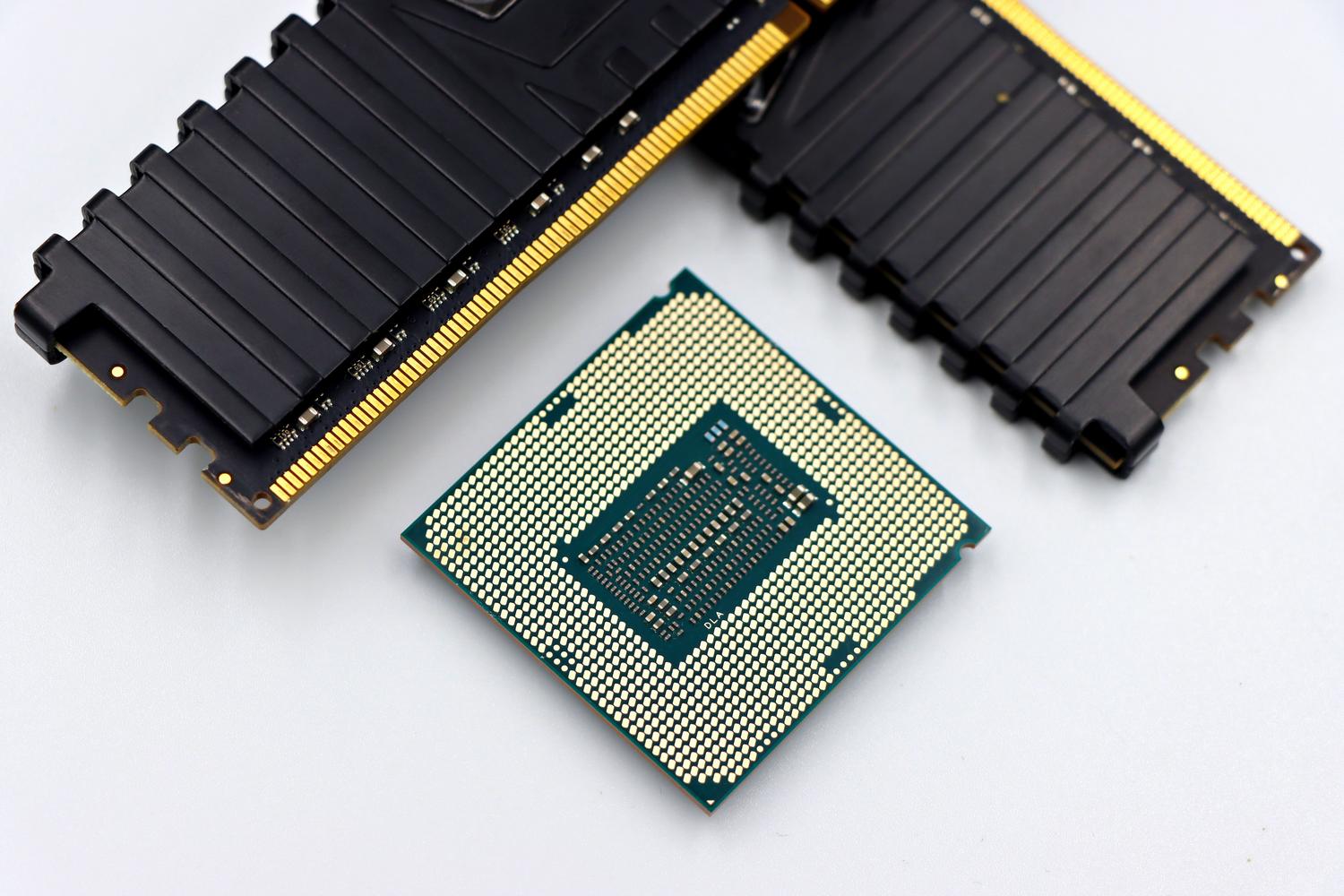
Het is niet altijd meteen duidelijk dat het probleem bij de CPU ligt. Soms veroorzaakt automatisch overklokken een domino-effect dat andere componenten beïnvloedt. Een heel duidelijk symptoom is wanneer de RAM-modules beginnen te falen , waardoor de pc wekelijks of met onregelmatige tussenpozen vastloopt. In deze gevallen wordt het scherm vaak zwart en begint de gele Q-LED op het moederbord te knipperen , wat wijst op een kritiek hardwareprobleem met het geheugen of de processor.
- BIOS-revisie: Een downgrade naar een eerdere versie (zoals 1001) kan een optie zijn, hoewel dit het probleem niet altijd oplost als het in de Windows-software zelf zit.
- Reiniging van de chauffeur: Het is essentieel om alle overklokprogramma's die op de achtergrond draaien te verwijderen.
- Frequentie-instellingen: Zorg ervoor dat alle cores op een stabiele, vooraf bepaalde snelheid werken om spanningspieken te voorkomen.
Wanneer hardware tot het uiterste wordt gedreven, lijdt de stabiliteit daaronder en verschijnen deze vervelende fouten. Om gemoedsrust terug te krijgen, is het essentieel ervoor te zorgen dat de maximale frequentie de aanbevolen limieten niet overschrijdt en dat er geen verborgen programma's zijn die de processor overbelasten. Uiteindelijk is het belangrijkste om ervoor te zorgen dat het systeem robuust is en niet vastloopt tijdens een game- of werksessie door alle handmatige of automatische instellingen te verwijderen die de gezondheid van het RAM-geheugen en de CPU in gevaar kunnen brengen.