- DisplayPort biedt meer bandbreedte, betere ondersteuning voor hoge verversingsfrequenties en MST voor meerdere monitoren, waardoor het de referentiestandaard is in pc- en professionele omgevingen.
- HDMI domineert de televisies, spelconsoles en thuisbioscopen dankzij de enorme compatibiliteit en functies zoals ARC/eARC, CEC en VRR in moderne versies.
- Voor pc-gaming is DisplayPort (G-Sync/FreeSync, 144 Hz+) meestal de beste keuze, terwijl voor consoles en gebruik in de woonkamer HDMI 2.0/2.1 de logische keuze is.
- Voor het converteren tussen HDMI en DisplayPort zijn specifieke adapters nodig, wat de resolutie of frequentie kan beperken. Waar mogelijk is het beter om HDMI-HDMI of DP-DP rechtstreeks aan te sluiten.
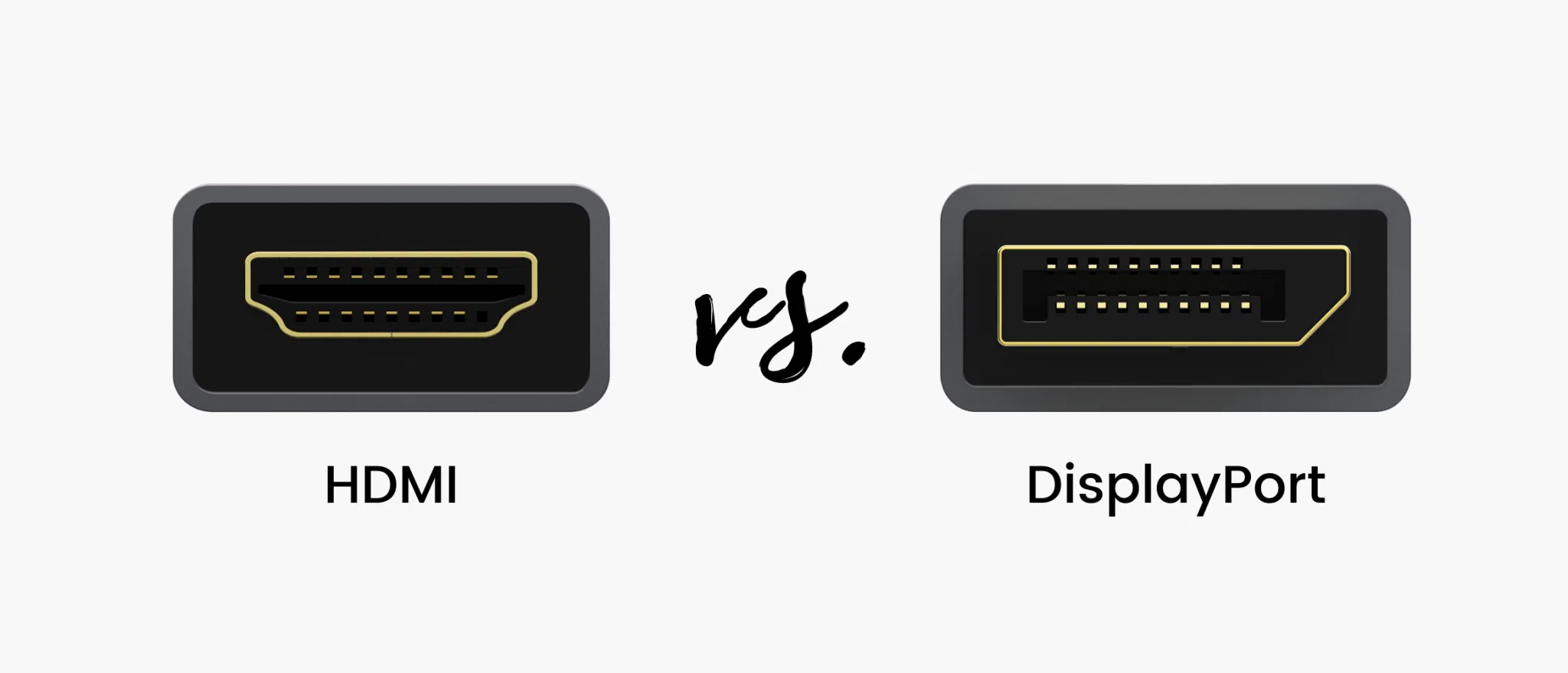
Wanneer je een nieuwe monitor koopt, een pc helemaal zelf bouwen Of je nu het maximale uit je console of laptop wilt halen, vroeg of laat komt dezelfde vraag naar voren: Is het beter om HDMI of DisplayPort te gebruiken om het scherm aan te sluiten? Op het eerste gezicht lijken ze erg op elkaar, maar daarachter schuilen belangrijke verschillen in bandbreedte, versies, speciale functies en gebruiksscenario's die je moet kennen voordat je een keuze maakt.
In de volgende alinea's zullen we rustig de belangrijkste punten bespreken. Wat biedt elke interface nu precies, welke versies bestaan er, en hoe vergelijken ze zich qua resolutie, frequentie, audio en extra functies? Zoals FreeSync, G-Sync, VRR, MST of ARC, en in welke situaties elk het meest geschikt is. Het idee is dat je na het lezen precies weet welke poort je op je pc, monitor, tv of console moet gebruiken, zonder prestatieverlies of gedoe met kabels en adapters.
Wat zijn HDMI en DisplayPort en waarvoor worden ze tegenwoordig gebruikt?
Zowel HDMI als DisplayPort zijn digitale interfaces die video en audio via één kabel kunnen verzendenZe vervangen oudere standaarden zoals VGA (analoog) of DVI (digitaal, maar zonder audio). Hoewel ze hetzelfde doel dienen, zijn ze ontwikkeld met verschillende "werelden" in gedachten.
HDMI (High-Definition multimedia-interface) Het verscheen eerst, bedoeld voor consumentenelektronica apparatuur: TVsSpelers, consoles, soundbars... Het werd al snel de universele connector in de woonkamer omdat het het leven vereenvoudigde: één dunne kabel voor meerkanaals beeld en geluid, met extra's zoals CEC-besturing tussen apparaten of audio-return (ARC/eARC) naar de versterker.
DisplayPortHet arriveerde later, meegebracht door VESA als Een modern alternatief voor de pc-wereld.Vanaf het begin lag de focus op het bieden van een hoge bandbreedte, stabiele ondersteuning voor hoge resoluties en verversingsfrequenties, en, heel belangrijk, de mogelijkheid om te voorzien in de gewenste bandbreedte. meerdere monitoren via één poort via MST. Daarom zie je het zo vaak terug in dedicated grafische kaarten en middenklasse en high-end monitoren.
Naast deze twee kun je ook nog het volgende vinden: DVI en VGA in oudere apparatuuren de afgelopen jaren is het met grote kracht op het toneel verschenen. USB-Cdie DisplayPort- en HDMI-signalen via alternatieve modi en Thunderbolt kan overbrengen, naast data en stroom. Toch blijft de echte uitdaging bij het aansluiten van beeldschermen vandaag de dag. HDMI versus DisplayPort.
HDMI: typen, versies en mogelijkheden van connectoren
HDMI is oorspronkelijk ontwikkeld als de directe opvolger van de SCART- en DVI-connectoren, en is tegenwoordig praktisch onmisbaar. vereist op elke moderne tv of consoleMaar niet alle HDMI is hetzelfde: er bestaan verschillende fysieke connectorformaten en vele versies van de standaard met zeer uiteenlopende mogelijkheden.
Fysiek gezien zijn er drie gangbare HDMI-connectorformaten, die alle drie 19 pinnen hebben in hun meest voorkomende varianten:
- HDMI Type A (standaard)Het is de "klassieke" connector die je ziet op tv's, spelconsoles, soundbars, de meeste laptops en desktop-pc's.
- HDMI type C (mini HDMI)Kleiner, ontworpen voor videocamera's, sommige tablets of compacte apparaten. Het lijkt op type A, maar is platter.
- HDMI type D (micro HDMI): nog kleiner, typisch voor bepaalde camera's of zeer draagbare apparaten. Wees voorzichtig, want het kan visueel verward worden met een micro-USB-aansluiting.Maar dat heeft er niets mee te maken.
Bij de aanschaf van een kabel is het belangrijk om hierop te letten Welke connector heb je aan elk uiteinde nodig?Standaard naar standaard, mini naar standaard, micro naar standaard, enzovoort. Qua prestaties is de vorm van de connector niet zo belangrijk als... de ondersteunde HDMI-versie vanwege het apparaat en de kabel zelf.
Sinds 2002 is de standaard geëvolueerd, met een grotere bandbreedte en nieuwe functies. Kort samengevat zijn de belangrijkste HDMI-versies:
- HDMI 1.0De basis van alles. Het was vergelijkbaar met een digitale DVI met geïntegreerde audio. Het maakte het mogelijk 1080p@60hzHet is tegenwoordig zeldzaam om zoiets ouds te vinden.
- HDMI 1.1: specifieke ondersteuning toegevoegd voor DVD-audioMaar in de praktijk maakte het voor de gemiddelde gebruiker geen groot verschil.
- HDMI 1.2: stond het gebruik toe van aangepaste resoluties en timingswaardoor fabrikanten van monitoren en kaarten meer flexibiliteit krijgen.
- HDMI 1.3: ging een stap verder met ondersteuning voor 2560×1440 bij 60 Hz en geavanceerde audioformaten zoals Dolby TrueHD en DTS-HD Master AudioDit is waar de mini HDMI (type C) connector voor het eerst verscheen.
- HDMI 1.4: eerst springen naar 4K, zij het slechts bij 24 Hz.Voldoende voor bioscoopgebruik, maar niet voor soepel desktopgebruik. Het introduceerde ook de Ethernet-kanaal via HDMI, ondersteuning voor 3D en de micro HDMI-connector (type D).
- HDMI 2.0: de grote standaard van het afgelopen decennium. Het heeft de bandbreedte uitgebreid naar 18 Gbps, genoeg voor 4K bij 60 Hz, 144 Hz bij 1080p en profielen van statische HDRHet heeft ook de meerkanaals audio verbeterd en de kabelcompatibiliteit met eerdere versies behouden.
- HDMI 2.1: spring naar 48 Gbps en opent de deur naar 8K bij 60 Hz, 4K bij 120 Hz en HDR-combinaties. Het bevat ook standaard VRR (Variable Refresh Rate), ALLM (Auto Low Latency Mode) y EARC Voor hoogwaardige audio naar AV-receivers. Om de beste resultaten te behalen, is een gecertificeerde kabel vereist.Ultrasnelle HDMI (48G)".
- HDMI 2.2 / 2.1a / 2.1bOnder verschillende handelsnamen voegen sommige uitbreidingen zaken toe zoals Link met vast tariefHogere effectieve bandbreedtes (tot ongeveer 96 Gbps met toegevoegde FRL) of kleine verbeteringen in latency management (LIP, Latency Indication Protocol). In de praktijk blijft de echte benchmark op consumentenniveau echter... Volledige HDMI 2.1 met VRR, eARC en 8K-ondersteuning..
Naast de cijfers is het belangrijkste als je naar een monitor of tv kijkt, om te controleren of... Welke HDMI-versie ondersteunt de poort daadwerkelijk?omdat de maximale resolutie, verversingsfrequentie, HDR-type, VRR, eARC, enzovoort, ervan afhangen. Twee fysiek identieke connectoren kunnen, afhankelijk van de versie, zeer verschillende functies bieden.
DisplayPort: de referentiestandaard voor pc's en monitoren.
DisplayPort is in 2006-2007 ontstaan als antwoord op een duidelijke behoefte: een moderne standaard voor het pc-ecosysteem Dat zou VGA en DVI vervangen, zonder de bandbreedtebeperkingen of de problemen met gigantische connectoren.
De interface is van de grond af aan ontworpen om zeer flexibel te zijn. Het maakt gebruik van pakketoverdracht, waardoor je Verdeel de bandbreedte over meerdere video- en datasignalen. naar behoefte. Deze architectuur maakt het mogelijk om meerdere monitoren in een keten via één poort van stroom te voorzien zonder dat alles vastloopt.
Een standaard DisplayPort-connector heeft 20-dennen En er is een heel eenvoudige manier om het te herkennen: rechthoekig met één afgeschuinde hoekDie uitsparing in de hoek is de visuele aanwijzing dat het geen HDMI-kabel is. Veel kabels en poorten hebben ook zo'n kleine uitsparing. Sluitmechanisme Om onbedoelde loskoppelingen te voorkomen, iets wat nuttig is, maar wat ook al menig schrik heeft bezorgd bij mensen die de kabel eruit trokken zonder op het lipje te drukken.
Net als HDMI heeft DisplayPort nieuwe versies gekregen met een hogere bandbreedte en meer ondersteunde functies. De belangrijkste zijn:
- DisplayPort 1.0Het begon veelbelovend met 10,8 Gbps bandbreedte, toestaand 2560×1440 bij 60 HzInhoudsbeveiliging was in deze versie al inbegrepen. DPCP en compatibiliteit met HDCP.
- DisplayPort 1.2Het kwam in 2010 op de markt en verdubbelde de bandbreedte tot 21,6 Gbps (HBR2)Daarmee kwam de 4K bij 60 Hz, de ondersteuning voor meerkanaals en 3D-audio en, bovenal, de beroemde MST (Multi-Stream Transport)Hiermee kunt u meerdere monitoren in serie schakelen of via een DisplayPort-hub aansluiten. Met één poort kunt u twee schermen met een resolutie van 2560×1600 of maximaal vier schermen met een resolutie van 1920×1200 aansturen.
- DisplayPort 1.3Hij gaf nog een duw totdat 32,4 Gbps, de deur openend naar 4K bij 120 Hz, 5K bij 60 Hz en 8K bij 30 Hz, evenals 4K 60Hz multi-monitor configuraties.
- DisplayPort 1.4Het behoudt dezelfde ruwe bandbreedte, maar introduceert Display Stream-compressie (DSC), een bijna verliesvrije compressie die het mogelijk maakt 8K 60Hz met HDR o 4K bij 144 Hz met HDR via dezelfde fysieke verbinding. Alle voorgaande versies ondersteunden al probleemloos 1080p bij 144 Hz.
- DisplayPort 2.0Deze technologie, geïntroduceerd in 2019, vermenigvuldigt de bandbreedte praktisch met een factor 2,5 ten opzichte van DP 1.4, waardoor in de praktijk een bepaalde snelheid wordt bereikt. 77,4 Gbps effectiefDit maakt het mogelijk 8K met HDR op 60 Hz zonder agressieve compressie, 4K HDR op 144 Hz en zelfs combinaties van meerdere 5K-monitoren of resoluties die zo extreem zijn als 16 kHz bij 60 Hz met SDR.
- DisplayPort 2.1Aangekondigd in 2022, verandert het niets aan de topsnelheid, maar Druk op het acceleratieknopje voor USB-C- en USB4-compatibiliteit. (DP Alt Mode) verbetert het bandbreedtebeheer en maakt Ondersteuning voor DSC en Panel Replay is verplicht. in veel scenario's. Het stelt ook strengere eisen voor De kabels behouden hun nominale snelheid over langere afstanden. (meer dan 2 m voor DP40 en meer dan 1 m voor DP80).
Naast de grote connector bevindt zich een variant Mini DisplayPortHet is erg populair in oudere laptops, compacte werkstations en apparaten zoals sommige Surface-modellen. Elektronisch gezien is het hetzelfde; alleen het fysieke formaat verandert, en het is gebruikelijk om miniDP naar DP/HDMI-kabels of -adapters te gebruiken om verbinding te maken met conventionele monitoren.
Over het algemeen is het duidelijke voordeel van DisplayPort ten opzichte van HDMI dat, Binnen dezelfde generatie biedt het doorgaans meer bandbreedte, betere ondersteuning voor hoge verversingsfrequenties en een nettere weergave van meerdere monitoren..
Technische vergelijking tussen DisplayPort en HDMI
Op dit punt is de hamvraag onvermijdelijk: Is DisplayPort beter dan HDMI, of andersom? Het eerlijke antwoord is dat Het hangt sterk af van de context.Maar we kunnen wel een aantal belangrijke aspecten vergelijken: fysieke vorm, bandbreedte, resolutie en frequentie, extra's voor gaming en de gebruiksomgeving.
Als we bij de basis beginnen, dan... connectorvorm Dit helpt om ze direct te herkennen. HDMI Type A is een enigszins trapeziumvormige, maar symmetrische rechthoek, terwijl DisplayPort die kenmerkende afgesneden hoek heeft. Afgezien van de esthetiek, betekent dit verschil dat... Het is niet mogelijk om de ene kabel in de andere poort te gebruiken. zonder actieve of passieve adapter ertussen.
En términos de Wat marktuitbreiding betreft, wint HDMI met grote overmacht.Het zit in alle tv's, consoles, spelers, projectoren, soundbars, veel laptops en een flink aantal monitoren. DisplayPort, daarentegen, is voornamelijk te vinden in speciale grafische kaarten, pc-monitoren en professionele omgevingenwaarbij prestaties en flexibiliteit voorrang hebben boven universele compatibiliteit.
Als we kijken naar de maximale theoretische bandbreedte Van de nieuwste versies is DisplayPort duidelijk de meest gebruikte; HDMI 2.1 is achtergebleven. 48 Gbpsterwijl DisplayPort 2.0/2.1 ongeveer 77-80 GbpsDit verschil vertaalt zich niet automatisch in meer FPS in je games, maar het biedt wel de mogelijkheid tot... hogere resoluties, meer monitoren tegelijk of agressievere resolutie/Hz-combinaties.
In de praktijk wordt dit het best duidelijk door een aantal typische configuraties te vergelijken die door elke standaard in zijn moderne versie worden ondersteund:
- 4K met HDRHDMI 2.1 ondersteunt 4K bij 120 HzDisplayPort 1.4 kan bereiken 4K bij 144 Hz met DSCEn DP 2.0/2.1 doet dat met nog meer marge.
- 8KMet HDMI 2.1 kunt u gebruikmaken van 8K bij 60 Hz met HDR (meestal met een vorm van compressie). DisplayPort 2.0 biedt dezelfde mogelijkheid en daarnaast ook nog eens extra functionaliteit. Het maakt extremere combinaties mogelijk. of meerdere 8K-monitoren.
- 16KTegenwoordig is het sciencefiction op huiselijk niveau, maar dan op papier. DisplayPort 2.0/2.1 kan 16K SDR met 60 Hz aansturen. met behulp van DSC.
Er zijn ook duidelijke verschillen in speciale functiesHDMI is al jaren geïntegreerd. ARC/eARC voor audio-retour naar AV-receivers, en CEC zodat de afstandsbediening van de tv de soundbar, speler, enz. kan bedienen. In recentere versies is ook HDMI 2.1 inbegrepen. VRR en ALLM officieel, wat perfect is voor gameconsoles en tv's.
DisplayPort is op zijn beurt de absolute koploper. Multi-Stream Transport (MST): één enkele poort dient voor de stroomvoorziening meerdere monitoren die in een keten of via een hub met elkaar zijn verbondenDit is met HDMI per definitie onmogelijk. Deze functie is van onschatbare waarde in kantoren, creatieve studio's of handelsomgevingen waar drie, vier of meer schermen met een pc worden gebruikt.
Wat betreft de Puur, onvervalst geluidBeide normen zijn prima in orde. tot 8 kanalen met 24 bits en 192 kHzHet verschil is dat HDMI in de thuisbioscoop een stap vooruit is dankzij eARC en integratie met surround-receivers, terwijl bij DisplayPort het geluid meestal rechtstreeks naar de monitor gaat of vervolgens via een andere bron wordt uitgevoerd.
Gebruiksscenario's: wanneer HDMI en wanneer DisplayPort te gebruiken?
Om praktisch te bepalen welke interface de moeite waard is om te gebruiken, kunt u het beste afdalen naar echte situatiesEen gaming-pc met drie monitoren aansluiten is niet hetzelfde als een laptop op de tv in de woonkamer aansluiten om Netflix te kijken.
Als we het over hebben moderne desktop-pcDe meeste grafische kaarten uit het midden- en hogere segment bieden meerdere DisplayPort-uitgangen en minstens één HDMI-poort. In dat geval is het doorgaans verstandig om... Gebruik DisplayPort voor je hoofdmonitor of gamingmonitor. en vertrek HDMI-aansluiting beschikbaar voor een tv of een tweede beeldscherm.Als uw monitor ook over HDMI 2.0/2.1 beschikt en u geen bezwaar heeft tegen een opstelling met meerdere monitoren, dan werkt elk van beide opties.
Echter, op het gebied van HDMI is overduidelijk de beste keuze voor spelconsoles en thuisbioscopen.PS5, Xbox Series X|S, Switch, Blu-ray-spelers, Apple TV, streamingsticks... ze gebruiken allemaal HDMI, en alle moderne tv's hebben meerdere HDMI-ingangen. Daar valt niet over te discussiëren: je hebt er een nodig. een goede HDMI-kabel (bij voorkeur minimaal 2.0, en 2.1 als je 4K 120 Hz en VRR wilt).
Als uw gebruik Bekijk de inhoud van uw laptop op een tv.Normaal gesproken hebben zowel de laptop als de tv een HDMI-aansluiting, dus dan is het gewoon aansluiten en gebruiken. Als de laptop alleen een DisplayPort- of USB-C-aansluiting met DP Alternate Mode heeft, dan heb je een USB-C-adapter nodig. DP→HDMI-adapter of USB-C-hub met HDMI-uitgang En het probleem is opgelost.
In omgevingen van kantoor, productiviteit en professionele redactieDisplayPort heeft doorgaans de voorkeur wanneer deze beschikbaar is op zowel de pc als de monitor. De hogere bandbreedte en stabiliteit bij hoge resoluties maken het ideaal voor 4K- en 5K-monitoren, 10-bits kleurdiepte en HDRBovendien vereenvoudigt de mogelijkheid om beeldschermen in serie te schakelen met MST de bekabeling in opstellingen met twee of drie monitoren aanzienlijk.
Voor Woonkamer-pc die gebruikt wordt als mediacenter of HTPCZelfs als je videokaart DisplayPort heeft, is het meestal praktischer om te gebruiken HDMI naar tvVooral als u gebruik wilt maken van ARC/eARC, CEC en andere functies van het audiovisuele ecosysteem.
Gaming, FreeSync, G-Sync en hoge verversingsfrequenties
De keuze tussen HDMI en DisplayPort zorgt voor de meeste controverse. spelinstellingenHier spelen niet alleen resolutie en Hz een rol, maar ook adaptieve synchronisatietechnologieën zoals FreeSync en G-Sync.
Historisch gezien NVIDIA stond het gebruik van G-Sync alleen toe via DisplayPort.Als je een GeForce-videokaart en een monitor met een speciale G-Sync-module had, was DisplayPort de enige benodigde aansluiting, niet HDMI. In de loop der tijd is G-Sync Compatible via HDMI op sommige modellen flexibeler geworden, maar DisplayPort blijft de veiligste optie. DisplayPort voor G-Sync.
Op het gebied van AMD FreeSync Er is nog ruimte voor verbetering. FreeSync was oorspronkelijk ontworpen voor DisplayPort, maar in recentere versies werkt het ook via DisplayPort. HDMI 2.x op veel compatibele monitoren en tv's. Maar als je problemen wilt minimaliseren en het maximale uit je gamingmonitor wilt halen, blijft de gebruikelijke aanbeveling van kracht. Gebruik DisplayPort waar mogelijk..
Met betrekking tot de hoge verversingsfrequentiesAlle moderne versies van DisplayPort (vanaf versie 1.2) kunnen 1080p bij 144Hz en 1440p bij 144Hz Zonder enige moeite. HDMI 2.0 kan dit ook aan. 1080p bij 240Hz of 1440p bij 144Hz Onder normale omstandigheden, zij het met minder bewegingsruimte. Met HDMI 2.1 is dat aanzienlijk minder het geval en is de game-ervaring veel beter. Het kan vrijwel identiek zijn aan dat van DisplayPort 1.4. op 1080p- en 1440p-monitoren.
Als zowel uw grafische kaart als uw monitor dus beschikken over... Volledige HDMI 2.1In de praktijk kunt u genieten van 4K 120Hz, VRR en alle andere functies, net als met DisplayPort 1.4/2.0. In dat geval is de keuze beperkt tot... Welke poort wilt u reserveren en welke kabel heeft u beschikbaar?.
Een ander belangrijk voordeel van DisplayPort voor pc-gaming is dat het mogelijk maakt Nettere multi-screen setups met MST, en meer hoogwaardige monitoren Ze bevatten meerdere DisplayPort-aansluitingen om het doorlussen te vergemakkelijken. HDMI blijft per definitie op één kabel per monitor en geen kettingen.
Audio, bekabeling en maximale afstanden
Op het niveau van Digitale audio, zowel via HDMI als DisplayPort, is meer dan voldoende. Voor wat de thuisgebruiker nodig heeft: tot 8 kanalen van 24 bits bij 192 kHz, ongecomprimeerde audio, compatibiliteit met geavanceerde formaten… Er is geen duidelijke winnaar, behalve misschien de extra HDMI-aansluitingen voor thuisbioscoop.
Waar nuances wel aan het licht komen, is in de kabeltype en afstandenDe DisplayPort-specificatie omvat beide koperkabels en glasvezelkabelsWat koper betreft, geeft de standaard zelf aan dat om de volledige bandbreedte bij 8K/4K te behouden, de aanbevolen aanpak is tot 3 meterEn voor 1080p kan het worden uitgebreid tot ongeveer 15 meters Zonder al te veel gedoe. Bij glasvezeloplossingen kunnen de afstanden veel groter zijn.
Interessant genoeg werkt het via HDMI. De norm stelt geen officiële maximale lengte vast.In de praktijk, met kwalitatief goede kabels en lengtes van Op een afstand van 2-3 meter zou de kwaliteit niet mogen afnemen. van het signaal. Afhankelijk van het kabelmateriaal en de resolutie kunnen er vervolgens synchronisatieproblemen, zwarte schermen of flikkeringen optreden, en dat is wanneer zij in beeld komen. actieve HDMI-signaalversterkers en -repeaters.
In beide gevallen is het verstandig om op je hoede te zijn zeer dure "wonderkabels" Voor korte afstanden. Bij normale lengtes, als de kabel goed gemaakt is en gecertificeerd is voor de juiste versie (High Speed, Ultra High Speed, DP40, DP80, enz.), zal het resultaat digitaal zijn: het werkt of het werkt niet; er bestaat niet zoiets als "HDMI met betere beeldkwaliteit".
Een laatste aspect om te overwegen is dat DisplayPort maakt het mogelijk om een signaal via USB-C uit te voeren. HDMI kan worden gebruikt met DP Alt Mode of via de USB4/Thunderbolt-standaard, die veelvuldig wordt gebruikt in moderne laptops en mini-pc's. HDMI kan in sommige dockingstations ook via USB-C worden aangeboden, maar de native integratie met de Type-C-connector is niet zo naadloos als die van DisplayPort.
HDMI naar DisplayPort-conversie: adapters en beperkingen
Sinds DisplayPort en HDMI Ze zijn fysiek niet compatibel en spreken niet precies dezelfde "taal".Om van het ene naar het andere over te schakelen, heb je een soort omschakeling nodig, in de vorm van een eenvoudige adapter of een complexere actieve converter.
Het meest voorkomende geval is dat er sprake is van een grafische kaart met DisplayPort-uitgangen en wil het verbinden met een tv of monitor die alleen een HDMI-aansluiting heeftDe gebruikelijke gang van zaken daar is om een DP→HDMI-kabel of een DP→HDMI-dongleVeel van deze adapters zijn passief omdat de grafische kaart zelf ondersteuning biedt voor DP++ en verantwoordelijk is voor het genereren van het HDMI-signaal op de DisplayPort-poort.
De omgekeerde situatie – HDMI-uitgang naar DisplayPort-ingang – komt minder vaak voor en is complexer. Als u bijvoorbeeld wilt aansluiten, een console met HDMI-aansluiting aangesloten op een monitor die alleen DisplayPort heeft., je hebt een nodig HDMI→DP actieve converterMet elektronica die van de ene standaard naar de andere omzet. Deze apparaten zijn meestal duurder en beperken soms de resolutie of het maximale aantal Hz.
Voordat je iets koopt, is het verstandig om jezelf twee basisvragen te stellen: In welke richting wil ik converteren (van wat naar wat) en welke resolutie/Hz heb ik nodig? Veel standaard adapters zijn beperkt tot 1080p 60Hz of, maximaal, 4K 30Hz. Als je 4K 60Hz, 1440p 144Hz of hogere resoluties wilt, moet je de specificaties zorgvuldig lezen en, bij twijfel, kiezen voor merken die duidelijk de compatibiliteit met die resoluties vermelden.
Over het algemeen geldt dat, wanneer je de mogelijkheid hebt, het verstandigst is om te kiezen voor... Gebruik geen adapters, maar sluit rechtstreeks aan via HDMI-HDMI of DisplayPort-DP.Elke extra laag introduceert potentiële zwakke punten en beperkt soms functies zoals HDR, VRR of ondersteuning voor meerdere monitoren.
Door vanaf het begin de juiste pc, monitor of tv met de juiste poorten te kiezen, voorkom je later dat je met allerlei adapters moet rommelen. Als je weet dat je in de toekomst een 4K 144Hz-scherm of hoger wilt, is het verstandig om prioriteit te geven aan de juiste poorten. DisplayPort 1.4/2.0 En als je ook nog aan een console of een woonkameropstelling denkt, zorg er dan voor dat je er minstens één hebt. Echte HDMI 2.1 met de hand
In praktische samenvatting, DisplayPort en HDMI concurreren niet zozeer met elkaar, maar vullen elkaar juist aan.De ene domineert de pc-desktop met zijn flexibiliteit en bandbreedte, de andere heerst in de woonkamer met zijn compatibiliteit en multimediamogelijkheden. Door hun sterke en zwakke punten te begrijpen, kunt u het maximale uit zowel een mini-pc als een grote desktop halen, de juiste monitor kiezen en nette multi-monitoropstellingen creëren, zonder onaangename verrassingen zoals beperkte resoluties of dure kabels die helemaal niets toevoegen.
