- Terdapat pelbagai kaedah untuk memindahkan foto dari telefon bimbit anda ke PC anda.
- Kabel USB kekal sebagai pilihan paling universal dan langsung
- Perkhidmatan awan seperti Google Photos atau iCloud memudahkan sandaran automatik
- Aplikasi dan perkhidmatan dalam talian membolehkan pemindahan tanpa wayar yang pantas
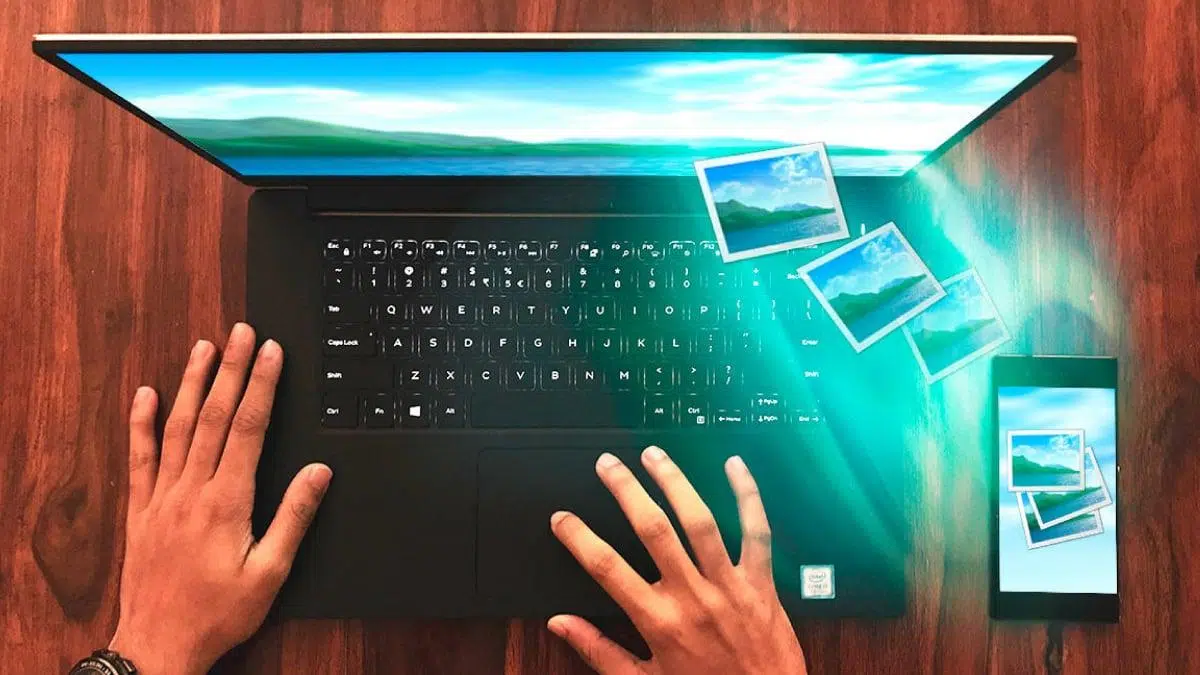
Pada masa kini, telefon bimbit kita telah menjadi sesuatu yang sebenar peti kenangan dan dokumenKita menyimpan segala-galanya di dalamnya, daripada gambar keluarga dan gambar detik-detik istimewa hinggalah dokumen dan fail kerja. Adalah perkara biasa, lambat laun, memori peranti mula penuh, atau kita hanya mahu mempunyai sandaran yang lebih mudah diakses pada komputer kita. Itulah sebabnya pembelajaran bagaimana untuk memindahkan foto dari mudah alih ke komputer Adalah penting untuk memanjangkan jangka hayat telefon kita dan melindungi memori atau maklumat penting kita.
Terdapat Banyak kaedah untuk memindahkan imej dari telefon bimbit ke PC atau komputer ribaSetiap kaedah mempunyai kelebihan dan kekurangannya. Daripada kabel USB klasik dan kaedah tanpa wayar hinggalah aplikasi, perkhidmatan awan dan juga helah seperti menghantar e-mel foto atau menggunakan platform khusus. Di bawah, kami akan menerangkan semuanya. Semua cara yang tersedia untuk memindahkan foto anda dengan mudah kedua-duanya dari Android dan dari iPhone, memperincikan setiap sistem supaya anda boleh memilih sistem yang paling sesuai dengan keperluan dan keadaan anda.
Pindahkan foto dari telefon bimbit anda ke komputer anda menggunakan kabel USB
Sistem yang paling terkenal dan digunakan secara meluas untuk memindahkan foto dari telefon anda ke komputer anda masih lagi Wayar USB. Secara praktikal semua telefon bimbit Ia termasuk satu di dalam kotak dan kebanyakan PC mempunyai port USB yang tersedia.
Untuk melakukan pemindahan, hanya sambungkan kabel ke telefon bimbit dan komputer anda. Pemberitahuan akan muncul pada skrin telefon pintar anda yang bertanya jenis sambungan yang ingin anda wujudkan. Sentiasa pilih pilihan Pindahkan fail o Pindahkan Foto (PTP)Ini akan menjadikan peranti mudah alih anda kelihatan sebagai pemacu lain dalam penjelajah fail komputer anda, membolehkan anda menyemak imbas semua foldernya.
Biasanya, imej yang ditangkap oleh kamera disimpan dalam folder DCIM Dari telefon bimbit anda. Anda hanya perlu mengakses folder tersebut, pilih foto yang anda inginkan dan salinnya ke komputer anda, sama seperti yang anda lakukan dengan mana-mana fail lain.
Jika komputer anda tidak mengecam telefon anda, anda mungkin perlu membuka kuncinya atau cuba kabel USB yang lain, kerana sesetengahnya hanya untuk pengecasan dan tidak membenarkan pemindahan data.
Pindahkan foto melalui Bluetooth dari telefon bimbit anda ke PC anda
El Bluetooth Ia merupakan teknologi yang agak dilupakan, tetapi masih berguna dalam situasi tertentu, terutamanya jika anda tidak mempunyai kabel USB atau perlu memindahkan beberapa imej. Walaupun kaedah ini bukan yang terpantas, ia boleh membantu anda keluar dari keadaan terdesak.
Untuk melakukan ini, aktifkan Bluetooth pada telefon bimbit dan komputer anda. Pada Windows, klik kanan ikon Bluetooth dalam bar tugas dan pilih Terima failKemudian, pada telefon anda, dalam galeri atau pengurus fail, pilih foto dan pilih pilihan untuk berkongsinya melalui Bluetooth, dengan memilih PC anda sebagai destinasi. Terima pada komputer dan pemindahan akan bermula.
Perlu diingat bahawa, disebabkan oleh kelambatan Bluetooth, sistem ini hanya disyorkan untuk memindahkan beberapa foto dan bukan fail yang terlalu besar.
Penghantaran melalui aplikasi dan penyelesaian rasmi seperti "Telefon Anda"
Beberapa pengeluar termasuk aplikasi tersuai untuk menyegerakkan telefon bimbit anda dengan PC andaIni biasanya memudahkan pemindahan foto, video, kenalan atau mesej tanpa memerlukan kabel. Antara jenama paling terkenal, Samsung menawarkan Aliran SamsungTawaran Huawei hi-suitedan Xiaomi telah Suite PC saya, Antara lain.
Windows 10 dan 11 juga merangkumi aplikasi Telefon anda, kini juga dikenali sebagai Pautan Mudah AlihAnda hanya perlu memasang aplikasi tersebut pada peranti Android anda. Pasang Windows dan hubungkan kedua-dua peranti dalam beberapa langkah mudah. Dengan cara ini, anda boleh mengakses dan menyalin foto terkini daripada folder kamera dan tangkapan skrin secara wayarles. Walau bagaimanapun, kaedah ini biasanya terhad kepada foto terkini dan tidak membenarkan anda memindahkan video.
Aplikasi-aplikasi ini, walaupun memerlukan persediaan awal, Ia memudahkan pengurusan dan pemindahan foto dengan ketara jangka panjang
Pindahkan dengan AirDroid dan alternatif yang serupa
Selain aplikasi rasmi, terdapat alat universal yang Mereka menyambungkan telefon bimbit dan komputer anda melalui rangkaian WiFi. AirDroid y PushBullet Ini adalah dua pilihan yang paling popular. Anda hanya perlu memasang aplikasi pada peranti mudah alih anda dan mengakses perkhidmatan tersebut melalui pelayar anda, atau memasang program pada PC anda.
Bagi AirDroid, anda juga boleh menggunakan versi webnya tanpa memasang apa-apa tambahan pada komputer anda. Hanya imbas kod QR dan anda akan mempunyai akses penuh kepada foto, video, dokumen dan fail lain, yang boleh anda muat turun dengan mudah dan tanpa wayar ke PC anda.
Proses tersebut biasanya memerlukan persediaan pertamaTetapi selepas itu, ia sangat cepat dan mudah untuk memindahkan pelbagai fail secara wayarles dan tanpa bergantung pada perkhidmatan luaran.

Gunakan perkhidmatan pesanan segera untuk memindahkan foto
yang Aplikasi pesanan seperti WhatsApp dan Telegram Ia telah menjadi alternatif biasa untuk menghantar foto kepada diri sendiri dan membukanya kemudian pada komputer anda. Ia amat berguna jika anda hanya memerlukan beberapa foto sekali-sekala. Anda juga boleh Padam akaun Telegram anda selama-lamanya apabila anda tidak lagi menggunakannya.
Di WhatsApp, anda boleh membuka sembang dengan diri sendiri atau membuat kumpulan di mana hanya anda berada, lampirkan foto dan kemudian, dari WhatsApp Web atau WhatsApp Desktop pada PC anda, muat turunnya.
Dengan Telegram, sistem ini lebih cekap. Anda mempunyai bahagian anda sendiri yang dipanggil Mesej yang disimpan di mana anda boleh menghantar sebarang imej, fail atau video kepada diri sendiri. Kemudian, dari Telegram Desktop atau versi web, anda boleh mengakses dan memuat turun foto tanpa kehilangan kualiti jika anda menghantarnya sebagai fail dan bukan sebagai imej.
Walau bagaimanapun, perlu diingat tentang had saiz dan pemampatan imej, terutamanya di WhatsApp. Jika anda ingin mengekalkan kualiti tertinggi, adalah lebih baik untuk menghantar foto sebagai fail dan bukannya sebagai foto tradisional dalam sembang.
Muat naik foto ke awan: Google Photos, OneDrive, iCloud dan banyak lagi
Platform storan awan telah merevolusikan cara kita menguruskan imej kita. Perkhidmatan seperti Foto Google, OneDrive, icloud, dropbox o Amazon Drive membenarkan segerakkan foto anda secara automatiksupaya anda sentiasa mempunyai salinan yang tersedia di awan dan pada peranti anda.
Untuk menggunakan sistem ini, anda mesti memasang aplikasi perkhidmatan pilihan anda pada peranti mudah alih anda dan mendayakan sandaran foto automatik. Selepas itu, anda boleh mengakses semua imej anda dari komputer anda menggunakan versi web, dan juga memuat turunnya secara pukal jika perlu.
Google Photos, sebagai contoh, melakukan salinan automatik Semua foto dan video baharu yang anda ambil akan tersedia di web dalam beberapa saat, dan anda boleh memuat turunnya dengan mudah ke komputer anda. Jika anda menggunakan iPhone, anda boleh menggunakan iCloud untuk menyegerakkan dengan PC anda melalui aplikasi iCloud untuk Windows.
Penghantaran e-mel: sesuai untuk kes tertentu
Jika anda lebih suka mengelakkan aplikasi atau tidak mahu merumitkan keadaan, Saya akan hantar gambar-gambar tersebut melalui emel Ia merupakan penyelesaian praktikal apabila anda perlu memindahkan beberapa imej.
Dari peranti mudah alih anda, hanya tulis e-mel baharu, lampirkan foto yang anda perlukan dan hantarkannya ke akaun anda sendiri. Apabila anda membuka e-mel pada komputer anda, lampiran akan sedia untuk dimuat turun.
Pilihan ini dihadkan oleh saiz maksimum yang dibenarkan oleh pembekal e-mel anda untuk lampiran, jadi ia paling sesuai untuk kumpulan imej yang kecil. Jika anda mempunyai banyak foto atau ia terlalu besar, adalah lebih baik untuk menggunakan kaedah lain seperti storan awan atau platform pemindahan fail khusus.
WeTransfer: pemindahan tanpa aplikasi luaran
Untuk memindahkan banyak fail besar antara peranti, WeTransfer Ia merupakan alat yang sangat berguna. Anda tidak perlu memasang apa-apa, hanya akses laman web dari telefon bimbit anda, pilih foto yang ingin anda hantar dan masukkan alamat e-mel anda sebagai penerima.
Anda akan menerima mesej dengan pautan muat turun, yang boleh anda buka pada komputer anda untuk mendapatkan semua foto dalam fail termampat. WeTransfer membolehkan anda menghantar sehingga 2 GB secara percuma, yang sesuai untuk pemindahan besar sekali sahaja tanpa memerlukan aplikasi atau kabel tambahan.
Kes khas: iPhone dan Android, keistimewaan dan petua
Sistem Android dan iOS berkongsi banyak kaedah pemindahan, tetapi ia mempunyai beberapa keanehan:
- Pada iPhoneJika anda telah mendayakan iCloud, sesetengah foto mungkin hanya disimpan di awan dan bukan secara fizikal pada peranti anda. Untuk memuat turunnya terus ke komputer anda, anda boleh menggunakan iCloud untuk Windows atau mengakses laman web iCloud. Anda juga boleh memindahkannya menggunakan kabel USB, dengan mempercayai komputer anda apabila diminta oleh iPhone anda.
- Pada AndroidKaedah berwayar pada amnya lebih mudah dan serasi dengan pelbagai jenis komputer. Perkhidmatan awan seperti Google Photos atau aplikasi seperti Microsoft Mobile Link berfungsi dengan baik pada Windows.
Jika anda menghadapi masalah untuk menyambungkan peranti, sentiasa cuba kabel yang berbeza, pastikan telefon anda tidak berkunci dan anda telah memberikan kebenaran pemindahan fail apabila diminta oleh sistem.