- Kebanyakan pepijat dibetulkan dengan melaraskan kebenaran, peranti dan tahap lalai, serta menyemak mod eksklusif dan penambahbaikan audio.
- Pemacu yang betul dan perkhidmatan aktif adalah penting: gunakan pemacu OEM, Kemas Kini Windows dan mulakan semula "Windows Audio".
- Uji pada Windows dan dalam aplikasi anda (Perakam, panggilan video, Audacity) untuk mengenal pasti sama ada masalahnya adalah pada sistem atau aplikasi.
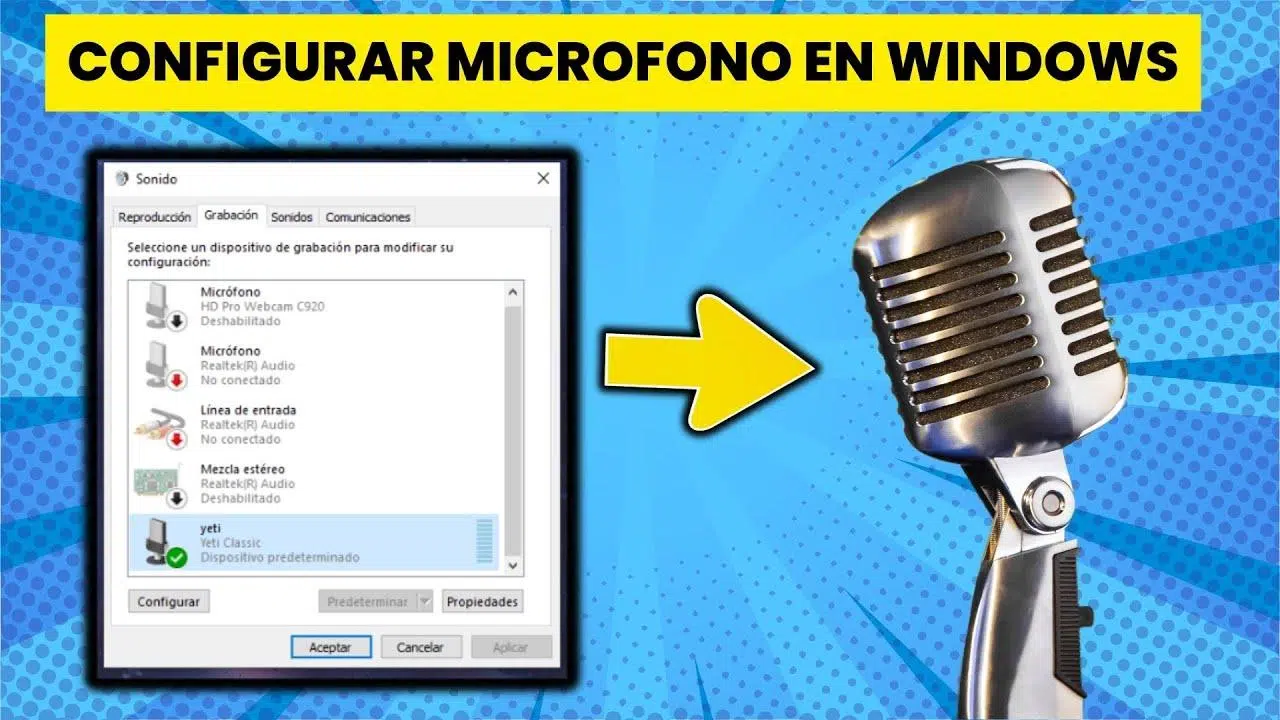
Adakah perakam atau mikrofon anda tidak berfungsi sebelum mesyuarat atau apabila anda hendak merakam idea yang bernas? Jangan risau: dengan pendekatan yang mudah, kebanyakan masalah audio dalam Windows 10 dan Windows 11 boleh dibetulkan dalam beberapa minit, tanpa sebarang alat pelik atau ilmu hitam.
Panduan praktikal dan mendalam ini menyediakan semua yang anda perlukan untuk mengesan dan membetulkan "ralat konfigurasi perakam dan mikrofon" : daripada kebenaran dan peranti lalai kepada pemacu, perkhidmatan, BIOS/UEFI, pengujian dengan aplikasi (Perakam Suara, Audacity) dan diagnostik daripada pengeluar seperti HP dan Dell. Kami juga menyertakan penyelesaian khusus untuk apabila audio terputus-putus, herot atau tidak dikesan langsung.
Gejala dan punca yang paling biasa
Sebelum menyentuh apa-apa, kenal pasti dengan tepat apa yang sedang berlaku : ini akan mempersempitkan masalah dan menjimatkan masa anda apabila memilih penyelesaian yang betul.
- Mikrofon tidak dikesan atau kelihatan kelabu.Windows tidak "melihatnya", aplikasi tidak menyenaraikannya atau ia kelihatan dinyahdayakan.
- Ia kedengaran tersekat-sekat, tergagap-gagap atau berderak: potongan, klik, suara robot atau kualiti rendah dalam rakaman atau panggilan video.
- Perakam tidak bermula atau tidak merakam apa-apa.: bar aras tidak bergerak, butang rakam tidak aktif atau trek kelihatan rata.
- Rakaman sekejap-sekejap atau herotIa berfungsi sekejap-sekejap, terdapat bunyi latar belakang yang berlebihan, atau kelantangannya sangat rendah.
Punca-punca biasa adalah sangat sederhana : kebenaran privasi dilumpuhkan, pemilihan peranti yang salah, tahap kemasukan 0%, pemacu yang ketinggalan zaman atau rosak, peningkatan audio yang bercanggah, perkhidmatan yang tergendala, konflik aplikasi (mod eksklusif) atau sekadar perkakasan/sambungan yang rosak.

Semakan pantas dalam Windows 10 dan Windows 11
Mulakan dengan yang jelas dan terpantas ; yang menghairankan, peratusan besar insiden diselesaikan di sini.
- Kebenaran privasiDalam Windows 11, pergi ke Tetapan > Privasi & keselamatan > Mikrofon dan hidupkan "Akses mikrofon" dan "Benarkan apl mengakses mikrofon anda". Dalam Windows 10, pergi ke Tetapan > Privasi > Mikrofon. Hidupkan juga akses untuk apl desktop jika berkenaan.
- Pilih peranti input yang betulPergi ke Tetapan > Sistem > Bunyi > Input dan pilih mikrofon anda (cth., "Mikrofon dalaman", "Tatasusunan mikrofon", "Realtek..."). Sebut dan sahkan bahawa bar ujian bergerak.
- Tahap mikrofonDalam tetapan Input, buka tab Ciri Peranti > Ciri Tambahan > Tahap dan tetapkan kawalan kepada antara 80–100%. Pastikan ia tidak disenyapkan atau mempunyai ikon merah.
- Lumpuhkan penambahbaikan audio jika anda menghadapi masalah yang luar biasa.Dalam Ciri Tambahan > Lanjutan, nyahtanda “Dayakan penambahbaikan audio” atau panel pengilang jika anda mengesyaki terdapat konflik.
- Tetapkan sebagai lalaiDalam Panel Kawalan > Bunyi > Tab Rakaman, pilih mikrofon anda dan tekan “Tetapkan sebagai lalai” dan/atau “Peranti komunikasi lalai”.
Jika anda masih tiada isyarat, periksa perkakasan : tukar port USB, periksa penyambung (penyambung TRRS/kombo memerlukan penyesuai pada peralatan lama), uji mikrofon pada komputer lain dan sahkan bahawa kabel atau palam tidak rosak.
Gunakan penyelesai masalah : Tetapan > Sistem > Selesaikan Masalah > Penyelesai masalah lain dan jalankan “Rakaman audio”. Anda juga boleh melancarkan diagnostik klasik dengan Win+R dan arahan msdt.exe -id DeviceDiagnostic.

Penyelesaian sistem: pemacu, perkhidmatan dan kemas kini
Apabila perkara asas tidak mencukupi, tiba masanya untuk menyemak "enjin" audio : pemacu, perkhidmatan dan kemas kini sistem atau pengilang.
- Kemas kini atau pasang semula pemacuKlik kanan Mula > Pengurus Peranti > Input dan output audio (dan “Pengawal bunyi…”). Klik kanan mikrofon atau codec (Realtek, Intel SST, dsb.) > Kemas kini pemacu > Cari secara automatik. Jika masalah berterusan, nyahpasang peranti dan kemudian, dalam menu “Tindakan”, pilih “Imbas untuk perubahan perkakasan”.
- Pemacu OEM yang disyorkanUntuk komputer Dell/HP, utamakan pemacu daripada laman web sokongan mereka. Dell SupportAssist dan HP Support Assistant mengesan model anda dan mencadangkan versi yang telah diuji.
- Windows UpdateTetapan > Kemas Kini Windows > Semak kemas kini. Banyak isu audio telah dibetulkan dengan tampalan terkini.
- Mulakan semula perkhidmatan audioWin+R > services.msc > “Windows Audio” > Mulakan Semula. Semak juga “Penjana Titik Tamat Audio Windows”.
- BIOS / UEFISesetengah komputer riba membenarkan anda melumpuhkan audio/mikrofon. Akses perisian tegar (Esc, F2, F10 atau Padam semasa permulaan), sahkan bahawa audio bersepadu telah didayakan dan simpan perubahan.
- Kemas kini BIOS/firmware jika disyorkan oleh pengilangDell menerbitkan panduan untuk mengemas kini BIOS; ikuti langkah mereka dan mulakan semula selepas menggunakan pemacu/BIOS.
Petua praktikal : Selepas memasang pemacu atau mengemas kini BIOS, mulakan semula komputer anda walaupun ia tidak meminta anda berbuat demikian; banyak pengeluar mengesyorkan ini untuk membetulkan perubahan.

Ujian mikrofon praktikal
Daftar masuk Windows dan dalam aplikasi yang anda gunakan ; dengan cara ini anda memisahkan masalah sistem daripada masalah aplikasi.
- Perakam Suara (Windows)Buka aplikasi, ketik rakam, bercakap selama beberapa saat dan mainkannya semula. Jika kedengaran baik, sistem berfungsi dengan betul dan masalahnya mungkin terletak pada aplikasi pihak ketiga.
- Aplikasi persidangan video (Teams, Zoom, Meet, Discord…)Dalam Tetapan > Audio, pilih mikrofon yang betul dan gunakan fungsi "Uji mikrofon". Sesetengah mikrofon mempunyai pembatalan hingar yang boleh dikonfigurasikan; cuba tahap yang berbeza.
- Keberanian (ujian lanjutan)Pilih mikrofon daripada menu lungsur turun, tekan Rakam dan perhatikan bentuk gelombangnya. Jika bentuk gelombangnya mendatar, tiada isyarat. Jika ia berwarna merah tepu, turunkan aras input.
Jika terdapat isyarat dalam Windows tetapi bukan dalam aplikasi , semak kebenaran aplikasi tersebut, peranti yang dipilih dalam aplikasi dan lumpuhkan "mod eksklusif" peranti dalam Ciri > Lanjutan jika anda perasan bahawa aplikasi sedang "memegang" mikrofon.
Penyelesaian masalah berasaskan senario
Tangani masalah berdasarkan simptom yang anda perhatikan, supaya anda tidak tersilap langkah secara membuta tuli.
Mikrofon tidak dikesan
- Privasi: Membolehkan akses dan akses global untuk aplikasi desktop.
- Pengurus PerantiJika ia muncul dengan tanda seru, nyahpasang dan "Imbas perubahan perkakasan"; jika ia muncul dengan anak panah kelabu, dayakan peranti; jika ia tidak muncul, cuba port dan kabel lain.
- perhubungan fizikalPada desktop, cuba panel belakang; dengan penyambung kombo TRRS pada PC lama, gunakan penyesuai mikrofon/fon kepala berbentuk Y.
Ia dikesan, tetapi tiada apa yang dirakam atau didengar.
- Lalai dan komunikasiTandakan mikrofon sebagai lalai dan untuk komunikasi dalam Panel Kawalan > Bunyi > Rakaman.
- Aras dan bisu: tingkatkan kepada 90–100% dalam Tahap, semak kekunci bisu fizikal (pada banyak komputer riba F4/F8 dengan ikon mikrofon).
- EksklusifDalam Lanjutan, nyahtanda "Benarkan aplikasi mengambil kawalan eksklusif".
Kualiti audio, klik atau potongan yang teruk
- Lumpuhkan penambahbaikan: mengalih keluar “Penambahbaikan” dan kesan daripada panel OEM (Bang & Olufsen, MaxxAudio, dsb.).
- Alam Sekitar: elakkan kipas berdekatan, tutup pintu/tingkap, halakan suara anda ke arah mikrofon dan bersihkan lubang dengan udara dari jarak yang selamat.
- PemanduPasang semula pemacu pengeluar; kadangkala Kemas Kini Windows tidak menawarkan versi optimum.
Operasi sekejap-sekejap
- perkhidmatan: Memulakan semula “Windows Audio”.
- But bersihLumpuhkan sebarang perisian pihak ketiga yang mengganggu (but bersih) dan cuba lagi.
- System RestoreJika ia bermula selepas kemas kini, ia akan kembali ke titik sebelumnya.
Alat dan diagnostik pengeluar
Jika komputer anda berjenama (HP, Dell, Alienware, dll.), manfaatkannya : utilitinya mengesan ralat dan mengesyorkan tampalan tertentu.
- Semakan Audio HP (Pembantu Sokongan HP)Ia menjalankan ujian berpandu, merakam dan memainkan semula sampel dan menunjukkan "mikrofon tidak dikesan", "kelantangan rendah", dsb., mencadangkan pelarasan automatik.
- Bantuan Sokongan DellIa menjalankan ujian perkakasan/audio yang lengkap, mengembalikan keputusan dan tindakan yang dicadangkan serta mengesyorkan pemasangan pemacu dan BIOS daripada saluran rasminya.
- Diagnostik pra-mulaKebanyakan komputer membenarkan anda menekan Esc/F2 untuk memasukkan "Diagnostik Sistem" dan menguji audio di luar Windows. Jika ia gagal di sana, kemungkinan besar masalah perkakasan.
Selepas menggunakan pembetulan daripada utiliti ini , mulakan semula sistem untuk menyatukan perubahan dan cuba lagi dalam Tetapan > Bunyi dan dalam apl utama anda.
Audacity tidak merakam: tetapan utama yang perlu anda semak
Jika masalah berlaku khususnya dengan Audacity , semak perkara biasa ini yang menyekat penangkapan.
- Keutamaan > RakamanDayakan pilihan penting (seperti "Main semula perisian" jika perlu dan peranti yang betul). Tutup dan buka semula Audacity selepas membuat perubahan.
- Hos audio = MME: Di bar atas, pilih MME (paling serasi) berbanding Windows DirectSound atau WASAPI jika anda tidak mendapat isyarat.
- Kadar pensampelanIa menggunakan 44100 Hz (atau 48000 Hz jika aliran kerja anda memerlukannya). Ia dilaraskan di sudut kiri bawah.
- Windows membenarkan penggunaan mikrofonSemak Privasi > Mikrofon dan pastikan peranti telah diaktifkan dan mempunyai kelantangan yang mencukupi dalam Panel Kawalan > Bunyi.
- Mulakan semula/pasang semula AudacityJika pemasangan rosak atau terdapat konflik pemalam, pasang semula. Pastikan terdapat ruang cakera yang mencukupi untuk menyimpan fail sementara.
- Alternatif mudahJika anda memerlukan penyelesaian segera, alat seperti EaseUS RecExperts atau Windows Voice Recorder menawarkan aliran kerja pantas untuk sistem rakaman dan mikrofon.
Petua diagnostik : Jika ia berfungsi dalam Perakam Suara tetapi tidak dalam Audacity, masalahnya terletak pada tetapan hos/peranti/Audacity, bukan dalam Windows.
Petua penyelenggaraan dan alam sekitar
Setelah diperbaiki, elakkan kambuh semula dengan amalan baik yang hampir tidak mengambil masa dan memberi perbezaan dalam mesyuarat dan rakaman.
- Ujian pantas sebelum peristiwa kritikal: 30 saat dalam Tetapan > Bunyi atau dalam aplikasi utama anda.
- Kemas kini dengan bijak- Semak Pembantu Sokongan HP/Dell SupportAssist dan Kemas Kini Windows; mengutamakan pemacu OEM untuk audio.
- Jaga perkakasanPastikan bukaan mikrofon bersih, elakkan hentaman pada penyambung dan jauhkan mikrofon daripada sumber bunyi.
- Sesuaikan diri dengan persekitaran anda: Tingkatkan penekanan hingar dalam persekitaran yang bising; di tempat yang sunyi, matikan ia untuk audio yang lebih semula jadi.
Kalibrasi tahap secara berkala : sebut pada kelantangan biasa dan pastikan meter mencapai julat pertengahan tinggi tanpa menyentuh warna merah untuk mengelakkan ketepuan.
Bila hendak melabur dalam perkakasan luaran
Jika mikrofon dalaman tidak memenuhi keperluan anda (penstriman, latihan, podcasting), mikrofon luaran akan meningkatkan hasilnya secara drastik.
- Mikrofon USBPasang dan main, satu lonjakan besar dalam kejelasan dan pengurangan hingar.
- Fon kepala dengan mikrofon: sesuai untuk panggilan, ia mengurangkan gema dan merakam suara anda dengan lebih langsung.
- Penceramah persidangan: untuk mesyuarat kumpulan, dengan pembatalan gema dan kawalan perolehan.
Untuk komputer desktop, pertimbangkan juga kad bunyi USB jika papan induk anda lama atau mempunyai masalah dengan penyambung kombo.
Jika anda mengikuti laluan ini—daripada kebenaran dan pemilihan peranti, kepada pemacu, perkhidmatan, BIOS dan pengujian dengan aplikasi—anda secara praktikal telah merangkumi semua asas : soalan biasa "Saya tidak dapat mendengar anda" biasanya disebabkan oleh pelarasan mudah, dan kes degil diselesaikan dengan pemacu yang betul, memulakan semula perkhidmatan atau diagnostik pengilang; dan apabila keperluan meningkat, mikrofon USB atau fon kepala yang baik memberikan sentuhan terakhir pada audio yang jelas dan andal.